cyzen proの「ログイン」に関連する質問と回答をまとめました。
ログインID・パスワードを忘れた/ログインできないとき
cyzen proにログインできないときは、「誰が」「何を」忘れたかで対処方法が変わります。
当てはまるものを下の表から選んでください。
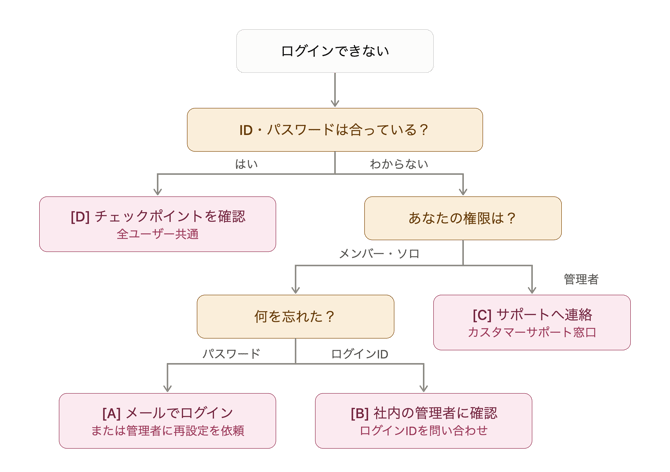
[A] パスワードを忘れた(メンバーまたはソロのユーザー)
方法1:メールでログインする(パスワード不要)
メールアドレスが登録されていれば、パスワードがなくてもログインできます。
- ログイン画面(https://web.cyzen-service.com/app/)を開く
- 画面下部の「メールでログイン」をクリック
- ログインIDを入力する
- 登録済みのメールアドレスに届いた認証コードを入力する
方法2:管理者にパスワードを再設定してもらう
メールアドレスが登録されていない場合は、社内の管理者に以下を依頼してください。
- パスワードを変更してもらう
- または「ログイン案内メール」を送ってもらう(メール内のQRコードかリンクからログインできます)
管理者の方へ:パスワードの変更手順
- ユーザー画面で、対象のユーザーをクリック
- ユーザー詳細画面の右上にあるペンのマークをクリック
- 新しいパスワードを入力して「保存」をクリック
- 新しいパスワードを本人に伝える
[B] ログインIDを忘れた(メンバーまたはソロのユーザー)
ログインIDは管理者が発行しています。社内の管理者に確認してください。
管理者から「ログイン案内メール」を送ってもらえば、IDを入力しなくてもログインできます。
[C] 管理者のパスワード・IDを忘れた
管理者がパスワードまたはIDを忘れてしまいログインができない場合、お客様側で再設定ができません。
お手数ですが、cyzen サポート&サクセスチームまでご連絡ください。サポート側でリセットし、メールでお知らせします。
- お問い合わせフォーム:https://support.cyzen.cloud/knowledge/kb-tickets/new
- 電話:050-1781-0600(平日 9:00〜18:00)
※本人確認のため、企業コード(CP-から始まる番号)をお伺いすることがあります。導入時の「ログイン情報のご案内」メールに記載されています。
[D] IDとパスワードは合っているのにログインできない
以下を確認してください。
- コピー&ペーストしたときに、前後にスペースが入っていませんか?
- 見間違えやすい文字を確認してください(0とO、1とl・I など)
- 社内ネットワークの制限:会社のWi-FiやVPN、Webフィルタ(UTM)でcyzenとの通信が止められていることがあります。スマホのモバイル通信に切り替えて試すか、社内のシステム担当の方に確認してください
- Webログインが「10%」で止まる場合 → ログインが10%で止まってしまう場合
上記をお試しでも解決されない場合は、カスタマーサポートへご連絡ください。
Webでログイン時に、ログインが10%で止まってしまいログインできません。
以下の操作をお試しください。※ Edgeでcyzen proをご利用中の方はこちら
■Chromeのサイトデータを削除する方法
-
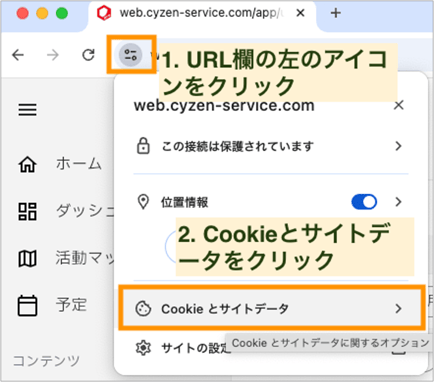
Webのcyzenproログイン画面のURL欄左側にあるアイコンをクリックします。
-
「Cookie とサイトデータ」をクリックします。
-
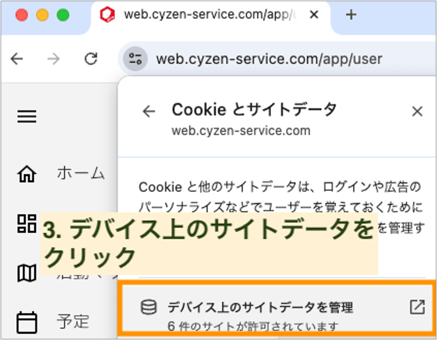
「デバイス上のサイトデータを管理」をクリックします。
-
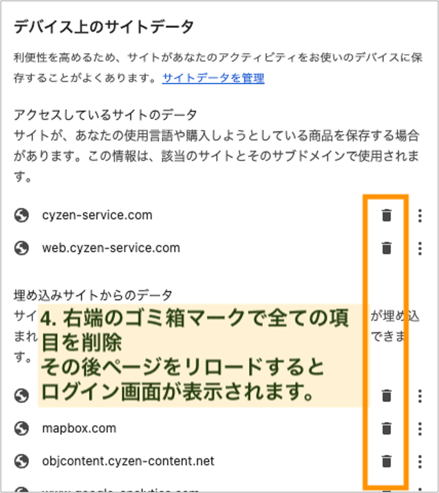
各項目のゴミ箱アイコンから削除します。