
cyzen proをはじめてお使いのお客様向け「よくある質問」をまとめました。※解決しない場合はカスタマーサポートへお気軽にお問い合わせください!
- 共通
- スポット
- ダッシュボード
- テンプレート
設定を変更したのに画面に反映されません。
テンプレート設定でプロパティを追加した後に別画面で追加プロパティが表示されないことがあります。これは、ブラウザに古いデータが残っていることから発生します。
その場合は「スーパーリロード(強制再読み込み)」を行うと、最新データが表示されます。
-
Windowsをご利用の場合:
Ctrl + F5 -
Macをご利用の場合:
⌘ + Shift + R
テンプレートに新しいプロパティを追加した直後などは、反映に時間がかかることがあります。
表示されない場合は上記をお試しください。
位置情報・ルート記録が取得できません。
位置情報やルート記録が取得できない原因はいくつか考えられます。
設定不備がある場合、アプリのホーム画面で設定不備ありと表示されます。表示をタップすると、どの設定に不備があるかがわかります。設定不備の項目をタップすると、設定画面に遷移するので、設定を変更して再度権限チェックを行なってください。
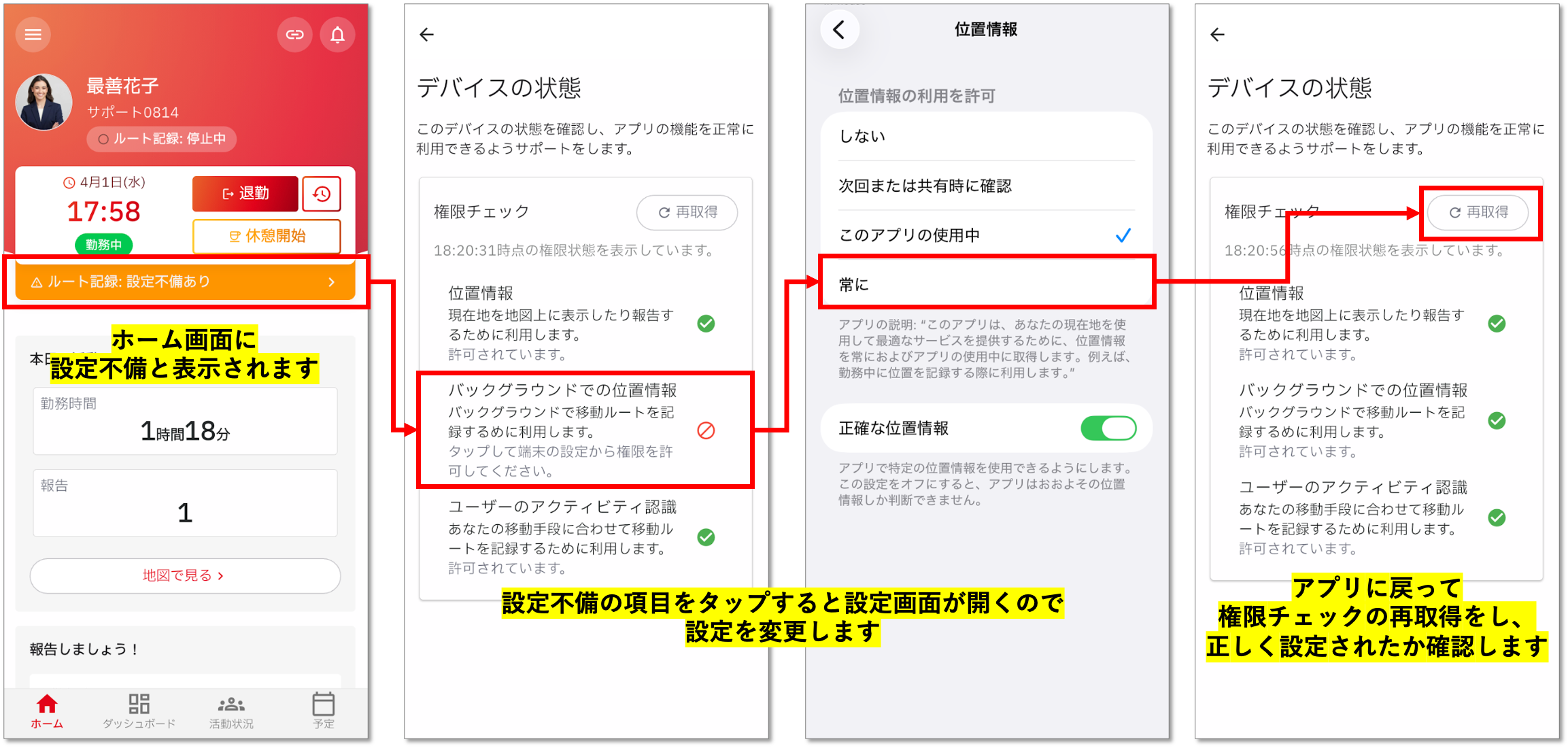
- 端末の位置情報設定が「常に許可」になっていますか?
- 機内モードがONになっていませんか?
- 端末の電源は入っていますか?
- 勤務中ですか?(休憩中や勤務外は位置情報を取得しません)
- 電波が悪い場所にいませんか?
- 省電力/節電モードになっていませんか?
- (Androidのみ)Dozeモードになっていませんか?
- アプリがタスクkillされていませんか?タスクkillされたかどうかは活動状況の個人履歴で確認できます。
- ユーザー画面で位置情報取得設定が有効か確認してください。
- 位置情報取得間隔が適切か(頻度が低すぎると取得できない場合がある)確認してください。
- 端末のGPS機能が正常に動作しているか、他の地図アプリでも確認してみてください。
「ビューの設定」と「リスト条件」の違いは何ですか?
💡「ビュー設定」はどの項目をどう表示するかを決めるもの、「リスト条件」はどのデータを表示するかを絞り込むものです。
スポット、訪問リスト、案件、報告、コンタクト、ユーザーの画面では、ビューを作成して、見たい観点でカスタマイズしてデータを確認することができます。(作成したビューはメンバー全員に共有されます)
⚙️ビューを作成する3ステップ
- ビューを作成
は「+」から新規ビューを作成し、名前をつけます。 - ビューの設定
「ビューの設定」では以下2つの設定を行います。- ビュー選択:リスト表示か地図表示か選択します。
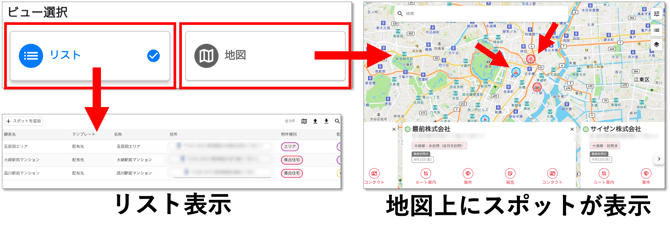
- テンプレート選択・プロパティ設定:ビューの項目を設定できます。「テンプレート選択」で選択したテンプレートの項目が「プロパティ設定」に表示されるので、並び替えたり、追加・削除してビューの項目を決めてください。
※ここはビューの項目を決める設定です。ビューに表示する対象レコードを絞り込む設定は「リスト表示」で行います。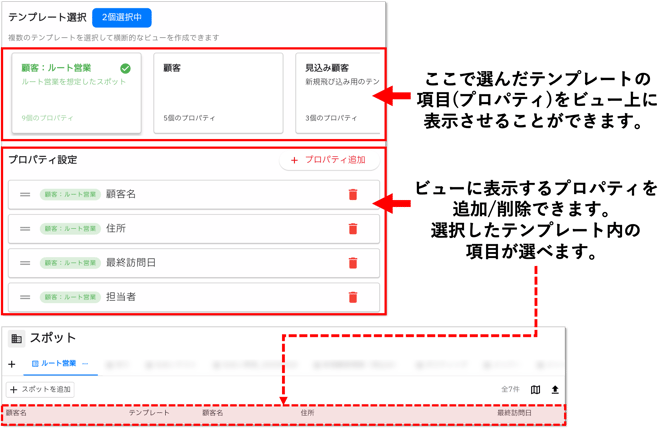
- ビュー選択:リスト表示か地図表示か選択します。
- リスト条件
リスト条件は、ビューに表示する対象レコードの絞り込みを行います。テンプレートや利用状況で絞り込んだり、「フィルタを追加」からテンプレート内の項目を絞り込み条件に追加することもできます。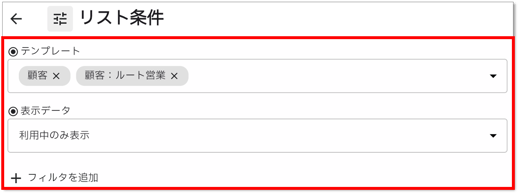
スポットの一括更新はできますか?
cyzen pro では、「スポット更新キー」を使って既存のスポットを紐づけて更新できます。
-
まず更新対象のスポットをファイル出力します。
(※出力ファイルの先頭に「スポット更新キー」が含まれます)
-
出力したファイルの内容を編集します。
-
このとき スポット更新キーは削除せず、そのまま残してください。
-
編集後のファイルを一括登録すると、既存スポットが更新されます。
スポットの一括登録/更新の元データはどこかに保存されますか?
cyzen pro 内には保存されません。必要に応じて、アップロードしたファイルはお手元で保管してください。
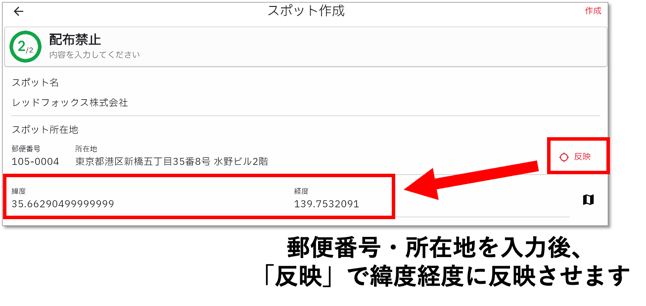
スポット登録で所在地を入力してスポットを「作成」しても、所在地が保存されません。
所在地を入力しただけでは登録できません。必ず「反映」をクリックして 緯度・経度に反映 させてから「作成」を押してください。
作成したダッシュボードのアイテムを、他のビューに移動できますか?
アイテムの複製やビューの複製は可能ですが、他のビューへ直接移動することはできません。別のビューで利用したい場合は、ビューごと複製するか、別のビューで新しくアイテムを作成してください。
「自分(相対指定)」って何ですか?
相対指定とは、ログインしている自分のデータだけを表示するための設定です。
相対指定をONにすると、権限関係なく制限がかかるので、管理者や上長であってもそのダッシュボードでは自分のデータのみが表示されます。
テンプレート作成や更新履歴は確認できますか?
現時点では、履歴を確認する機能はありません。そのため、テンプレートを編集する際は十分ご注意ください。