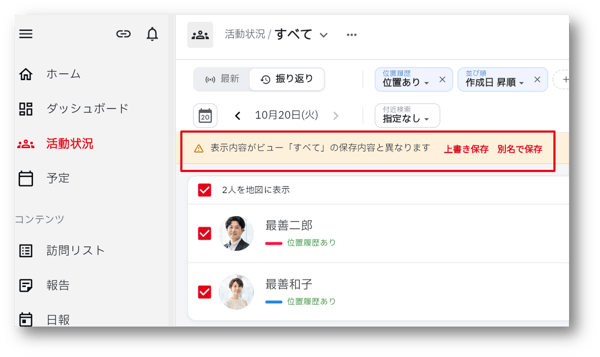
cyzen proには「活動状況」(旧活動マップ)という機能があります。
活動状況は、ユーザーの活動や訪問先を地図上に表示して確認できる機能で、「誰が・どこで・どんな活動をしたか」をリアルタイムに把握できます。
ここでは、活動状況画面について説明します。
🎥 動画で活動状況画面の使い方を見る(PCの活動状況 / アプリの活動状況)
活動状況画面を開く
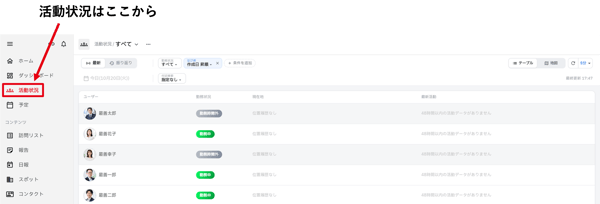
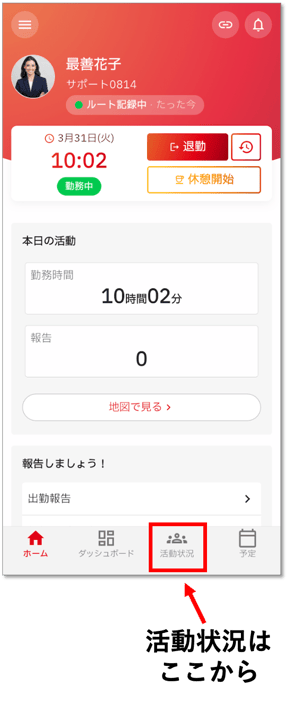
活動状況は、PCの場合はcyzen pro左上の「≡」内にある「活動状況」メニューから、スマホの場合は、画面下部の「活動状況」メニューから開くことができます。
PCの場合
スマホの場合
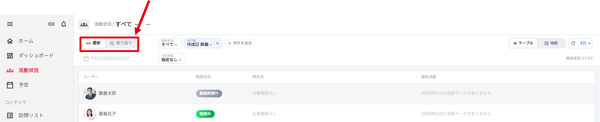
最新モード
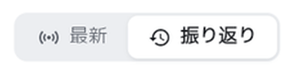
活動状況画面上部の「最新」をクリックすると、今現在ユーザーがどこにいるか、勤務しているかなど最新の情報を把握することができます。
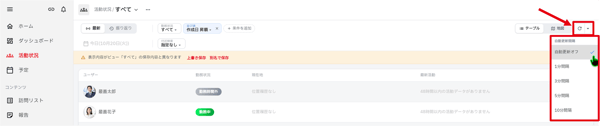
最新モードでは、画面右上の更新ボタン横の『▼』をクリックすると、自動更新の間隔(自動更新オフ/1分/3分/5分/10分)を選択できます。
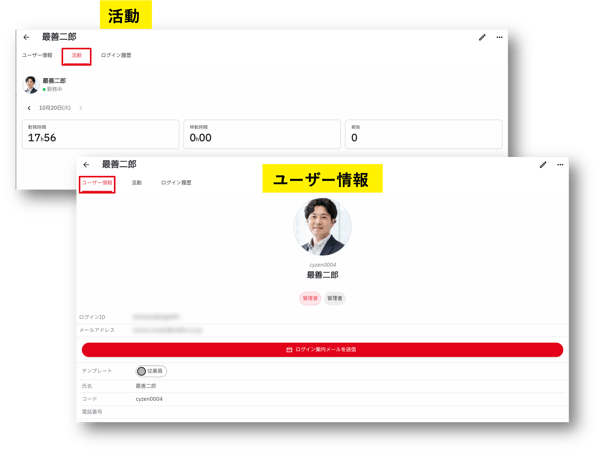
ユーザーをクリックすると、『ユーザー情報』『活動』『ログイン履歴』の各タブで、ユーザーの情報や活動内容を確認できます。
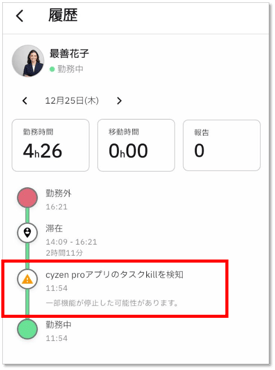
※アプリがタスクkillされた場合、活動詳細の中に表示されます。タスクkillを行うと、位置情報取得などの一部機能が停止された可能性があります。(cyzenproのタスクkillについてはこちら)
勤務状況で絞り込む
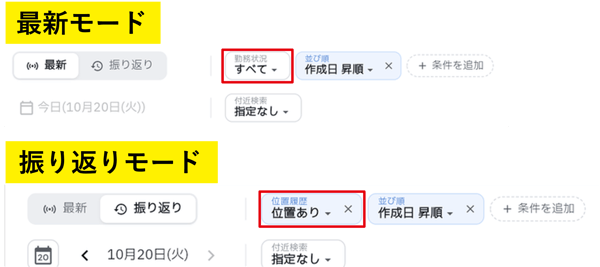
最新モードの際、デフォルトでは、利用停止中のユーザー含むすべてのユーザーが表示されます。「勤務状況」をクリックし、『すべて/勤務中/勤務時間外』から表示するユーザーを選択できます。

位置情報の履歴で絞り込む
振り返りモードの際、デフォルトでは利用停止中のユーザー含むすべてのユーザーが表示されます。「位置履歴」をクリックして『すべて/位置あり/位置なし』から表示するユーザーを選択できます。
テーブル表示/地図表示
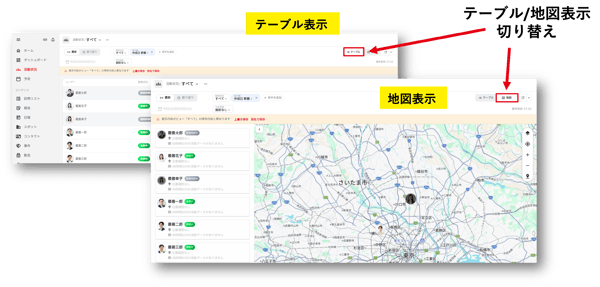
画面右上の『テーブル』『地図』をクリックして切り替えます。
地図表示は、移動線や現在地の把握に便利です。
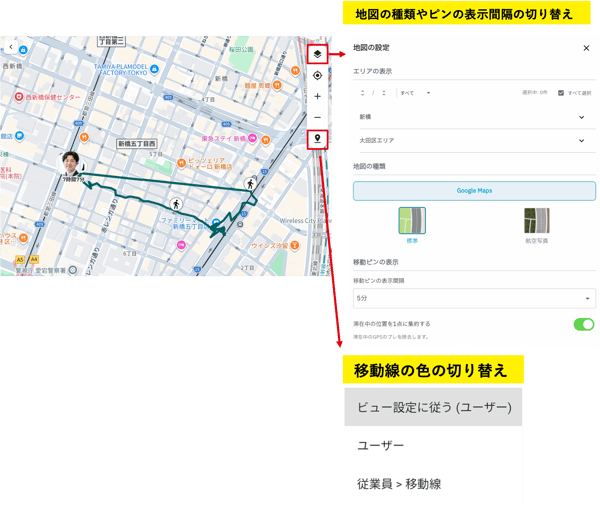
地図表示の場合、移動線の色を日付ごとやユーザーごとに切り替えたり、地図を航空写真に切り替えたり、移動ピンの表示間隔を変更することが可能です。(エリアの表示についてはこちら)
絞り込み
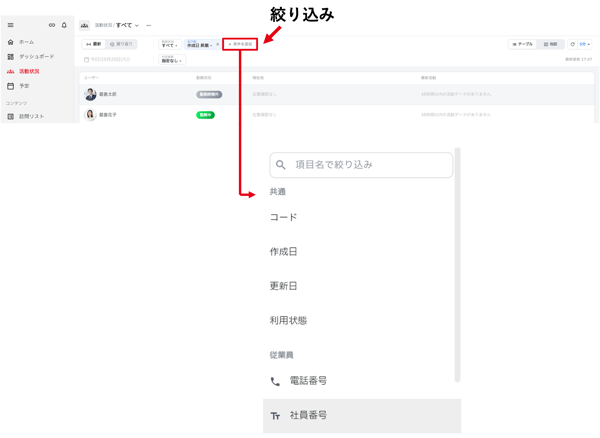
ユーザーの絞り込みが可能です。『条件を追加』から項目を選んで絞り込みができます(例:利用状態、社員番号)。
付近のメンバーを検索
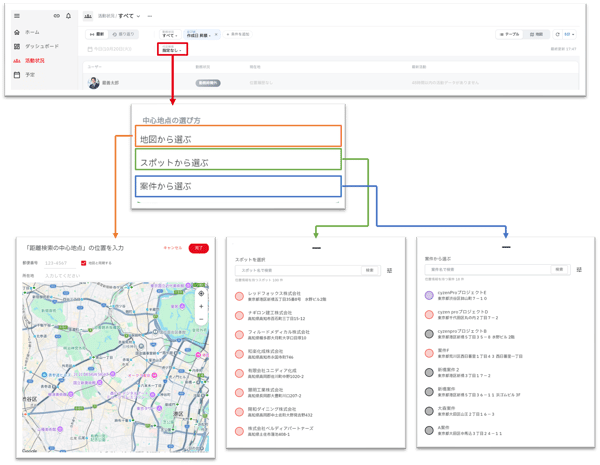
絞り込み以外に、付近のメンバーを検索することもできます。「付近」とは地図上で指定した場所から◯kmの範囲にいるメンバーを検索したり、特定のスポットや案件から◯kmの範囲にいるメンバーを検索することができます。
「付近のメンバーを検索」を選択し、検索の中心地点を選びます。
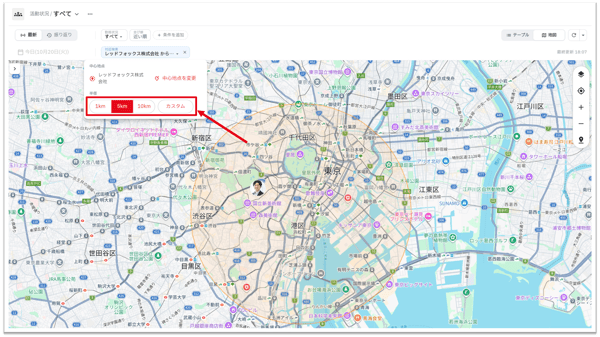
中心地点からの半径を設定します。カスタムで自由に距離を指定できます。中心地から半径◯km以内にいるメンバーと円外にいるその他メンバーが分けて表示されます。地図上には指定した半径の円が表示されます。
振り返りモード
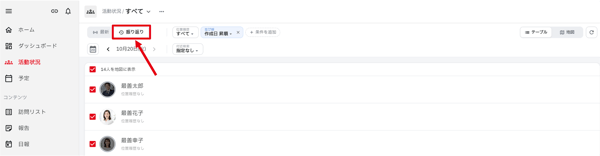
活動状況画面上部の「振り返り」をクリックすると、過去の活動を振り返ることができます。移動線を見たい場合は、「振り返り」を活用してください。
「付近検索」や地図表示への切り替え方法は「最新」モードと同じです。
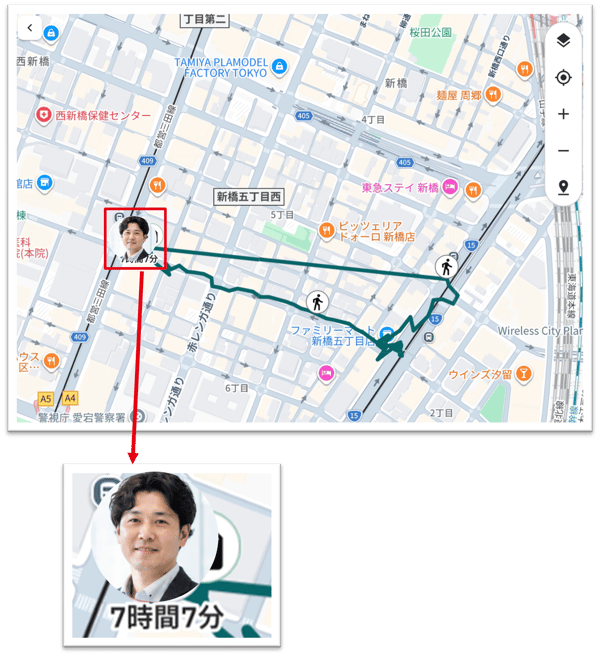
振り返りモードの地図表示では、滞在した場所に滞在時間が表示されます。
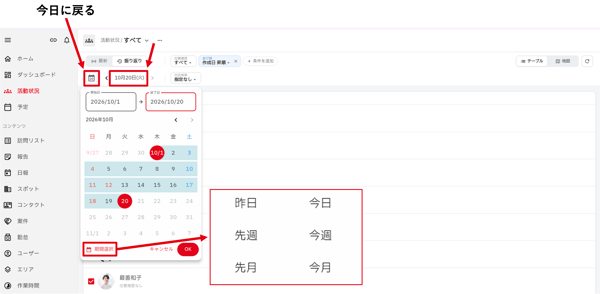
日付部分をクリックし、過去の日付や期間指定をしてデータを表示させることができます。
ビューの作成
-
ビューとは?
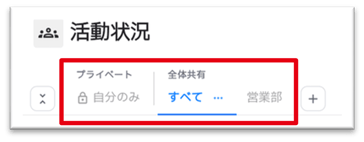
- 活動状況画面では、「ビュー」を設定することができます。ビューは、メンバーの活動状況を見たい表示形式(地図/リスト)や条件にあわせて作成できます。複数作成可能で、状況に応じてビューを切り替えながら活動状況を確認できます。ビューは、「全体共有」「プライベート」の2種類作成可能です。
- 全体共有ビュー:初期設定では、メンバー全員が閲覧できます。「共有設定」で閲覧できるメンバーを絞り込むこともできます。※ビュー作成者本人は必ず閲覧できます。
- プライベートビュー:自分のみに表示されるビューです。
- 活動状況画面では、「ビュー」を設定することができます。ビューは、メンバーの活動状況を見たい表示形式(地図/リスト)や条件にあわせて作成できます。複数作成可能で、状況に応じてビューを切り替えながら活動状況を確認できます。ビューは、「全体共有」「プライベート」の2種類作成可能です。
-
ビューの表示
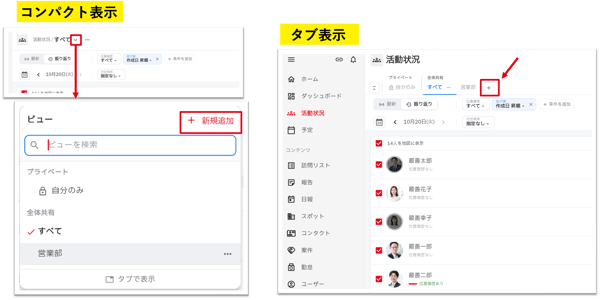
ビューの表示方法には、《タブ表示》と《コンパクト表示》の2種類があります。
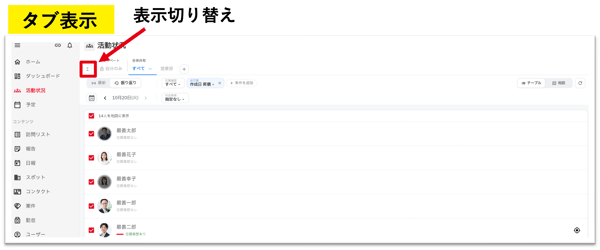
- タブ表示
ビューが横並びで表示されるため、よく使うビューへすぐに切り替えられます。
- コンパクト表示
ビューが「∨」メニューにまとめて表示されるため、その分、一覧を広く表示できます。
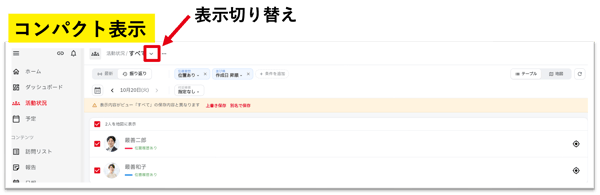
表示方法は、以下の手順で切り替えられます。
- タブ表示からコンパクト表示に切り替える場合
画面左上の「・・・」から切り替えます。 - コンパクト表示からタブ表示に切り替える場合
「∨」メニューの最下部にある「タブで表示」から切り替えます。
-
ビューの作成
- 上部の「+」からビューを新規追加します。
- ビュー名を入力し、「プライベートビュー」にするかどうか決め、「作成」でビューを作成します。
-
ビューの設定
- ビュー名横の「…」からビューの設定を選択します。
- 名前を変更:ビュー名を変更できます。
- 共有設定:このビューを表示できるユーザーを指定することもできます。※ビュー作成者には必ず表示されます。
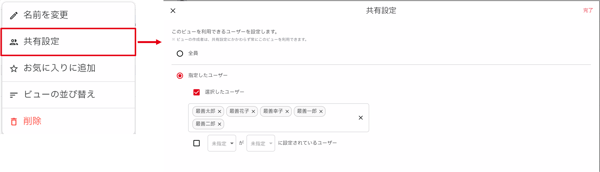
- お気に入りに追加:お気に入りに追加を選択すると、そのビューが自分専用のお気に入りとして先頭に表示されるようになります。頻繁に使うビューはお気に入りに追加してご活用ください。
- ビューの並び替え:作成したビューが複数ある場合は、活用しやすい順番に並び替えてご利用ください。
- ビュー名横の「…」からビューの設定を選択します。
-
条件の指定