説明対象者:管理者
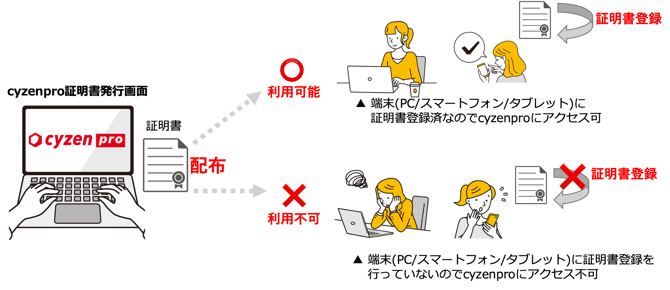
証明書認証を設定すると、管理者が発行した証明書をインストールしたPC・タブレット・スマートフォンからのみ、cyzen proにログインできるようになります。
この記事では管理者が行う設定(証明書の発行・配布・適用ユーザーの設定)を説明します。ユーザー側の手順は「証明書のインストールと認証方法(ユーザー向け)」をご覧ください。
証明書認証とは
証明書認証を適用したユーザーは、管理者が発行した証明書をインストール(認証)した端末からのみcyzen proにログインできます。証明書をインストールしていない端末からはログインできないため、私物端末や社外PCからの利用を防げます。
証明書認証の流れ
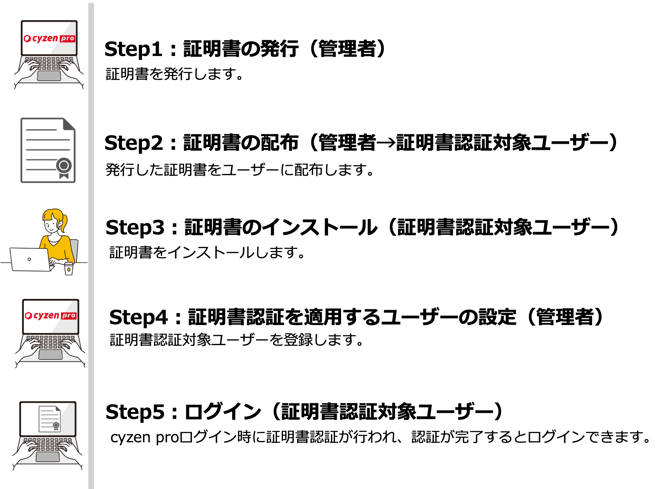
証明書認証は、管理者とユーザーが以下の順番で作業します。
Step2・Step3を終えてからStep4を行ってください。 先にStep4を行うと、対象ユーザーは証明書をインストールするまでcyzen proにログインできなくなります。
※ 以下クリックすると各Stepの詳細手順が開きます。
Step1:証明書の発行(管理者)
Step2:証明書の配布(管理者→証明書認証対象ユーザー)
Step3:証明書のインストール(証明書認証対象ユーザー)
Step4:証明書認証対象ユーザーの設定(管理者)
Step5:ログイン(証明書認証対象ユーザー)
事前準備
証明書認証を使い始める前に、管理者は以下の3つの準備が必要です。
-
証明書認証の利用を申し込む
- 証明書認証を利用するには、弊社での設定が必要です。ご利用を希望される場合は、弊社サポート窓口までご連絡ください。
- 証明書認証を利用するには、弊社での設定が必要です。ご利用を希望される場合は、弊社サポート窓口までご連絡ください。
-
端末認証を有効にする
- 管理者権限のアカウントでcyzen proにログインします。
- 左上[≡]で開くメニュー最下部のアカウント名部分をクリック > [テナント設定] > [利用機能] をクリックします。
- [その他]にある 端末認証(クライアント証明書) をONにします。
- 端末認証の再認証までの日数 を選びます。ユーザーが端末認証をしてから、もう一度認証が必要になるまでの日数です。
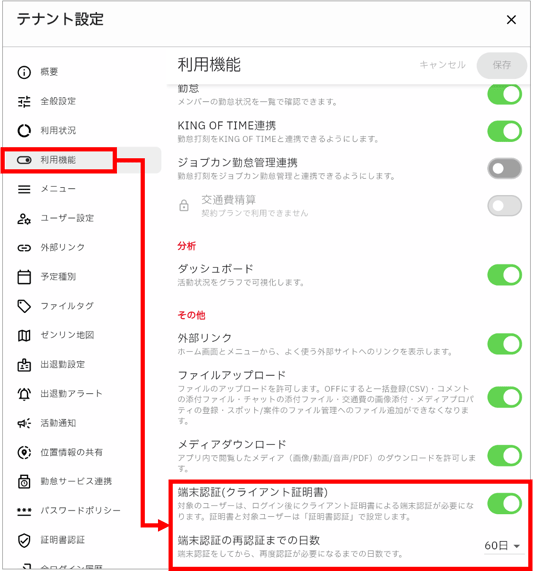
- 画面右上の [保存] をクリックします。
-
組織情報(DN)を設定する
-
管理者権限のアカウントでcyzen proにログインします。
-
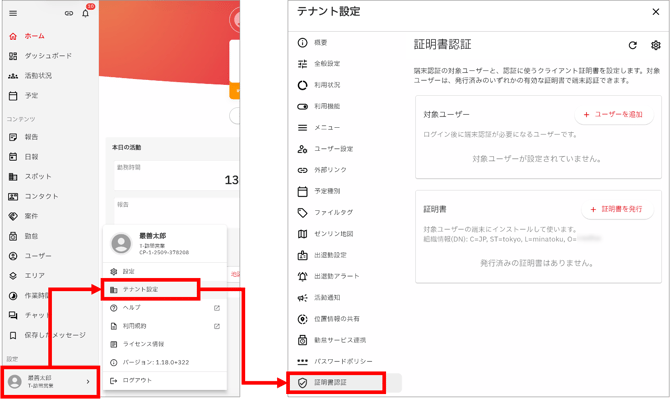
左上[≡]で開くメニュー最下部のアカウント名部分をクリック > [テナント設定] > [証明書認証] をクリックします。
-
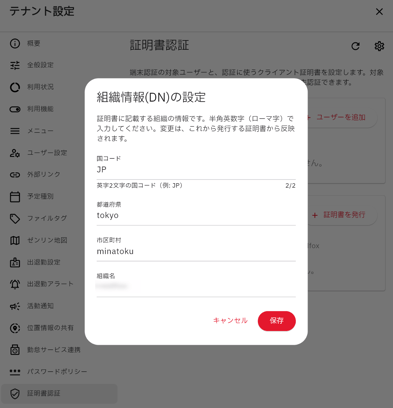
証明書一覧画面が開きます。右上の設定ボタンをクリックし、組織情報(DN)を設定します。半角英数字で入力し、入力後は[保存]をクリックします。
組織情報は、ユーザーが証明書をインストールするときや、端末で証明書の詳細を開いたときに表示されます。自社の情報を入れておくと、ユーザーが「会社から配布された証明書」だと確認しやすくなります。-
国コード:英字2文字の国コード(例:日本=JP)
-
都道府県:自社所在地の都道府県(例:東京=Tokyo)
-
市区町村:自社所在地の市区町村(例:港区=Minatoku)
- 組織名:自社の会社名
-
-
Step1:証明書を発行する
- 管理者権限のアカウントでcyzen proにログインします。
- 左上[≡]で開くメニュー最下部のアカウント名部分をクリック > [テナント設定] > [証明書認証] をクリックします。
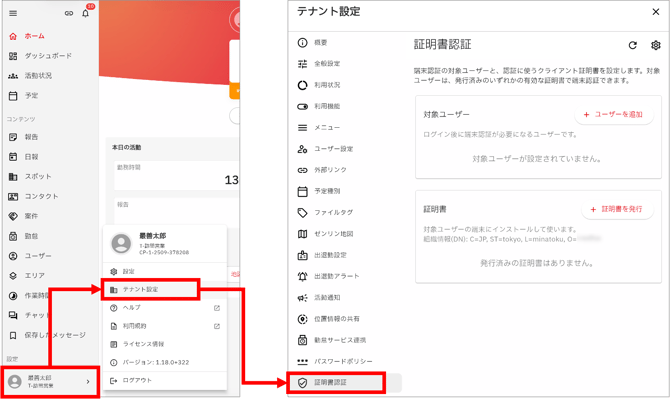
- [+証明書を発行] をクリックします。
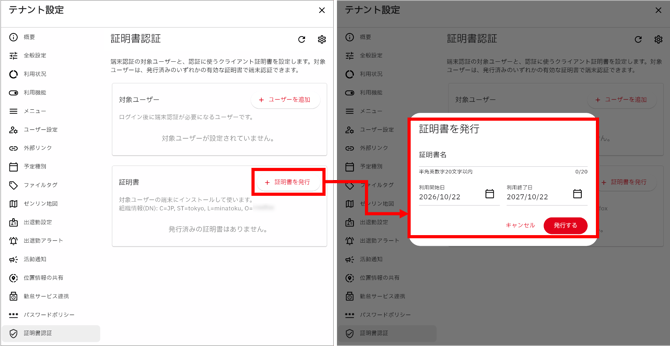
- 以下の項目を設定し、[発行] をクリックします。
- 証明書名:任意の名前を、半角英数字20文字以内で入力します。
- 利用開始日/利用終了日:証明書が有効な期間を設定します。終了日を過ぎると証明書は無効になります。
- 証明書が発行されました。パスフレーズが表示されます。パスフレーズは、証明書インストールで必要になるので、コピーマークをクリックして必ずメモ帳などにコピーしておいてください。
⚠️ パスフレーズは再表示されません。紛失した場合は証明書を発行しなおします。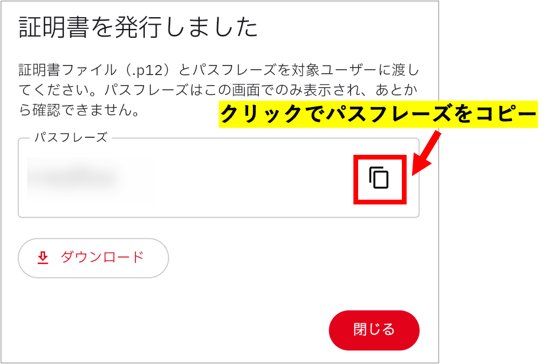
- [ダウンロード] をクリックして証明書(.p12)をダウンロードします。
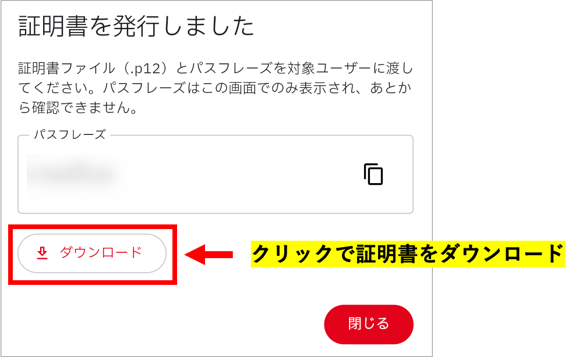
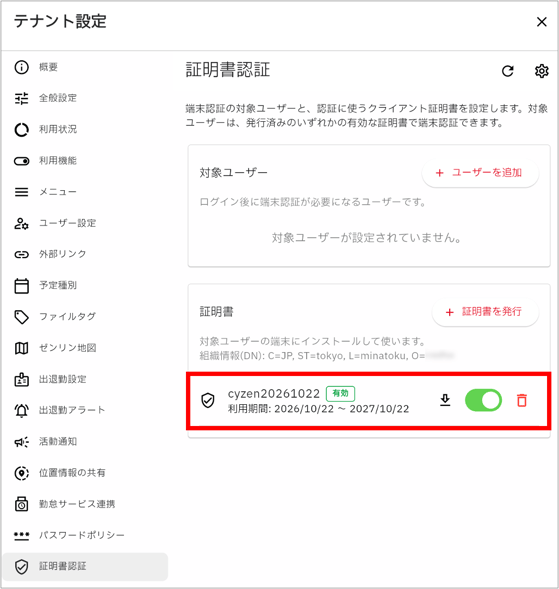
- [閉じる]をクリックすると証明書が1件追加されています。
Step2:証明書とパスフレーズを配布する
証明書認証の対象ユーザーに、Step1でダウンロードした証明書とパスフレーズを配布します。
※証明書は「鍵」に相当するものとなります。
制限のかかっていないWebサイトやどこでも使えるメールなどで配布すると、意図しない端末にインストールされてしまう恐れがあるので、配布は慎重に行なってください。
※配布環境は以下条件に合うものをご利用ください。
- 社外からアクセスできない環境をご用意ください。
- cyzen利用者のみアクセスできる環境をご用意ください。
配布方法の例
|
配布先 |
方法 |
|---|---|
|
PC |
IT資産管理ソフトなどで証明書を強制インストールする |
|
スマートフォン |
MDM(モバイルデバイス管理)で証明書を強制インストールする |
|
共通 |
IPアドレス制限やユーザー認証をかけた社内ファイルサーバーなどに置き、ユーザーがダウンロードする |
パスフレーズも、自社のセキュリティ方針に沿った方法で証明書とは別に連絡してください。
💡 配布の連絡に「証明書のインストールと認証方法(ユーザー向け)」のURLを添えると、ユーザーが手順を迷わず進められます。
Step3:証明書のインストール(証明書認証対象ユーザー)
Step4:証明書認証を適用するユーザーを設定する
証明書認証の対象ユーザーが証明書のインストール(Step3)を終えたことを確認してからユーザーの設定を行うことをおすすめします。先にユーザー登録を行うと、対象ユーザーは証明書をインストールするまでcyzen proにログインできなくなります。
- 左上[≡]で開くメニュー最下部のアカウント名部分をクリック > [テナント設定] > [証明書認証] をクリックします。
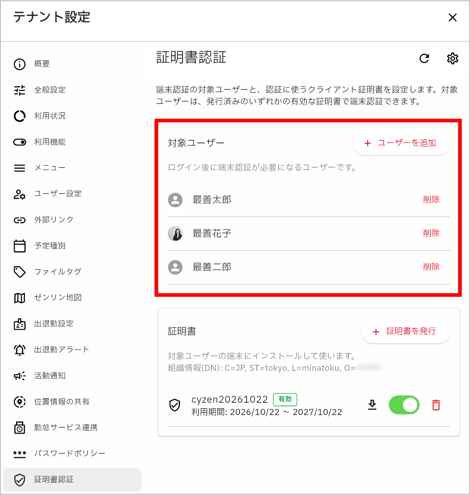
- [+ユーザーを追加] をクリックし、プルダウンで証明書認証の対象ユーザーを選択し、[完了]をクリックします。
⚠️ 管理者本人を対象ユーザーに追加した場合、ユーザー追加完了でログアウトされてしまうのでご注意ください。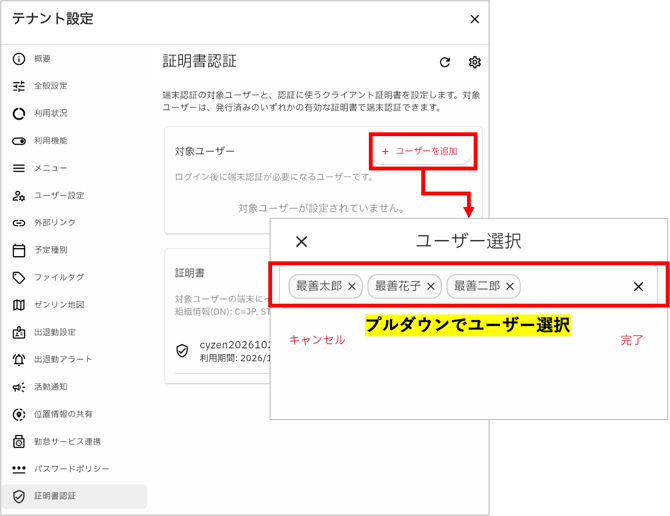
- 証明書認証の対象ユーザーが追加されました。
💡 証明書の状態と適用ユーザー設定の関係
|
証明書 |
ユーザー |
方法 |
|---|---|---|
|
有効/期限内 |
対象ユーザー |
証明書をインストールした端末(PC/タブレット/スマートフォン)のみログイン可能 |
|
対象ユーザーではない |
証明書なしでログイン可能 |
|
|
無効/期限内or有効/期限切れ |
対象ユーザー |
証明書なしでログイン可能 |
|
対象ユーザーではない |
証明書なしでログイン可能 |
Step5:ログイン(証明書認証対象ユーザー)
⚠️ 証明書の有効期間と証明書更新時の注意点
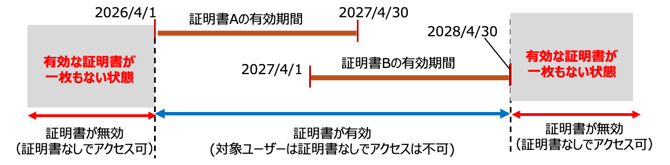
証明書の定期更新、組織変更対応などによる更新の場合、有効期間が重複するよう以下の手順で行います。
※証明書が1枚も発行されていない、もしくは証明書がすべて無効(有効期限切れ)の場合、「証明書認証の対象ユーザー」がいても、証明書認証が無効(証明書なしでアクセス可能)となります。
- 古い証明書Aの利用終了日を確認する
→古い証明書Aの利用終了日を確認します。(必要に応じて利用終了日を変更) - 新しい証明書Bを発行する
→新しい証明書Bの利用開始日を、古い証明書Aの利用終了日より前に設定します。 - 新しい証明書Bの配布
→新しい証明書を配布し、インストールを促します。