説明対象者:証明書認証の対象ユーザー
証明書認証の対象ユーザーになっている場合は、管理者が発行した証明書をcyzen proを使うPCやスマートフォンにインストールしてからログインします。(インストールしていない端末からはログインできません)
この記事では、インストールとログインの手順を説明します。(管理者の方は「証明書認証の設定方法(管理者向け)」をご覧ください)
💡 準備するもの ※ 証明書発行した管理者から配布されます
- 証明書ファイル(拡張子「.p12」)
- パスフレーズ(インストール時に入力します)
証明書認証とは
証明書認証を適用したユーザーは、管理者が発行した証明書をインストール(認証)した端末からのみcyzen proにログインできます。証明書をインストールしていない端末からはログインできないため、私物端末や社外PCからの利用を防げます。

証明書認証の流れ
証明書認証は、管理者とユーザーが以下の順番で作業します。
ユーザーが行う作業は Step3 と Step5 です。(Step1,Step2,Step4は管理者が行います。)

※ 以下クリックすると各Stepの詳細手順が開きます。
Step1:証明書の発行(管理者)
Step2:証明書の配布(管理者→証明書認証対象ユーザー)
Step3:証明書のインストール(証明書認証対象ユーザー)
Step4:証明書認証対象ユーザーの設定(管理者)
Step5:ログイン(証明書認証対象ユーザー)
Step3:証明書のインストール
各端末でのインストール手順 ▶︎ Windows / Mac / iPhone(iOS) / Android
◆ インストールする(Windows)
- 管理者から案内された場所から、証明書ファイル(.p12)をダウンロードしてPCに保存します。
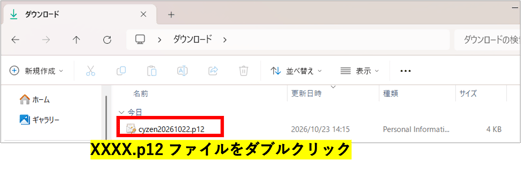
- 管理者から受け取った証明書ファイルをダブルクリックします。
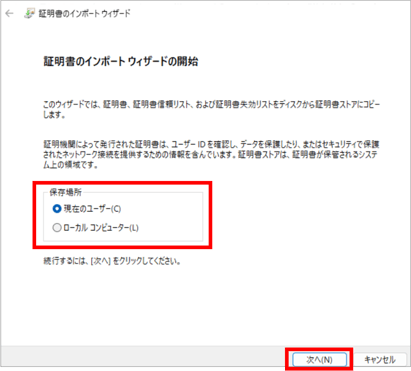
- 「証明書のインポート ウィザードの開始」画面で、保存場所「現在のユーザー」を選び [次へ] をクリックします。
- 「インポートする証明書ファイル」画面でファイル名を確認し [次へ] をクリックします。
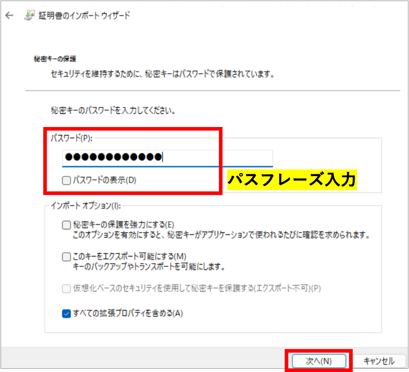
- 「秘密キーの保護」画面でパスフレーズを入力し [次へ] をクリックします。
- 「証明書ストア」画面で「証明書の種類に基づいて、自動的に証明書ストアを選択する」を選び [次へ] をクリックします。
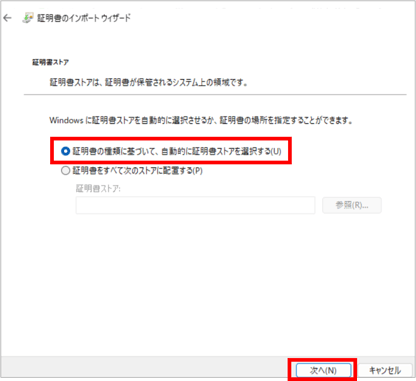
- [完了] をクリックして証明書のインストール完了です。
◆ インストールする(Mac)
- 管理者から案内された場所から、証明書ファイル(.p12)をダウンロードしてPCに保存します。
- 管理者から受け取った証明書ファイルをダブルクリックします。
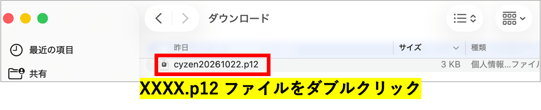
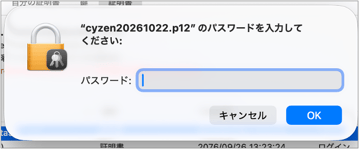
- キーチェーンアクセスが開きます。管理者から共有されたパスフレーズを入力し [OK] をクリックします。
- ルート証明書に「信頼されていません」と表示された場合は、証明書をダブルクリックして信頼設定を変更します。
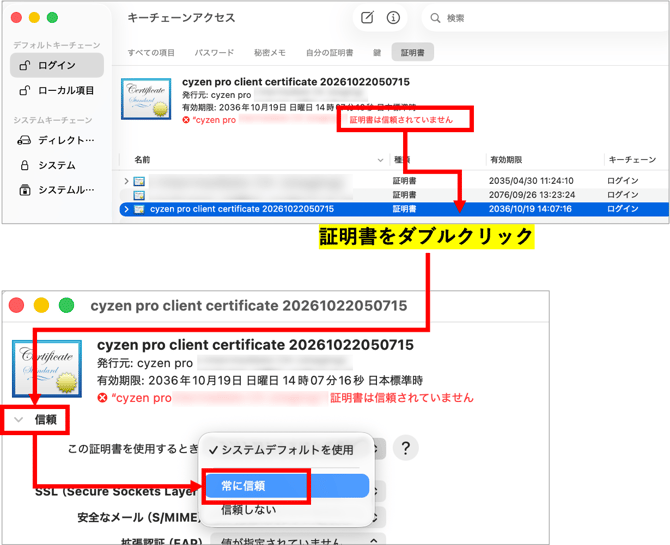
-
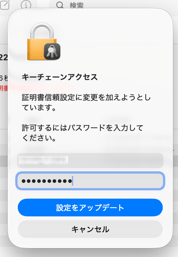
「証明書信頼設定に変更を加えようとしています」と表示されたら、Macにログインするときのユーザー名とパスワードを入力し、[設定をアップデート] をクリックします。
-
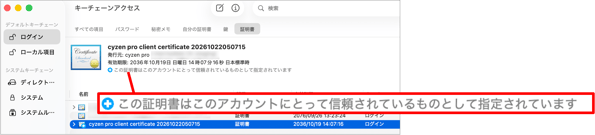
証明書に「この証明書はこのアカウントにとって信頼されているものとして指定されています」と表示されれば完了です。
◆ インストールする(iPhone(iOS))
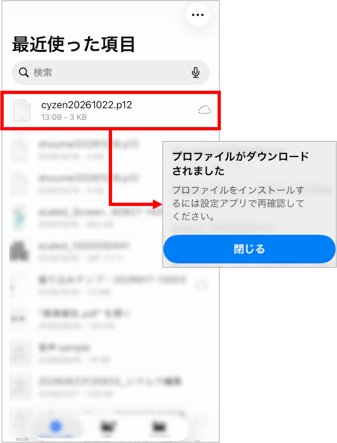
- 管理者から案内された場所から証明書をダウンロードします。
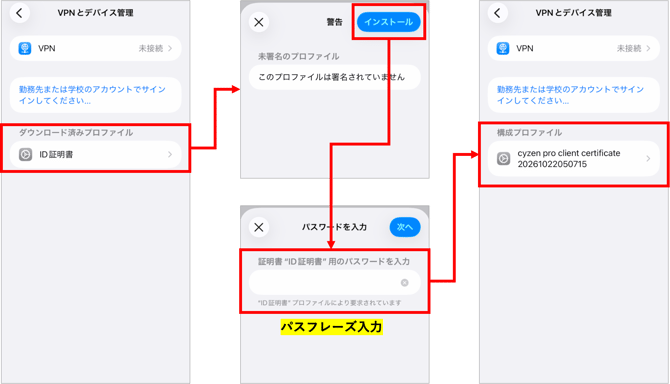
- [設定] > [一般] > [VPNとデバイス管理] で「ダウンロード済みプロファイル」をタップします。
- 右上の [インストール] をタップします。端末のパスコードを求められたら入力します。
- もう一度右上の [インストール]をタップし、管理者から共有されたパスフレーズを入力し [次へ] をタップします。
- 証明書のインストールができました。「cyzen pro client certificate XXXXXXXX」という証明書が表示されていれば完了です。
◆ インストールする(Android)
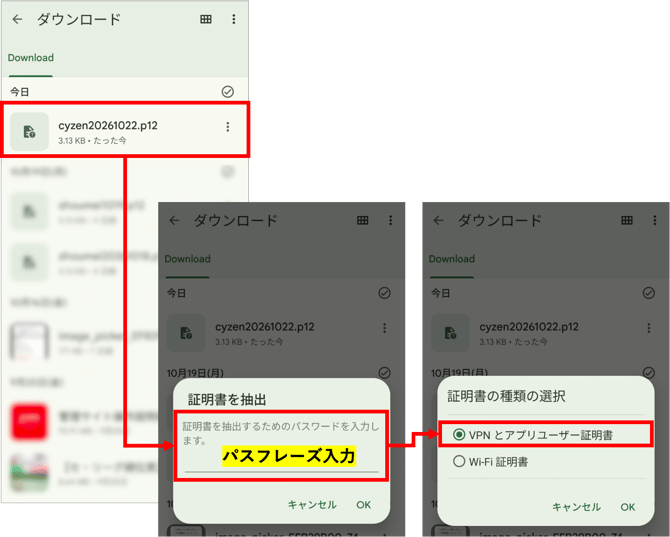
- 管理者から案内された場所から証明書をダウンロードします。
- ダウンロードファイルをタップし、パスフレーズを入力し [OK] をタップします。
- 証明書の種類は[VPNとアプリユーザー証明書]を選択し[OK]をタップします。
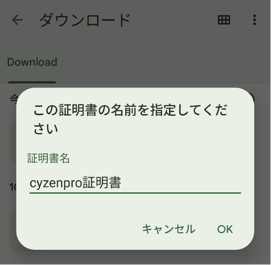
- 証明書名を確認(変更可能)し [OK] をタップします。
- [設定]>[セキュリティとプライバシー]>[その他のセキュリティとプライバシー]>[暗号化と認証情報]>[ユーザー認証情報]画面に証明書が表示されていれば完了です。
※画面名や画面遷移は機種により異なります。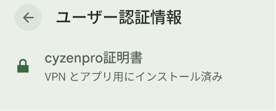
Step5:ログイン
管理者が証明書認証の対象ユーザーの登録を終えると(Step4)、ログイン時に証明書の確認が行われます。
各端末でのログイン手順 ▶︎ Windows / Mac / iPhone(iOS) / Android
◆ Webでログインする(Windows)
⚠️ 証明書をインストールしたあとは、ブラウザを一度完全に終了してから開き直してください。
ウインドウの[×]で閉じただけでは、ブラウザが裏で動き続けていて、証明書が読み込まれないことがあるので、画面右上の[⋮] (縦の3点)もしくは[…](横の3点)をクリックし、一番下にある[終了]や[閉じる]を選びます。
- cyzen pro ログイン画面からログインすると、証明書認証が必要なユーザーにはメッセージが表示されます。[証明書で認証する]をクリックします。
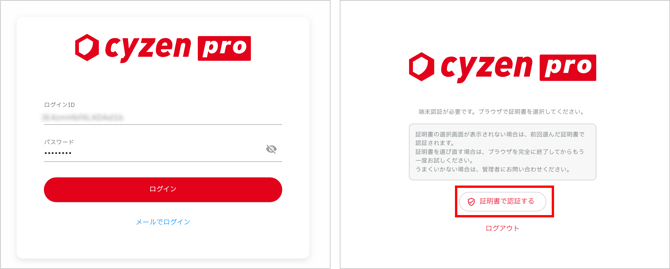
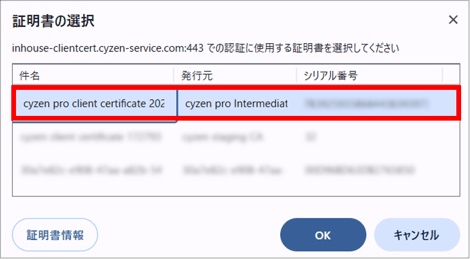
- 証明書の選択画面が表示されたら、インストールした証明書を選んで [OK] をクリックし、ログイン完了です。
◆ Webでログインする(Mac)
⚠️ 証明書をインストールしたあとは、ブラウザを一度完全に終了してから開き直してください。
ウインドウの[×]で閉じただけでは、ブラウザが裏で動き続けていて、証明書が読み込まれないことがあるので、画面左上(アップルマークの右隣)のブラウザ名をクリックし、終了を選びます。
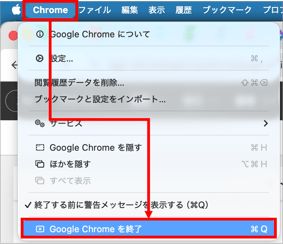
※ キーボードの「command + Q」でも終了できます。
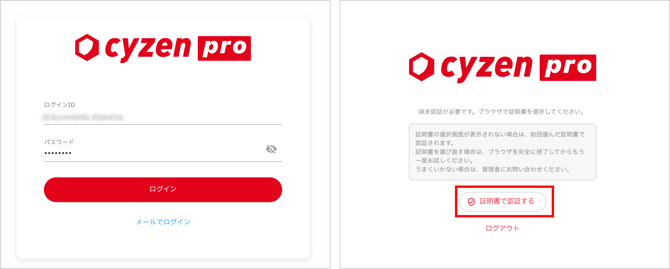
- cyzen pro ログイン画面からログインすると、証明書認証が必要なユーザーにはメッセージが表示されます。[証明書で認証する]をクリックします。
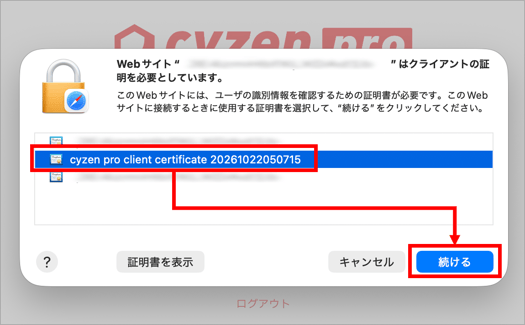
- 証明書の選択画面が表示されたら、インストールした証明書を選んで [続ける] をクリックします。
-
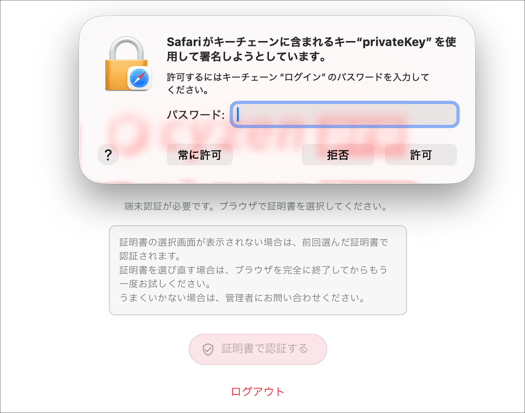
「キーチェーンに含まれるキー"privateKey"を使用して署名しようとしています」と表示されます。Macのログインパスワードを入力後、[常に許可] もしくは[許可]をクリックするとログイン完了です。
◆ アプリ(iOS)
⚠️ 証明書をインストールしたあとは、ブラウザを一度完全に終了、もしくは端末を再起動してからログインしてください。
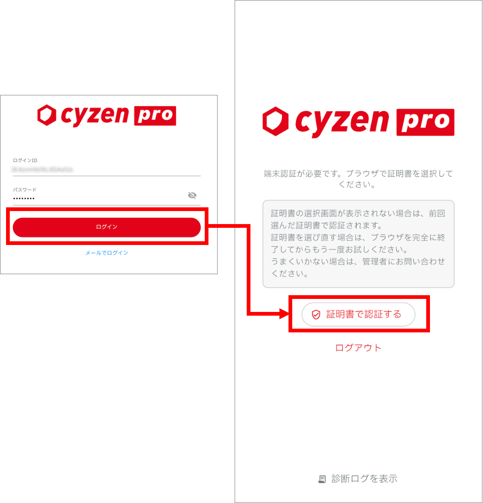
- cyzen pro ログイン画面からログインすると、証明書認証が必要なユーザーにはメッセージが表示されます。[証明書で認証する]をタップします。
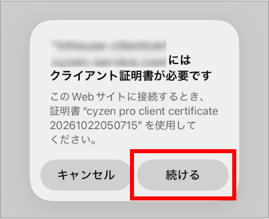
- 証明書が正しくインストールされている場合は、[続ける]をタップするとログイン完了です。
◆ アプリ(Android)
⚠️ 証明書をインストールしたあとは、ブラウザを一度完全に終了、もしくは端末を再起動してからログインしてください。
※ ブラウザはChromeを推奨します。
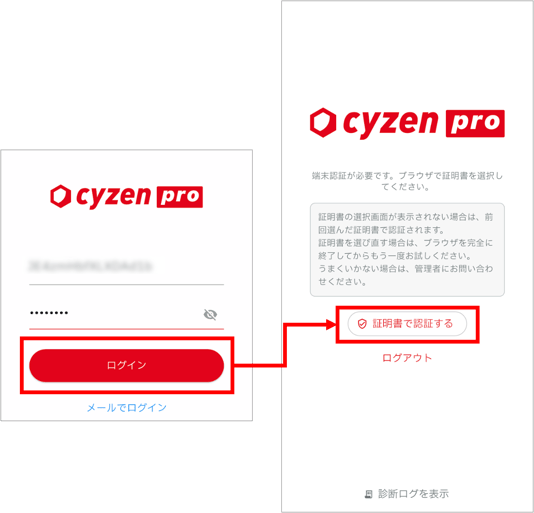
- cyzen pro ログイン画面からログインすると、証明書認証が必要なユーザーにはメッセージが表示されます。[証明書で認証する]をタップします。
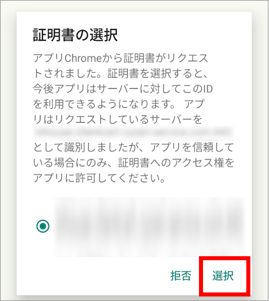
- 証明書が正しくインストールされている場合は、[選択]をタップするとログイン完了です。