
cyzen proにログインできないときは、「誰が」「何を」忘れたかで対処方法が変わります。
当てはまるものを下の表から選んでください。
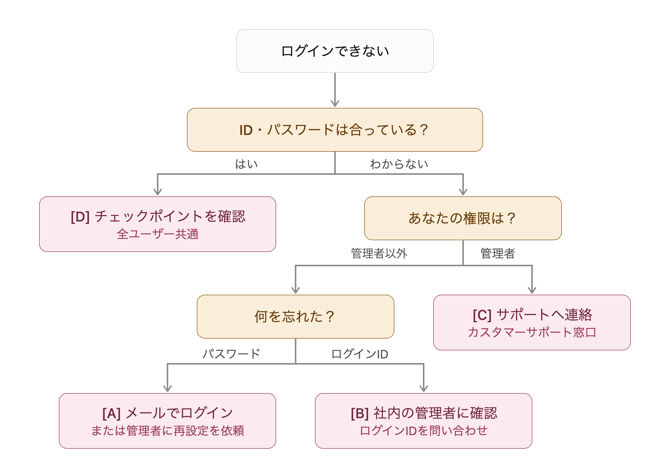
[A] パスワードを忘れた(管理者以外のユーザー)
方法1:メールでログインする(パスワード不要)
メールアドレスが登録されていれば、パスワードがなくてもログインできます。
- ログイン画面(https://web.cyzen-service.com/app/)を開く
- 画面下部の「メールでログイン」をクリック
- ログインIDを入力する
- 登録済みのメールアドレスに届いた認証コードを入力する
※登録されているメールアドレスが分からない場合は管理者へご連絡ください。
方法2:管理者にパスワードを再設定してもらう
メールアドレスが登録されていない場合は、社内の管理者に以下を依頼してください。
- パスワードを変更してもらう
- または「ログイン案内メール」を送ってもらう(メール内のQRコードかリンクからログインできます)
管理者の方へ:パスワードの変更手順
- ユーザー画面で、対象のユーザーをクリック
- ユーザー詳細画面の右上にあるペンのマークをクリック
- 新しいパスワードを入力して「保存」をクリック
- 新しいパスワードを本人に伝える
[B] ログインIDを忘れた(管理者以外のユーザー)
ログインIDは管理者が発行しています。社内の管理者に確認してください。
管理者から「ログイン案内メール」を送ってもらえば、IDを入力しなくてもログインできます。
管理者の方へ:スタッフから「ログインできない」と言われたら
「ログイン案内メール」を再送してください。手順はこちら
[C] 管理者のパスワード・IDを忘れた
契約直後の管理者ID・初期パスワードは、導入時の「ログイン情報のご案内」メールに記載されています。
メールが見つからない場合や、IDやパスワードを忘れてログインできない場合は、お客様側では再設定できません。
お手数ですが、cyzen サポート&サクセスチームまでご連絡ください。サポート側でリセットし、メールでお知らせします。
- お問い合わせフォーム:https://support.cyzen.cloud/knowledge/kb-tickets/new
- 電話:050-1781-0600(平日 9:00〜18:00)
※本人確認のため、企業コード(CP-から始まる番号)をお伺いすることがあります。導入時の「ログイン情報のご案内」メールに記載されています。
[D] IDとパスワードは合っているのにログインできない(「ID/パスワードが間違っています」「ログイン処理を完了できませんでした」)
以下を確認してください。
※ログインIDはメールアドレスではありません。
- コピー&ペーストしたときに、前後にスペースが入っていませんか?
- 見間違えやすい文字を確認してください(0とO、1とl・I など)
- 社内ネットワークの制限:会社のWi-FiやVPN、Webフィルタ(UTM)でcyzenとの通信が止められていることがあります。スマホのモバイル通信に切り替えて試すか、社内のシステム担当の方に確認してください
- Webログインが「10%」で止まる場合 →ログインが10%で止まってしまう場合
- 「PCでは入れるのにアプリで入れない」または「メールのボタンを押してもアプリが開かない」場合は、スマホのブラウザのキャッシュを削除し、ログインメールを開き直してボタンを押してください。
上記をお試しでも解決されない場合、まずは管理者へ報告の上、カスタマーサポートへご連絡ください。(サポートへの連絡は管理者経由でも管理者以外から直接でも問題ございません)
[E] 管理者の方へ:メンバーのログインID・パスワードを確認/変更したい場合
-
パスワードを確認したい
設定済みのパスワードは、管理者の画面でも確認できません。
新しいパスワードを設定し直して、本人に伝えてください。PCの管理画面でユーザー詳細を開き、鉛筆マーク(編集)からパスワードを変更できます。メンバーに「ログイン案内メール」を送る方法もあります。
-
ログインIDを確認したい
PCの管理画面でユーザー詳細画面を開くと、「ログインID」という項目名でそのまま表示されています。
-
ログインIDを変更したい
ログインIDはシステムが自動で発行するもので、管理画面から直接変更することはできません。どうしても変更したい場合は、新しくユーザーを作成し、古いユーザーを利用停止にしてください。
-
強制的にログアウトさせたい
現在、特定の端末だけを強制的にログアウトさせる機能はありません。
管理者側でユーザーを「利用停止」にすると、それ以降そのユーザーでのログイン・操作ができなくなります。
手順は「【cyzen pro】ユーザーを登録する」の「ユーザーの利用停止(再開)」をご覧ください。
-
スタッフ全員のユーザーをまとめて登録したい
PCの管理画面の「ユーザー」画面にある「一括登録」から、CSVまたはXLSXのファイルで登録できます。手順は「【cyzen pro】ユーザーを登録する」をご覧ください。