
cyzen pro で記録された移動ルートをもとに交通費を自動で計算し、そのまま精算まで行う方法を説明します。交通費の入力作業を減らし、月末の精算をまとめて片付けられます。
📌 交通費精算機能に興味のある方は、弊社カスタマーサポートまでご連絡ください。
交通費精算機能とは
cyzen proで、交通費の自動計算・申請・承認・CSV出力を行える機能です。
位置情報をもとに記録された移動ルートから、訪問先間の経路と交通費を自動で算出します。内容を確認して申請できるため、駅名・経路・金額の入力作業を削減できます。
交通費精算機能では以下のことができます。
- 訪問先間の移動から交通費データを自動作成
- 定期区間の控除や、経路の優先条件を設定
- 移動実績をもとに申請・承認
- 交通費データをCSV出力
利用の流れ:
利用設定 → 個人設定→移動記録をもとに申請(手入力も可) → 承認 ※CSV出力も可能
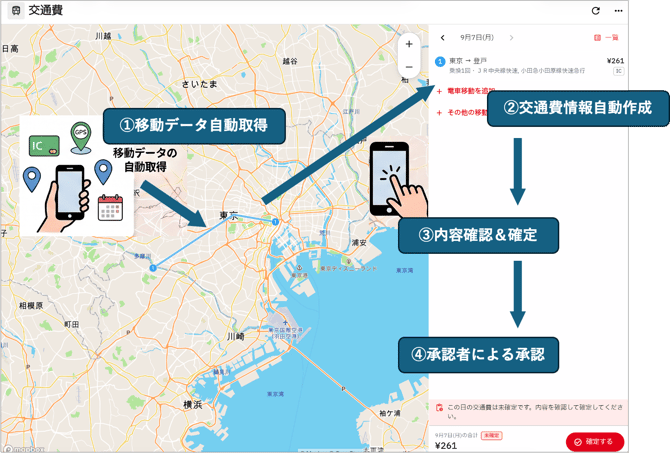
利用開始までの設定(管理者向け)
交通費精算を利用するメンバーを登録する必要があります。登録は管理者のみ行うことができます。
- 管理者でcyzenproにログインします。
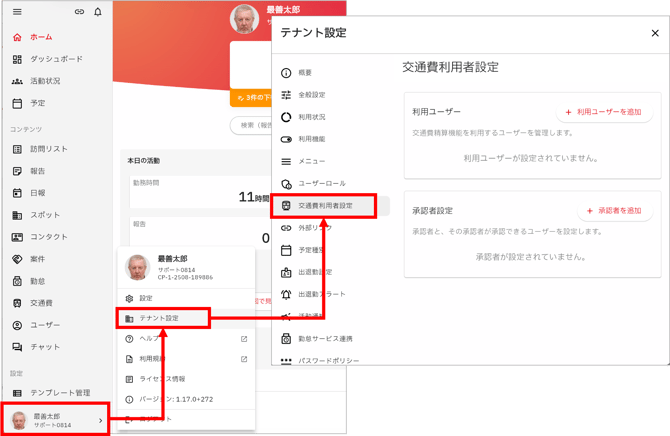
- 左側メニュー最下部のアカウント名が表示されている部分をクリックし、[テナント設定]>[交通費利用者設定]を開きます。
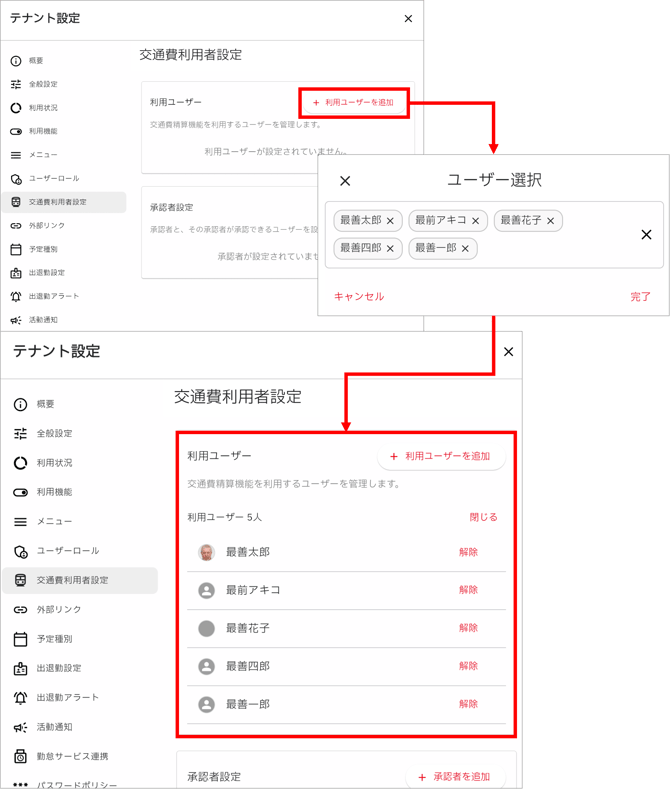
- [+利用ユーザーを追加]をクリックし、交通費精算を利用できるユーザーを選択します。
- [+承認者を追加]をクリックし、交通費を承認できるユーザーと、承認者ごとにどのユーザーの交通費を承認できるかを設定します。
- まずは承認者を追加します。承認者は1人ずつ選択します。
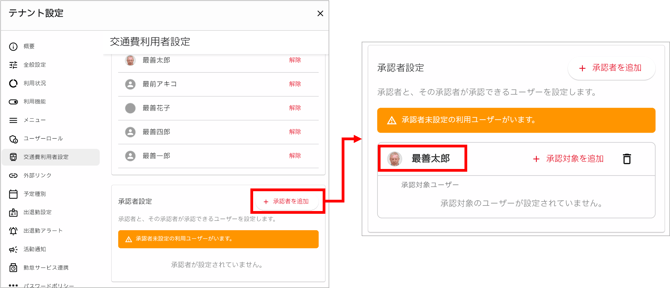
- 承認者を追加すると、「+承認対象を追加」ボタンが表示されます。クリックして、この承認者が誰の交通費を承認できるか、ユーザーを選択します。
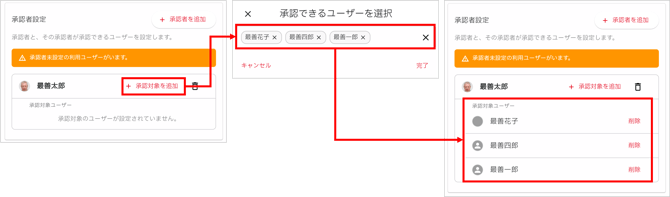
- 承認者は複数登録可能です。利用者は、少なくとも1人の承認者の承認対象ユーザーに登録してください。
- まずは承認者を追加します。承認者は1人ずつ選択します。
個人設定(申請者向け)
利用ユーザーとして登録されたユーザーで、交通費申請をするユーザーは、交通費個人設定を行います。
交通費個人設定とは、定期区間の登録や、交通費検索時の計算設定(乗り換え回数/到着時刻が早いもの など経路検索結果の表示設定)を行うものです。
- cyzen proにログインし、左側メニュー最下部のアカウント名が表示されている部分をクリックし、[設定]>[交通費個人設定]を開きます。
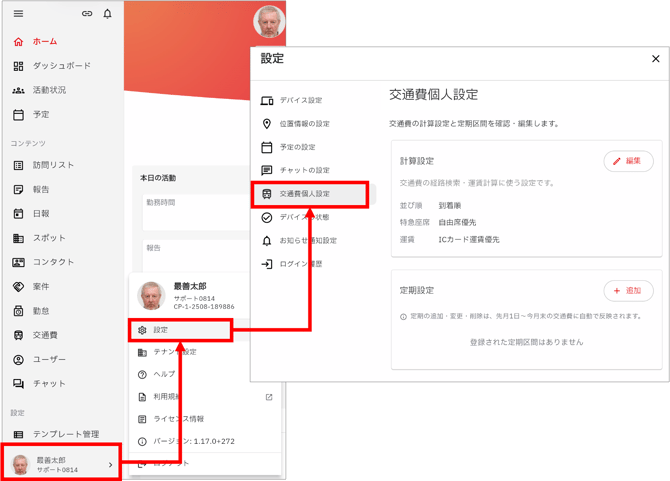
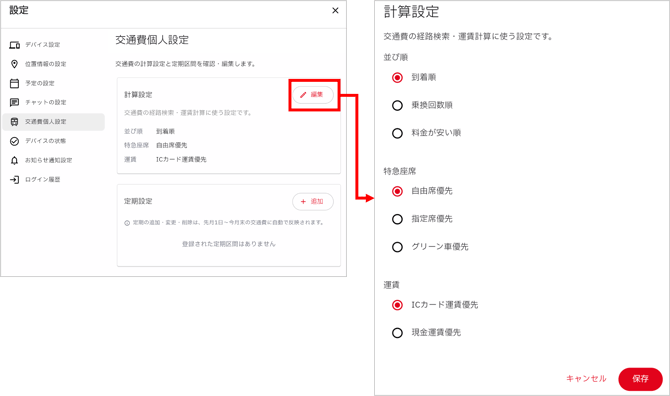
- [計算設定]>[編集]をクリックします。設定したら[保存]をクリックします。
- 並び順:検索結果を、到着順/乗換回数順/料金が安い順のどれで表示するか設定します。
- 特急座席:自由席/指定席/グリーン車のうちどれを優先で検索するかどうか設定します。
- 運賃:ICカード/現金どちらで計算するか設定します。
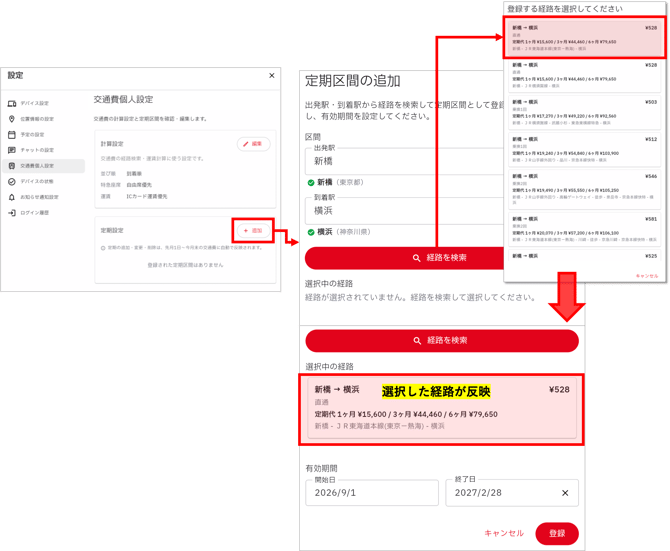
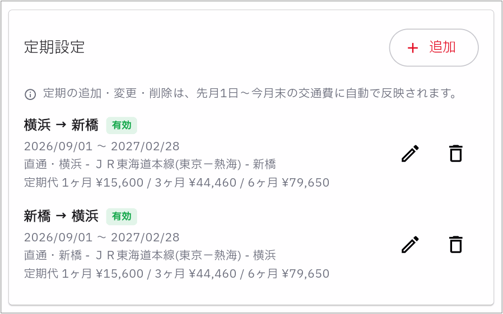
- [定期設定]>[+追加]をクリックします。[登録]をクリックして定期設定完了です。
- 区間:出発駅と到着駅を入力します。
- 経路を検索:出発駅と到着駅を入力後、「経路を検索」をクリックし、候補の経路の中から定期設定したい経路をクリックします。
- 有効期間:定期の適用開始日と終了日を入力します。※この期間で定期の区間を含む交通費の申請があった場合は、定期区間を除いた交通費計算が行なわレます。
- 定期は往路/復路それぞれ登録するようにしてください。
交通費を申請する(申請者向け)
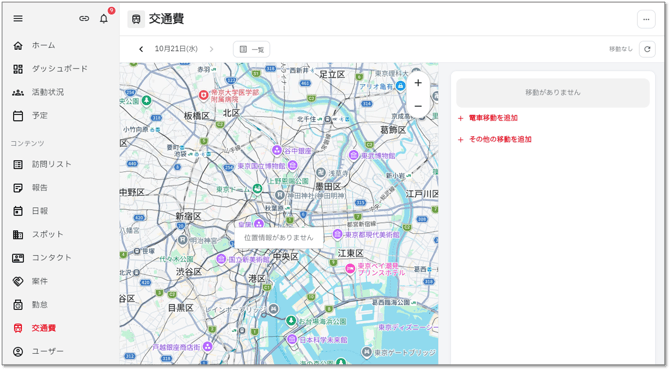
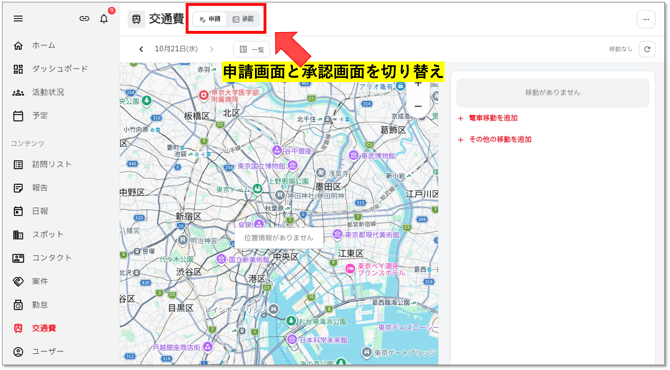
利用者登録をされたユーザーには、「交通費」のメニューが表示されています。申請権限と承認権限どちらも付与されているユーザーは、上部のボタンで申請画面と承認画面を切り替え可能です。
申請権限のみ
申請権限+承認権限
-
交通費申請画面を開き、申請したい日付を開きます。
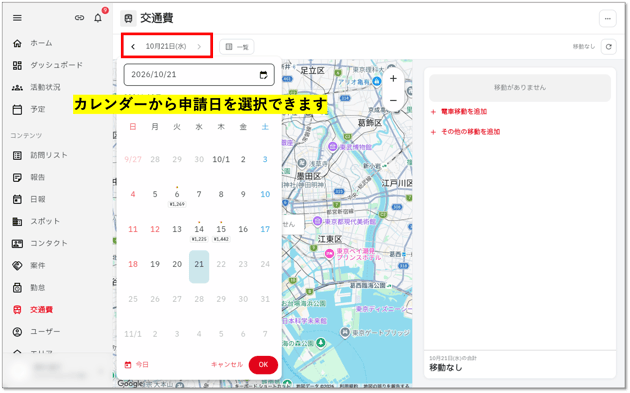
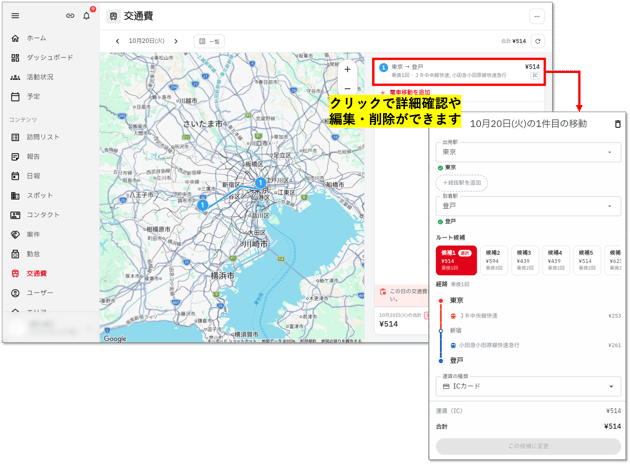
- 位置情報(移動ルート)が取得できている場合は、位置情報から推測した移動経路が表示されています。クリックすると詳細が確認できるので、経路などが実績と合っているか確認します。
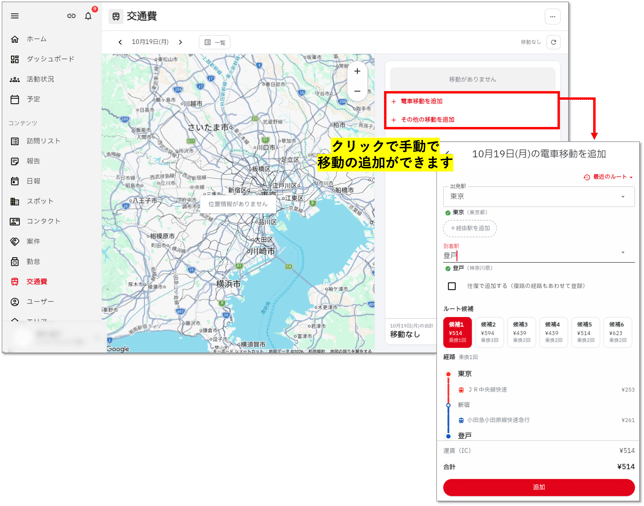
- 位置情報を取得していない場合は、「+電車移動を追加」(タクシーなど電車以外の場合は「+その他の移動を追加」)をクリックし、経路を入力します。
- 交通費を手動で入力するときは、出発駅・到着駅に加えて「中継駅」も指定できます。
乗り換えがある経路でも、実際に通った経路どおりに交通費を記録できます。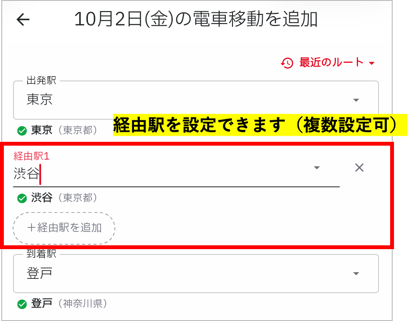
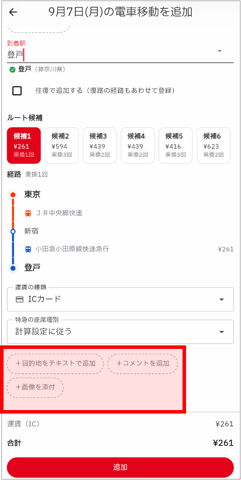
- 各移動には目的地やコメントを追加したり、画像(領収書など)を添付することもできます。移動の証跡などにご活用ください。
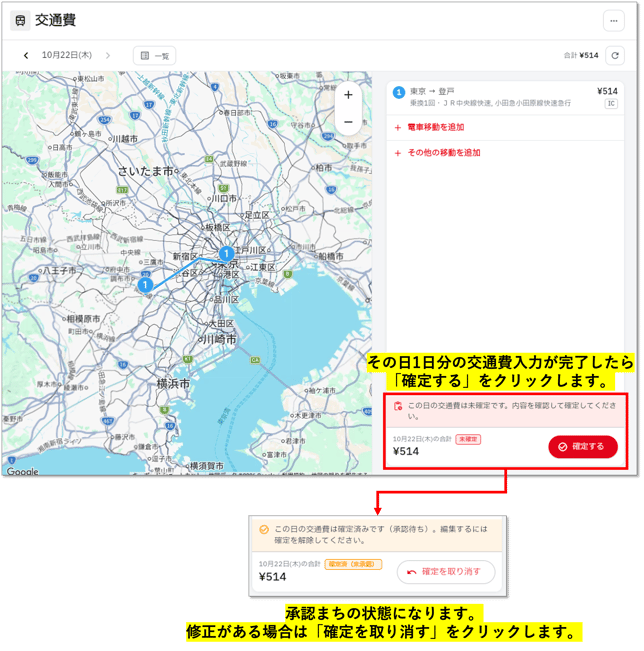
- その日の移動を全て登録&確認したら、右下の「確定する」をクリックします。確定すると「確定済み(未承認)」になります。その時点で修正がある場合は、一度確定を取り消してください。
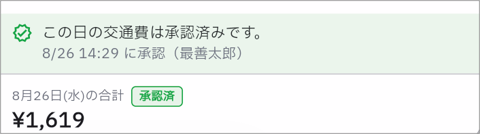
- 承認者が承認すると、「承認済み」になります。承認済みになると、申請者画面からは修正ができないので、その場合は承認者に依頼して承認を解除してもらいます。
交通費を承認する(承認者向け)
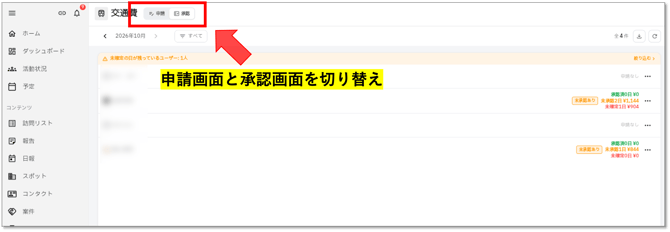
利用者登録で承認者に割り当てられたユーザーには、「交通費」の承認メニューが表示されています。申請権限と承認権限どちらも付与されているユーザーは、上部のボタンで申請画面と承認画面を切り替え可能です。
-
交通費承認画面を開きます。自分が承認できるメンバーが表示されています。
-
年月部分をクリックするか<>で表示月を変更できます。
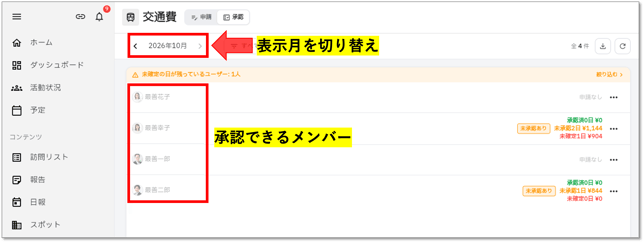
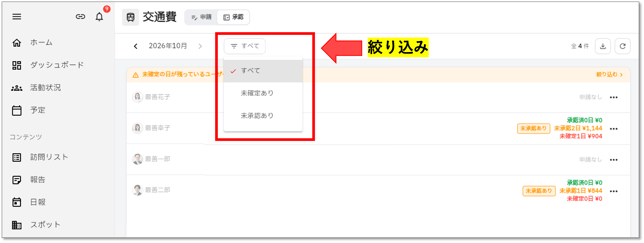
- メンバーの申請状況が画面右側に表示されています。承認済/未承認/未確定でそれぞれ表示されます。未確定や未承認があるかで絞り込みも可能です。
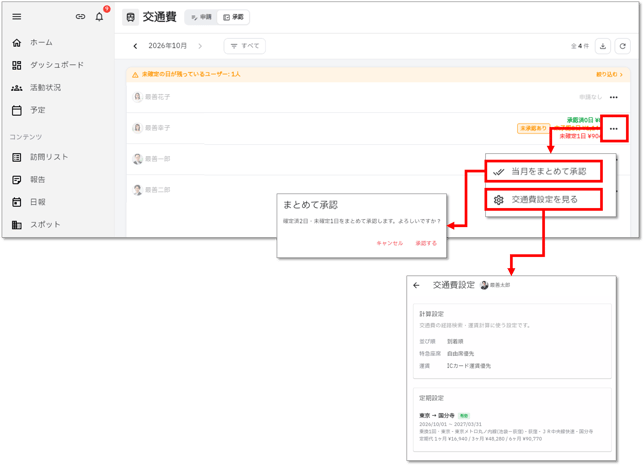
- ユーザーの一番右側にある「…」からは、当月のそのユーザーの交通費をまとめて承認したり、定期などの交通費設定状況を確認することができます。
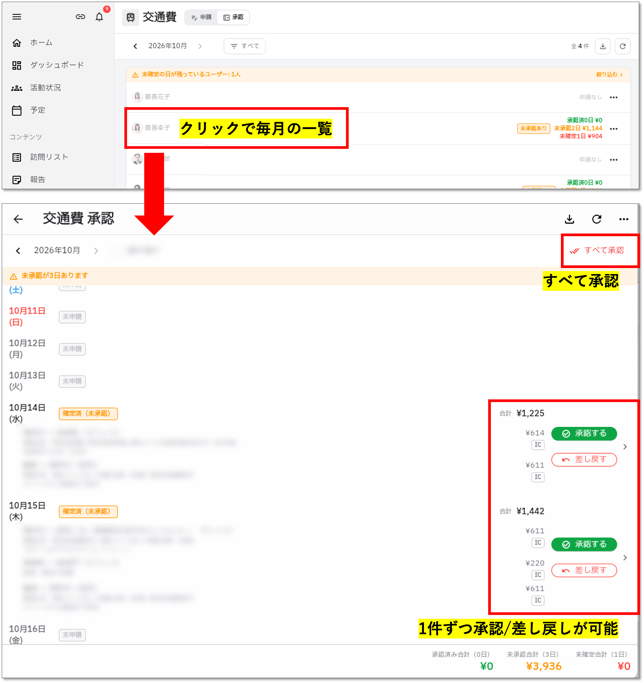
- ユーザー名をクリックすると、ユーザーごとの1ヶ月の交通費一覧が表示されます。ここで1件ずつクリックして詳細を確認し、承認(もしくは差し戻し)することもできます。一覧で確認後まとめて承認する場合は、一覧右上の「すべて承認」をクリックします。
交通費のCSV出力
交通費は、PCの申請者画面/承認者画面からCSV出力することができます。
- 申請者画面でCSV出力する
- 申請画面右上の「…」から「CSVで出力」を選択します。自分の1ヶ月の交通費を出力できます。出力するステータスや0円の移動(定期区間など)を出力するか選択して「出力」をクリックします。
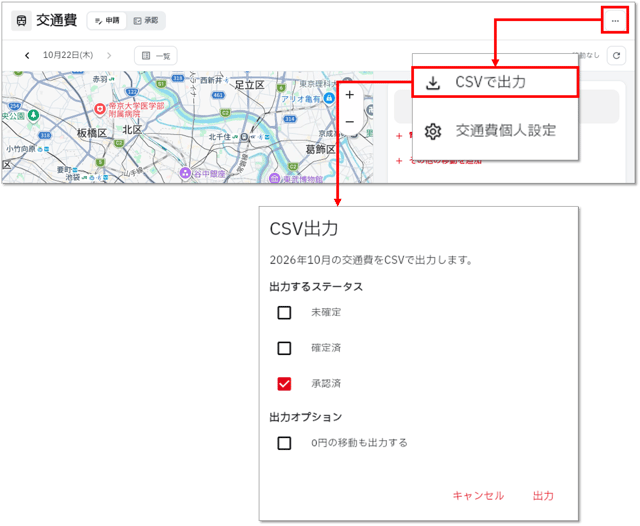
- 申請画面右上の「…」から「CSVで出力」を選択します。自分の1ヶ月の交通費を出力できます。出力するステータスや0円の移動(定期区間など)を出力するか選択して「出力」をクリックします。
- 承認者画面でCSV出力する
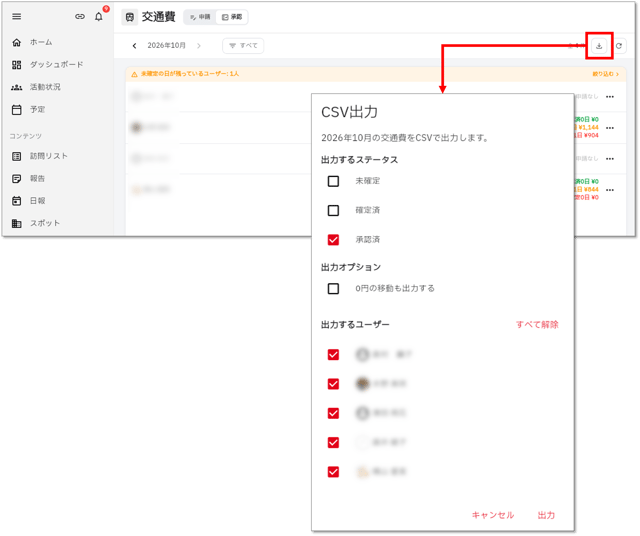
- 承認画面右上の出力マークをクリックします。出力するステータスや0円の移動(定期区間など)を出力するか、出力メンバーを選択して「出力」をクリックします。
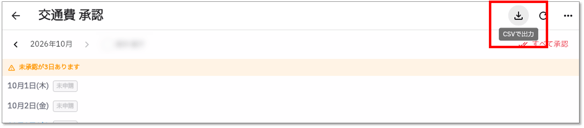
- メンバーごとの承認画面でも右上のCSV出力アイコンをクリックして出力ができます。
- 承認画面右上の出力マークをクリックします。出力するステータスや0円の移動(定期区間など)を出力するか、出力メンバーを選択して「出力」をクリックします。