cyzen proでは、企業ごとに「報告」「スポット」「コンタクト」「案件」「ユーザー」の項目を整理し、業務に合わせた“型(テンプレート)”を作成することができます。
この記事では、テンプレートの作成・編集、並び替え、利用停止と再開について説明します。
※テンプレートの各プロパティ(項目)については【cyzen pro】テンプレートのプロパティ(項目)の説明をご覧ください。
目次
テンプレートを作成・編集する
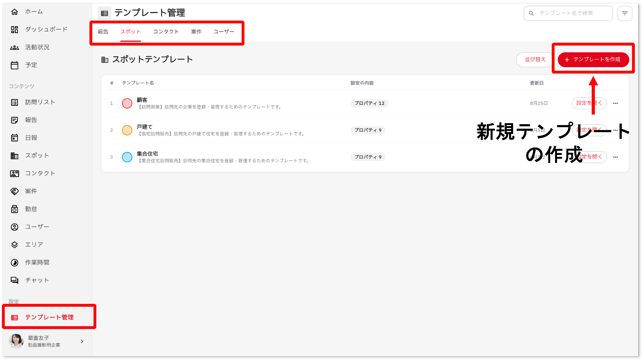
テンプレート管理画面には「報告」「スポット」「コンタクト」「案件」「ユーザー」のタブがあります。目的のタブに切り替えて操作してください。
- メニューから[テンプレート管理]を開きます。
- 新規作成の場合は画面右上の「+テンプレートを作成」を、編集の場合は対象のテンプレートの行をクリックします。
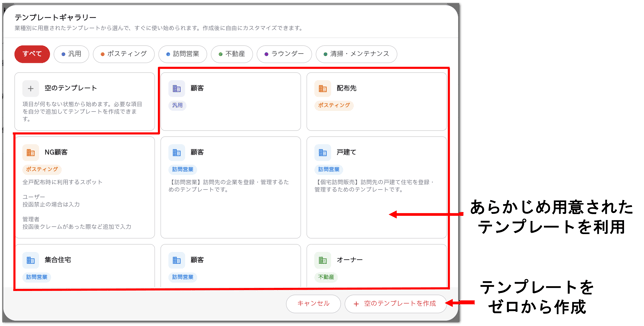
- (新規作成の場合)テンプレートギャラリー画面からテンプレートから選択します。ゼロからテンプレートを作成する場合は、右下の「+空のテンプレートを作成」をクリックします。
- 左側に表示される手順通りに設定内容を入力し、右下の「この内容で保存する」をクリックします。
※設定項目の詳細はテンプレートの設定項目をご確認ください。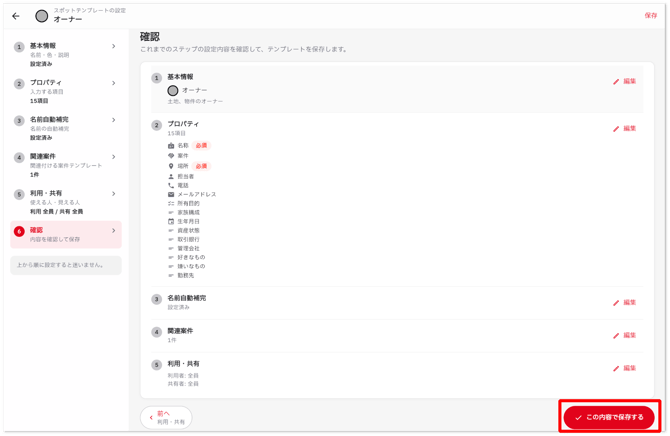
💡 汎用的に使えるものや、ポスティング・訪問販売など業種に合わせたテンプレートがあらかじめ用意されています。必要に応じて選択すると、ゼロから作成する手間を省けます。
テンプレートの設定項目
| 設定項目 | 対象テンプレート |
| 基本情報 | すべて |
| プロパティ | すべて |
| 利用・共有 | 報告、スポット、コンタクト、案件 |
| 名前自動補完 | スポット、案件 |
| 手書きサイン | 報告 |
| 入力ルール | 報告 |
| 関連案件 | スポット |
| 案件ステップ | 案件 |
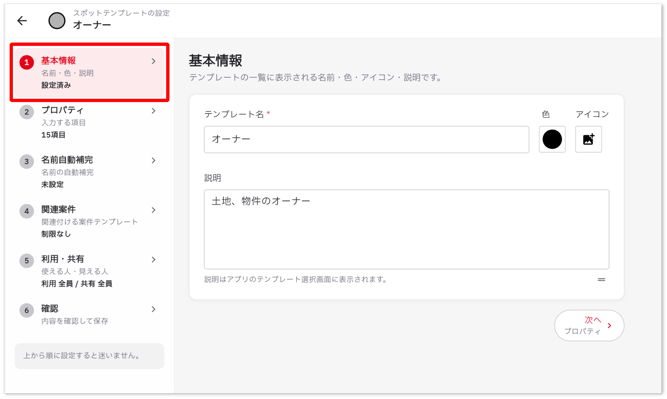
基本情報(対象テンプレート:すべて)
テンプレート名や説明、色、アイコンを設定できます。
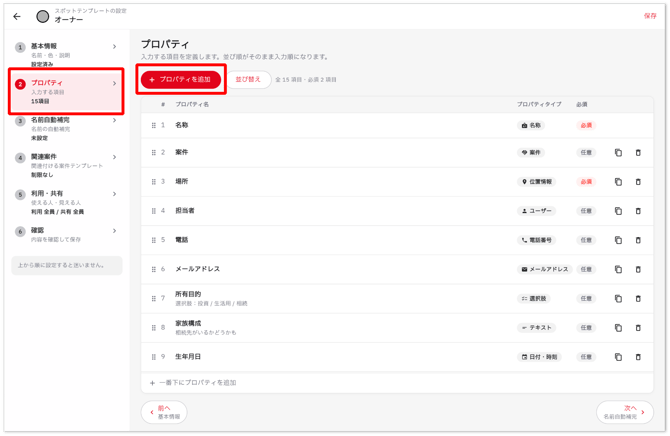
プロパティ(対象テンプレート:すべて)(動画で見る🎥)
テンプレート内の項目(プロパティ)を設定できます。「プロパティを追加」から項目を追加できます。
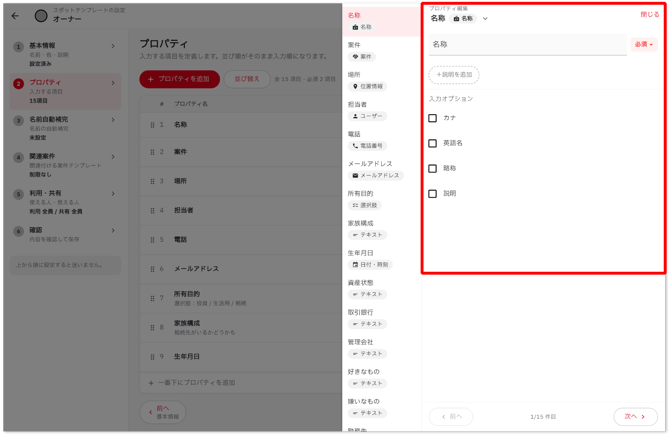
項目をクリックすると、右側にプロパティ編集欄が表示されます。プロパティ名やタイプを選択してください。
項目を削除したい場合は、右側のごみ箱マークをクリックします。
.png?width=670&height=434&name=0930%E3%83%AA%E3%83%AA%E3%83%BC%E3%82%B9(%E3%83%97%E3%83%AD%E3%83%91%E3%83%86%E3%82%A3%E3%81%AE%E5%89%8A%E9%99%A4).png)
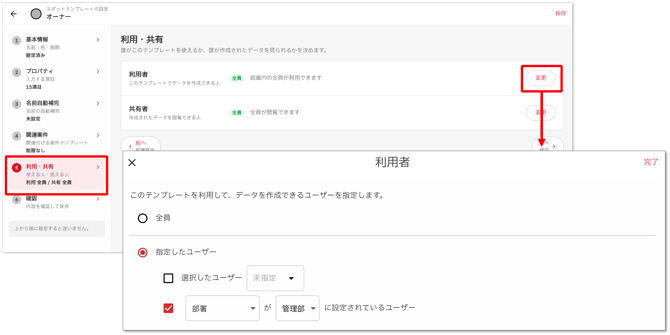
利用・共有(対象テンプレート:報告、スポット、コンタクト、案件)(動画で見る🎥)
このテンプレートを利用できるユーザーや共有できるユーザーを指定します。
例:案件テンプレートの利用者に営業担当を設定すると、営業担当のみ案件を作成できます。
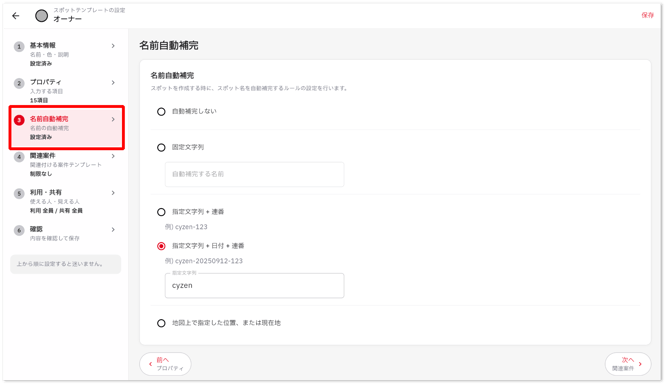
名前自動補完(対象テンプレート:スポット、案件)(動画で見る🎥)
スポットや案件を作成するときに、スポット名や案件名を入力しなくても、ルールに沿って自動補完するよう設定できます。自動補完した項目は、後から編集できます。
手書きサイン(対象テンプレート:報告)
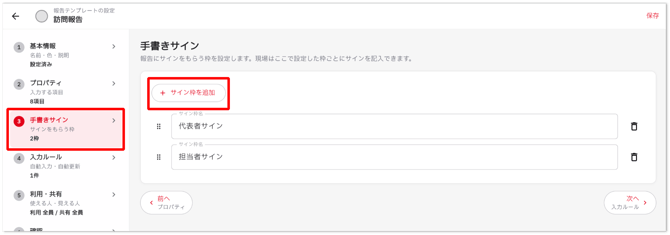
報告テンプレートごとに、手書きサインを行うか設定できます。「サイン枠を追加」でサイン枠名を入力して作成できます。複数のサイン枠を作成することもできます。
入力ルール(対象テンプレート:報告)
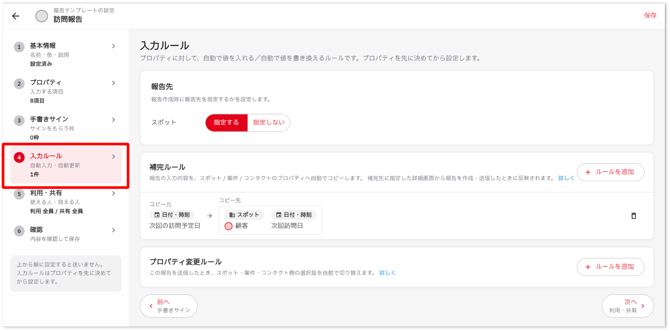
報告の送信時に、報告テンプレートで入力した内容を、関連する他テンプレート(スポット、案件、コンタクト)のプロパティへ自動で反映したり、指定したプロパティの値を自動で変更したりするルールを設定できます。
設定する際は、どの報告プロパティの値を、どのテンプレートのどのプロパティに反映するかをあらかじめ決めておく必要があります。
■ 報告先
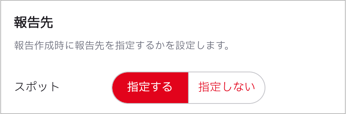
報告テンプレートでは、報告先(スポットなど)の選択を必須にするかどうかを設定できます。
社内向けの日報や、訪問先に紐づかない報告など、報告先が不要なテンプレートでは、この設定をオフにすることで、報告先を選択せずに報告できるようになります。
■ 補完ルール
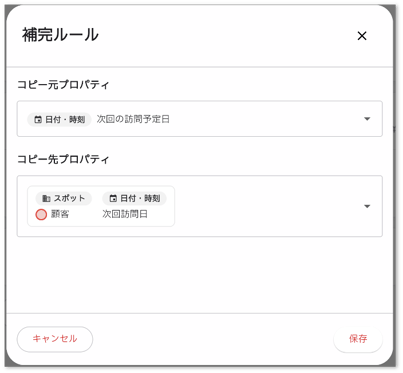
補完先の詳細画面から報告を作成/送信した際に、報告内容を、指定したテンプレート(スポット、案件、コンタクト)のプロパティへ自動でコピーするルールを設定できます。
スポット、案件、コンタクトのいずれかの詳細画面から報告を作成・送信すると、設定したルールに従って、報告の項目が指定先のプロパティに反映されます。
※1 補完ルールは補完先に指定した詳細画面から報告を作成・送信した場合に反映されます。
※2 プロパティタイプが「選択肢」の場合、コピー元とコピー先で選択肢の内容が一致している場合のみ反映されます。
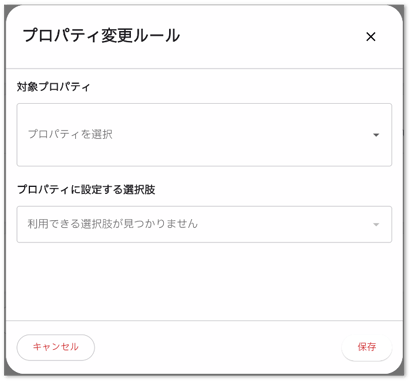
■ プロパティ変更ルール
報告の送信時に、指定したテンプレート(スポット、案件、コンタクト)側の選択肢プロパティの値を自動で変更するルールを設定できます。
報告を作成・送信すると、設定したルールに従って、指定した選択肢プロパティの値が更新されます。
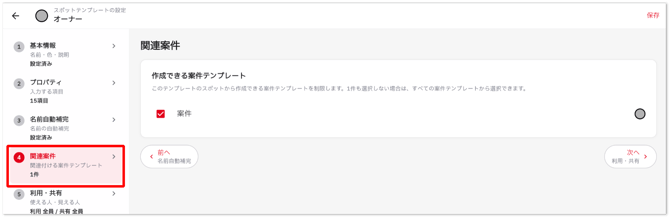
関連案件(対象テンプレート:スポット)
該当のテンプレートのスポットから作成できる案件テンプレートに制限をかけることができます。すべての案件テンプレートから選択できます。
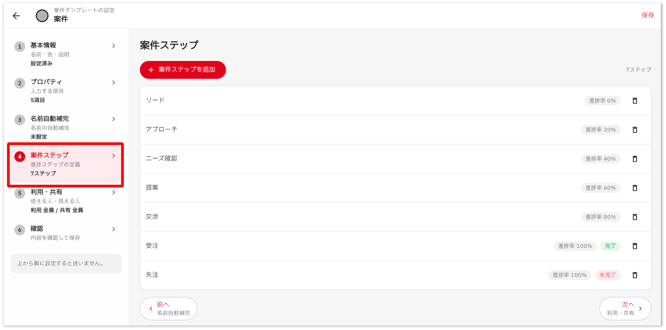
案件ステップ(対象テンプレート:案件)(動画で見る🎥)
案件がどの段階にあるかを管理するための進行フロー(工程表)を設定できます。営業プロセスや業務プロセスをステップごとに区切り、それぞれに進捗率を設定できます。
テンプレートを並び替える
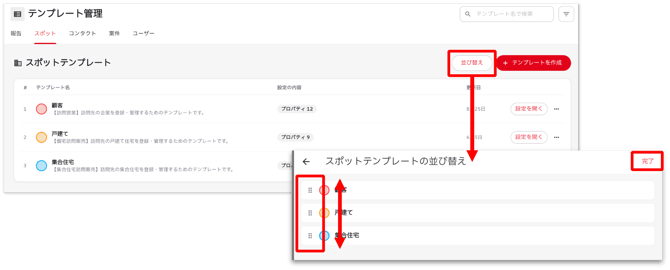
作成したテンプレートは並び替えることができます。報告・案件・スポットなどを作成するときに表示される順番に影響するため、頻繁に利用するテンプレートを先頭にするなどご活用ください。
- メニューから[テンプレート管理]を開きます。
- 並び替えたいテンプレートの行をドラッグして、任意の位置に移動します。
- 右上の「完了」ボタンをクリックします。
テンプレートを利用停止する
使わなくなったテンプレートは、利用停止にできます。
⚠️ テンプレートを利用停止にすると、そのテンプレートを使用しているデータは参照できなくなります。データはcyzen pro上に残るため、利用を再開すれば再び参照・利用できます。
- メニューから[テンプレート管理]を開きます。
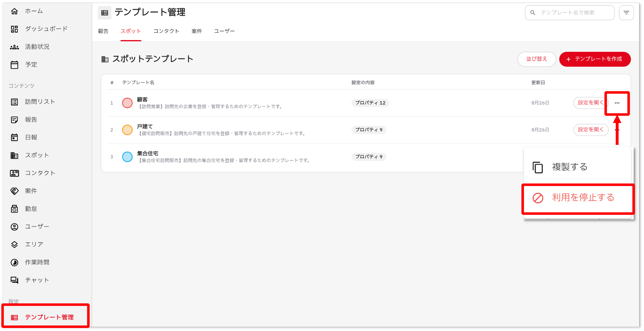
- 利用停止にしたいテンプレートの行右側にある「…」をクリックします。
- 「利用を停止する」を選択します。
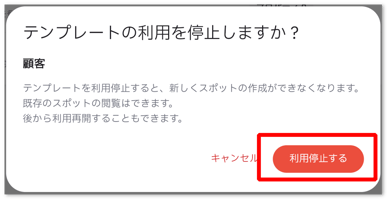
- 確認画面で「利用停止する」をクリックします。
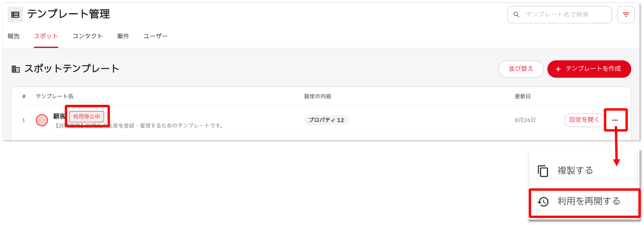
テンプレートを利用再開する
- メニューから[テンプレート管理]を開きます。
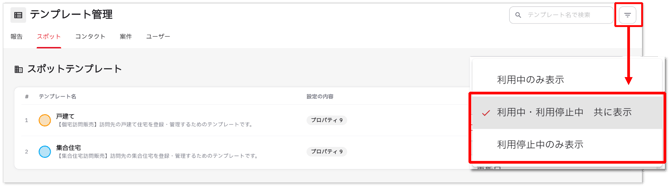
- 画面右上のソートアイコンをクリックします。
- 「利用中・利用停止中 共に表示」または「利用停止中のみ表示」を選択し、利用停止中になっているテンプレートを表示させます。
- 利用を再開したいテンプレートの行右側にある「…」をクリックします。
- 「利用を再開する」を選択して、利用を再開させます。