ここでは、cyzen proでできる設定について説明します。
ホーム画面左下(もしくはメニュー最下部)にあるご自身の名前(アカウント名)をクリックすると、以下の設定ができます。
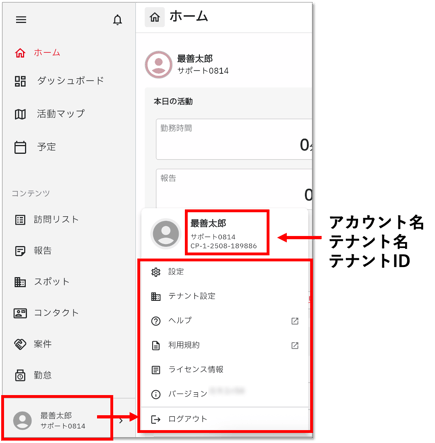
※権限によっては表示されていない場合もあります。
設定
「設定」では、ご自身のデバイスやアカウントに関する以下の設定ができます。
◆ デバイスの設定(🎥 動画で見る:PC版 / アプリ版)
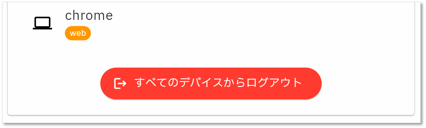
現在このアカウントでログインしているデバイスを確認できます。
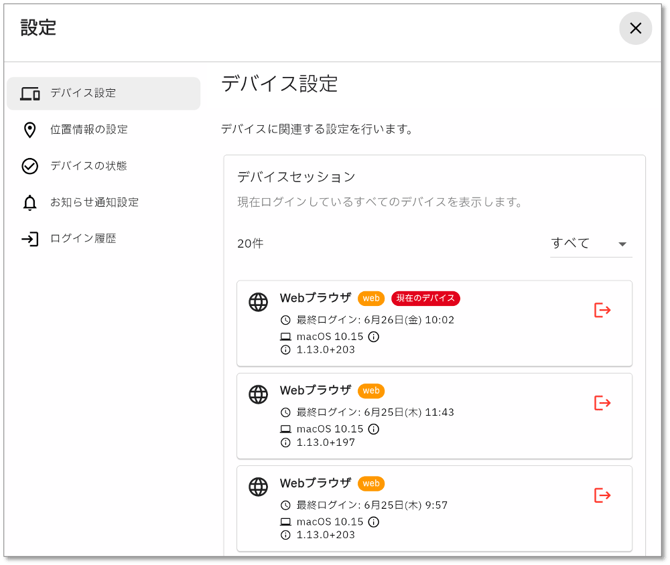
デバイスごとにログアウトさせることもできます。ログアウトさせたいデバイス名の横にある「 」からログアウトが可能です。
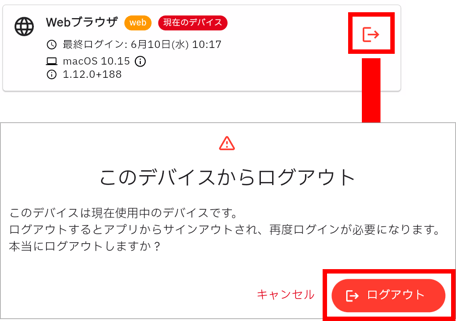
最下部の「すべてのデバイスからログアウト」をクリックすると表示されている全デバイスでログアウト状態になります。
◆ 位置情報の設定(🎥 動画で見る:PC版 / アプリ版)
取得した位置情報をメンバーに共有するかどうか設定できます。また、位置情報の精度の設定も可能です。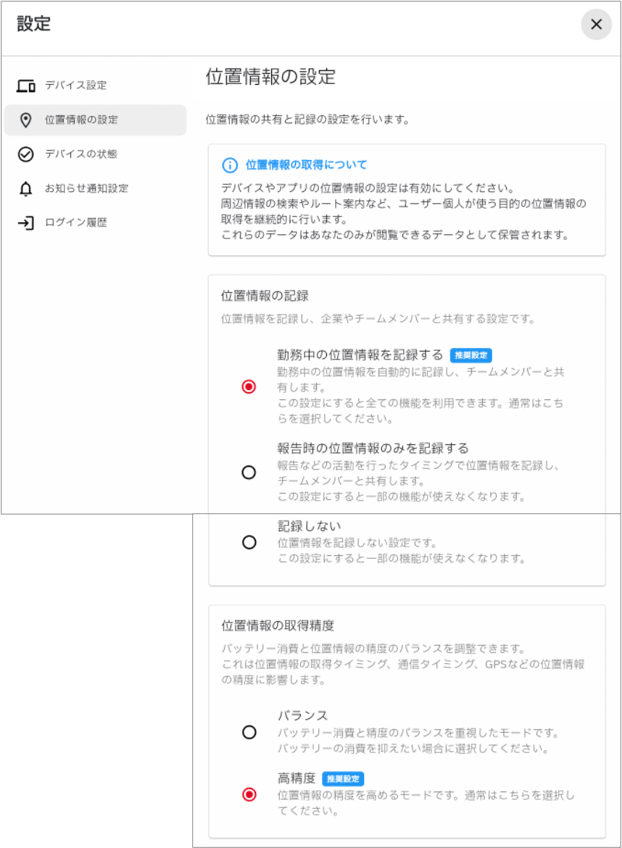
◆ 予定の設定
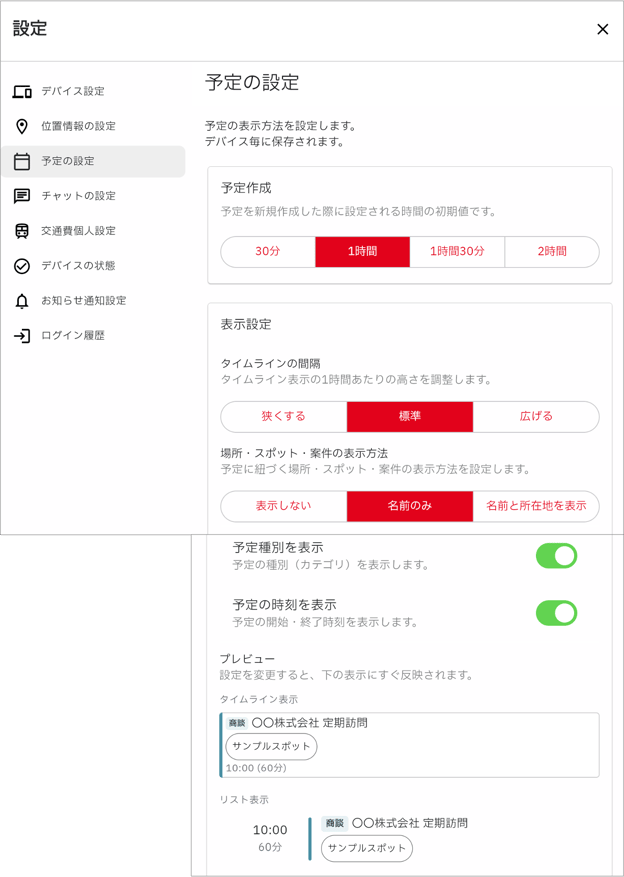
デバイスごとに予定の設定ができます。予定作成時の時間の初期値や、予定表示設定(スポットや種別を表示するかなど)が可能です。予定画面からも設定できます。
◆ チャットの設定
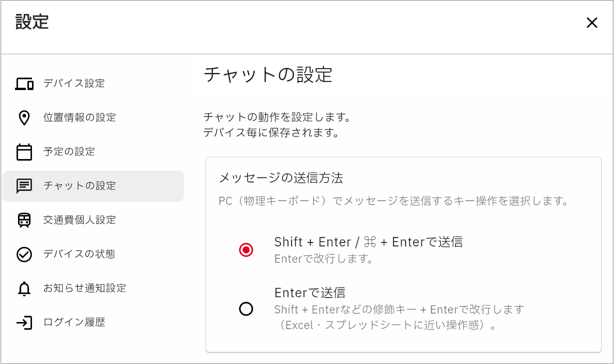
PCでメッセージ送信のキー操作(Enterで送信するか/改行するか)を選択できます。チャット画面からも設定できます。
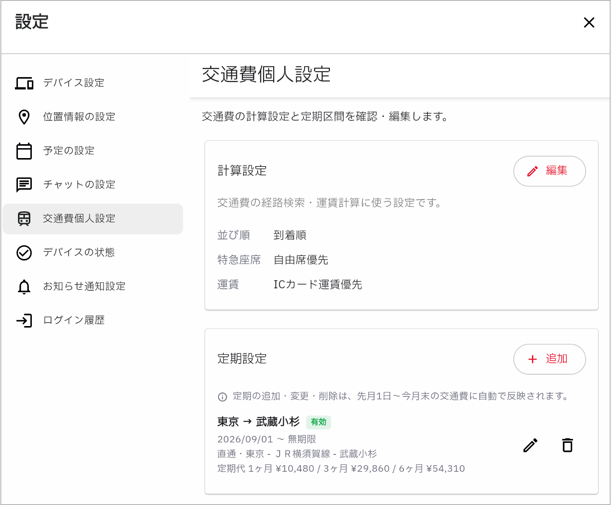
◆ 交通費個人設定
交通費精算機能の設定を行います。交通費検索の計算設定や定期の登録が可能です。交通費画面からも設定できます。
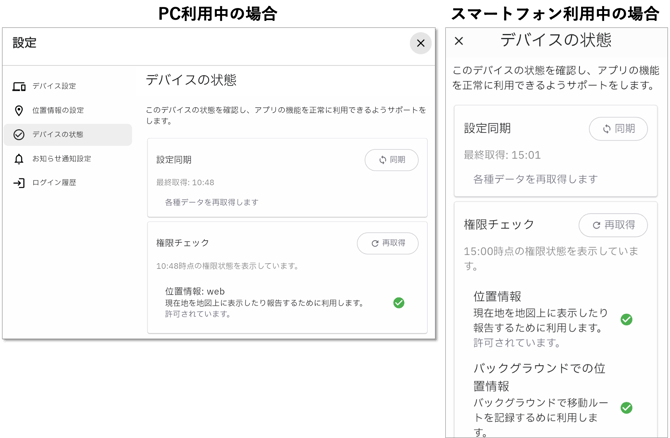
◆ デバイスの状態を確認(🎥 動画で見る:PC版 / アプリ版)
デバイスの状態を確認できます。正しい設定状態になっていない場合は、ここから権限設定が可能です。
「設定同期」をクリックして最新の設定状況を反映することができます。
◆ お知らせ通知設定(🎥 動画で見る:PC版 / アプリ版)
予定の作成・更新・削除時に通知するか設定できます。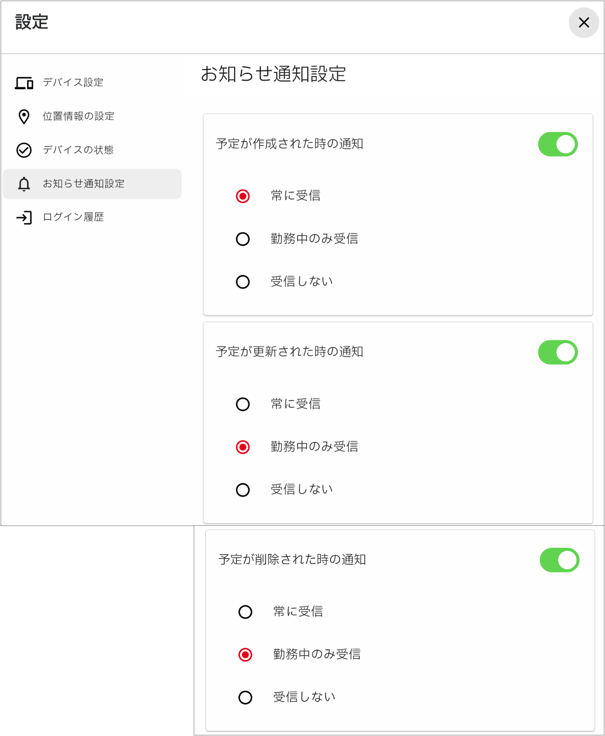
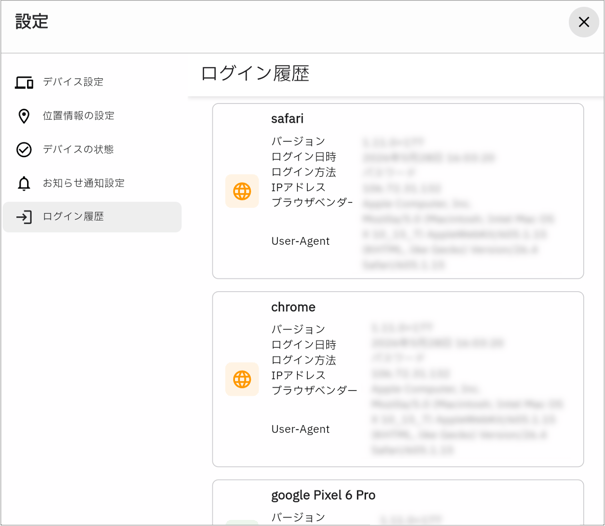
◆ ログイン履歴を確認
自分のログイン履歴を確認できます。
テナントの設定(管理者のみ表示)
「テナントの設定」は管理者のみに表示されるメニューです。以下のメニューがあります。
- 概要
- 全般設定
- 利用状況
- 利用機能
- メニュー
- ユーザーロール
- 交通費利用者設定
- 外部リンク
- 予定種別
- ファイルタグ
- ゼンリン地図
- 出退勤設定
- 出退勤アラート
- 活動通知
- 勤怠サービス連携
- パスワードポリシー
- 全ログイン履歴
◆ 概要(動画で見る🎥)
契約情報(法人コードやプラン、契約ライセンス数や残ライセンス数)を確認することができます。契約終了日も表示されています。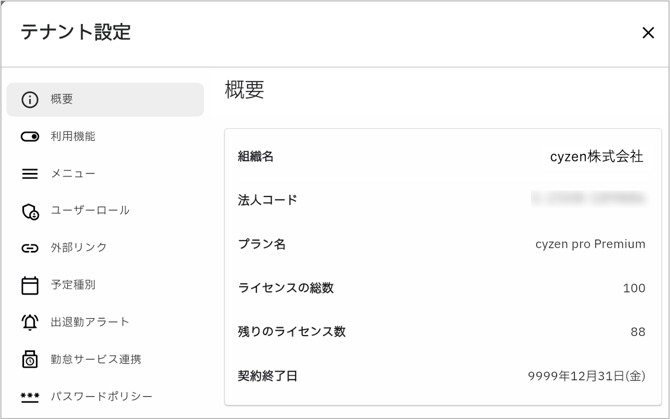
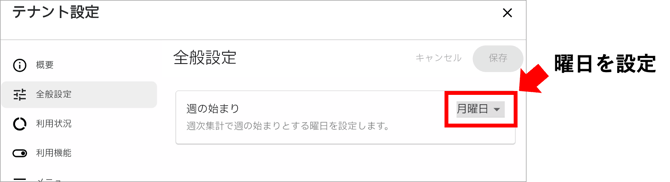
◆ 全般設定
ダッシュボードで、週の始まりの曜日を自由に設定できます。業務に合わせた週の区切りで実績を確認できます。
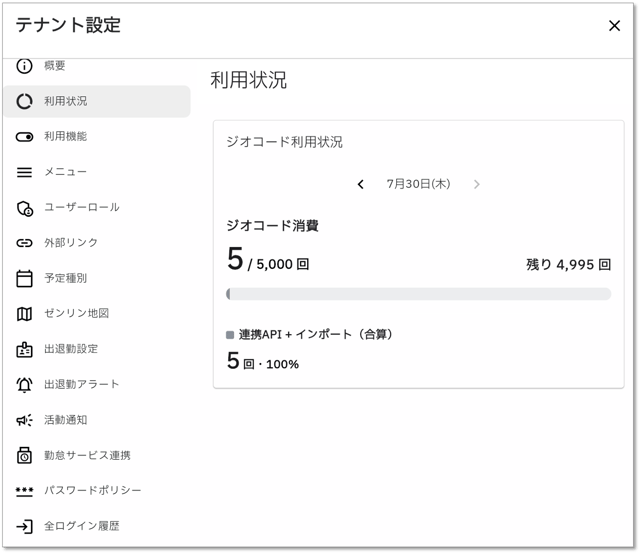
◆ 利用状況
住所からスポットを一括登録する際の上限数と、現在の利用状況を確認できます。
◆ 利用機能(動画で見る🎥)
利用する機能をON/ OFFで設定できます。他のデバイスや他のユーザーに変更を反映するには、アプリの再起動や画面再読み込みを行うよう指示してください。
※下にスクロールすると他の機能も表示されます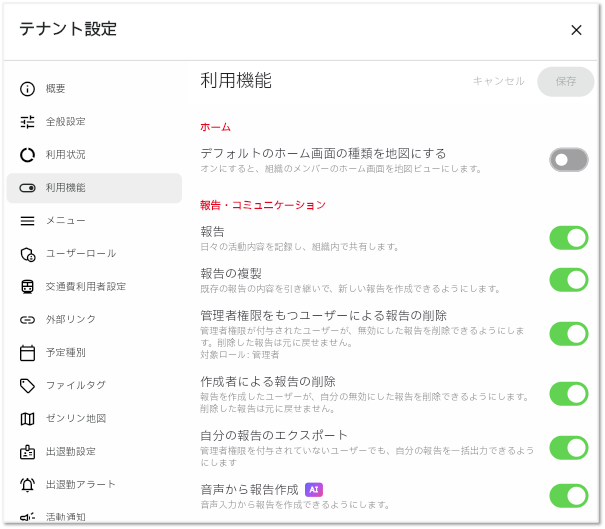
利用機能設定例
- デフォルトのホーム画面の種類を地図にする
- ホーム画面を標準のホーム画面(報告や案件・スポットなどの各メニューが表示された画面)もしくは、地図を中心としたホーム画面のどちらにするか設定します。
- 管理者権限をもつユーザーによる報告の削除
- ONにすると、管理者権限が付与されたユーザーが、無効にした報告を削除できるようになります。誤って作成された報告や不要になった報告を、管理者の判断で整理したい場合に設定してください。
- 削除した報告は元に戻せません。ONにする場合は、誤って削除しないようご注意ください。
- 作成者による報告の削除
- ONにすると、報告を作成したユーザー本人が、自分の無効にした報告を削除できるようになります。
- 削除した報告は元に戻せません。ONにする場合は、誤って削除しないようユーザーへの周知をおすすめします。
- 自分の報告のエクスポート
- ONにすると、管理者権限が付与されていないユーザーでも、自分が作成した報告を一括出力できるようになります。OFFの場合、報告の一括エクスポートは管理者権限をもつユーザーのみ行えます。
- ファイルアップロード
- ONにするとファイルアップロードを許可します。この設定をOFFにすると、テナント内のすべてのユーザーがファイルをアップロードできなくなります。報告書への写真添付を運用している場合は、影響範囲をご確認のうえ設定してください。
◆ ユーザーロール(動画で見る🎥)
ユーザーロールとは、企業ごとに作成できるユーザーの権限です。ここでは、どのユーザーロールにどのユーザーを割り当てるか設定することができます。
「ユーザーを追加」「削除」で変更してます。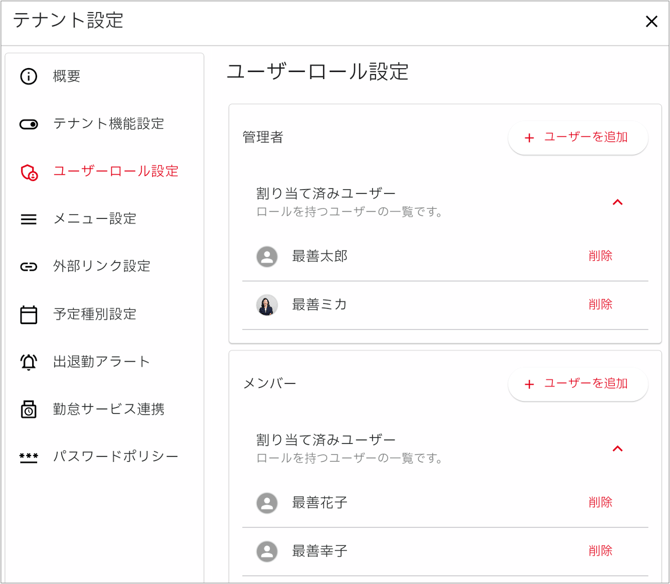
◆ メニュー(動画で見る🎥)
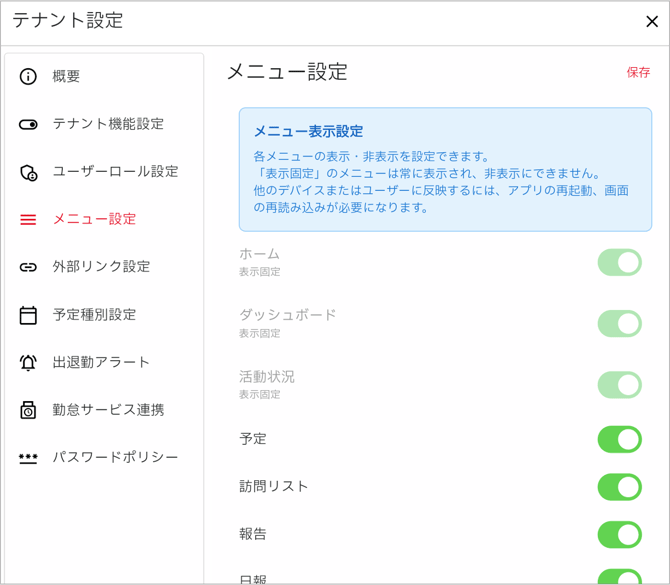
メニューの表示/非表示を切り替えできます。切り替え後は、右上の「保存」をクリックしてください。表示固定メニューは非表示にできません。他デバイスに反映するには再読み込みまたは再起動が必要です。
※ 機能自体は利用可能なままですが、メニューに表示しないことでユーザーが誤って開かないようにする目的で使います。
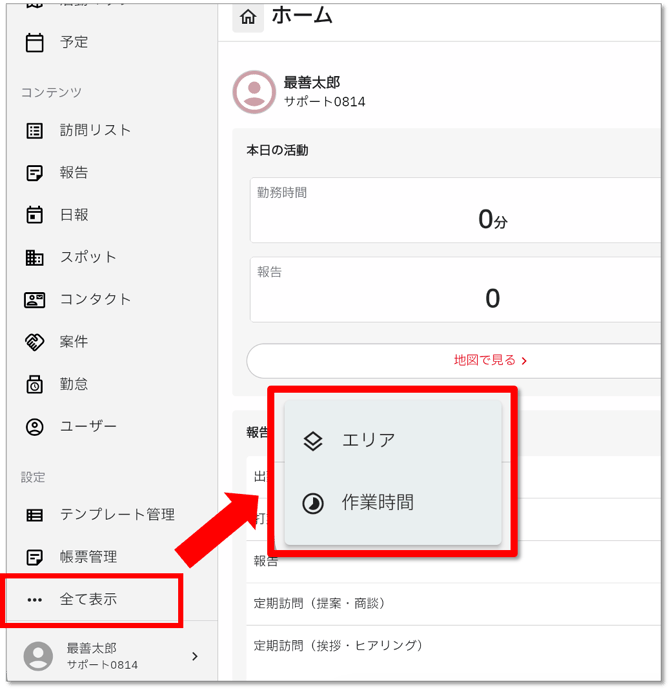
メニューに表示しないようにした機能は、左側メニュー最下部の「…全て表示」から開くことが可能です。
◆ 外部リンク(動画で見る🎥)
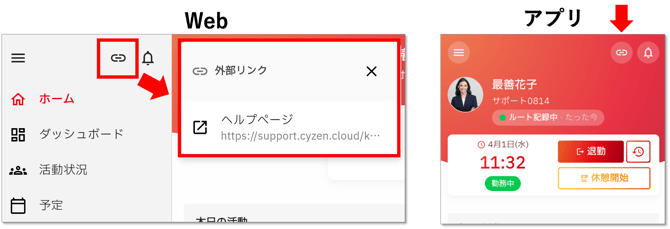
業務で必要な外部サイトへのリンク集を設定することができます。ユーザーはcyzenを利用しながら、業務上必要な外部サイトへ簡単にアクセスできます。
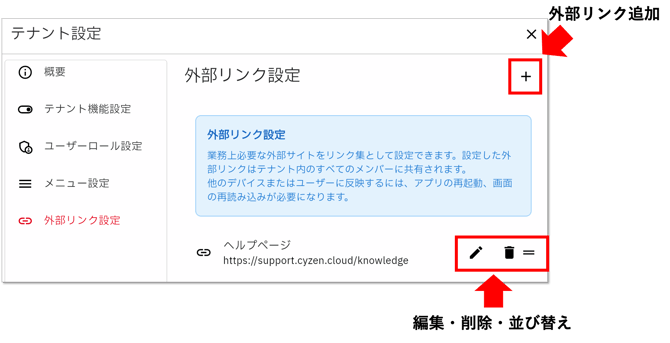
設定した外部リンクは、Webの左側メニュー上部やアプリのホーム画面右上から開くことができます。
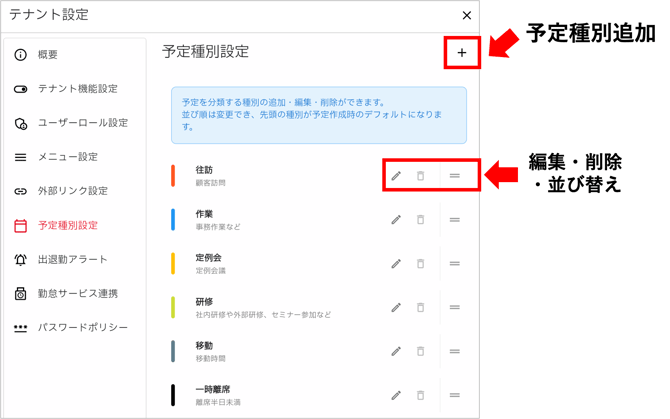
◆ 予定種別設定(動画で見る🎥)
予定種別とは、「会議」「来客」「休暇」など、予定を作成するときに選択する予定の種類です。予定種別を設定することで、予定が絞り込みやすくなったり、色で予定を判別しやすくなります。
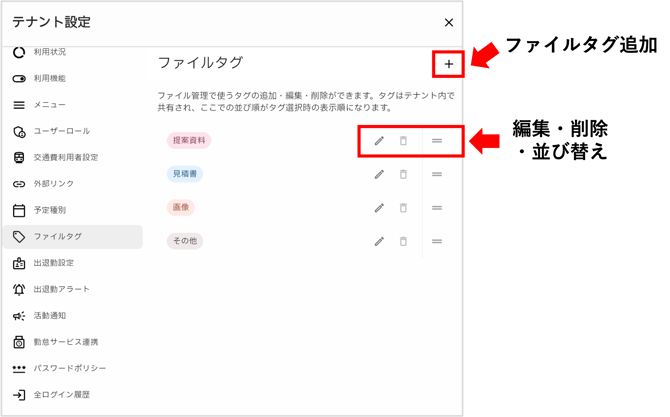
◆ ファイルタグ
ファイルタグとは、「提案資料」「見積書」「画像」など、ファイルを管理するときに設定するファイルの分類です。ファイルタグを設定することで、ファイルが絞り込みやすくなったり、目的のファイルが探しやすくなります。
◆ 出退勤設定
「出退勤ボタン」の名称を変更することができます。初期設定では「出勤」「退勤」になっていますが、業務に合わせて変更できます。
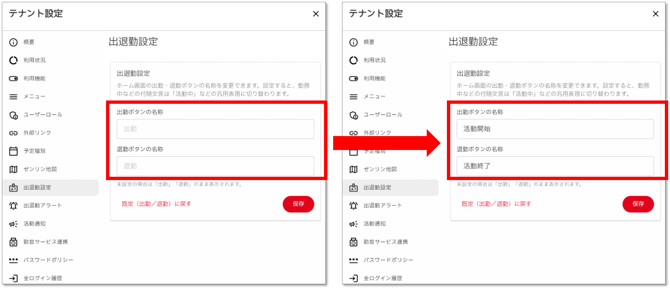
変更した場合は、ホーム画面の「出勤」「退勤」ボタンの名称が変更されます。

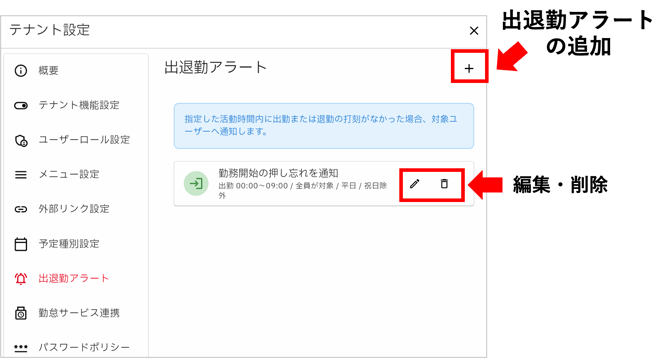
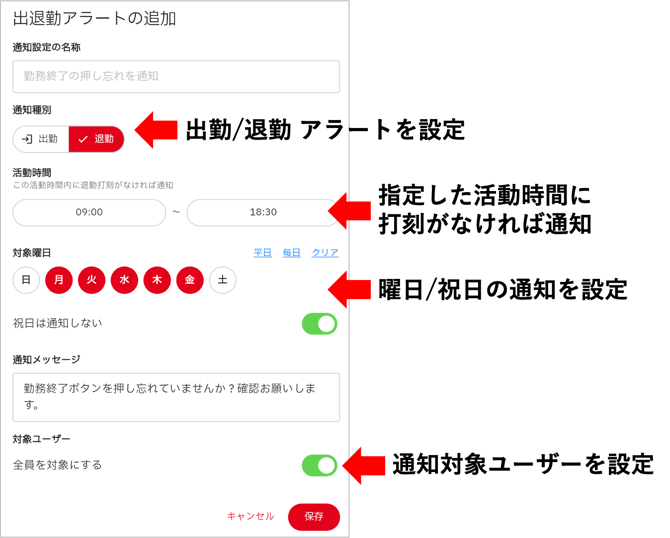
◆ 出退勤アラート(動画で見る🎥)
出勤・退勤していないユーザーに対して、出勤・退勤を促すよう通知することができます。
◆ 活動通知
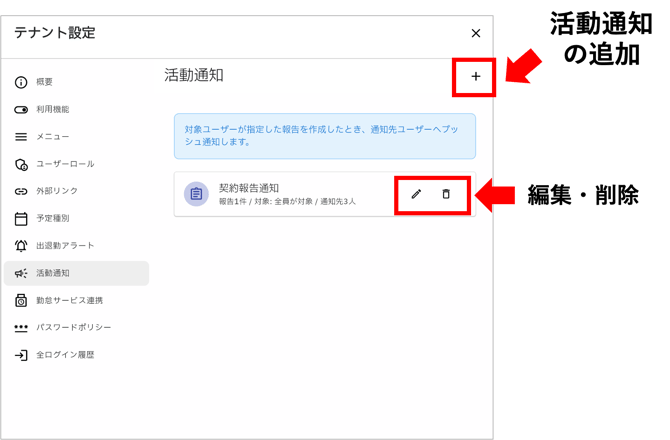
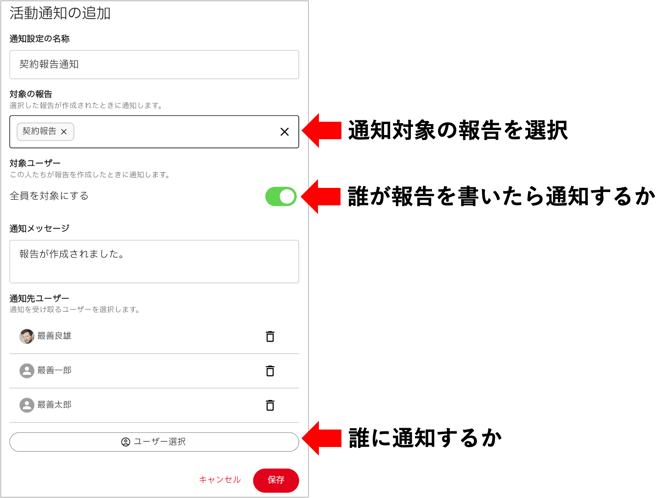
cyzen proで報告を提出時に特定のユーザーに通知(アプリの場合はプッシュ通知とお知らせへの通知、Webの場合はお知らせへの通知)することができます。
◆ 勤怠サービス連携
cyzen proユーザーが出退勤した時刻を、自動で勤怠管理サービスに連携できる機能です。
◆ パスワードポリシー(動画で見る🎥)
ユーザーはパスワード設定/変更時に、ここで設定したポリシーを満たしたパスワードを設定する必要があります。
最低文字数や、数字英字などの使用を必須にするか設定できます。設定後は保存ボタンで保存します。
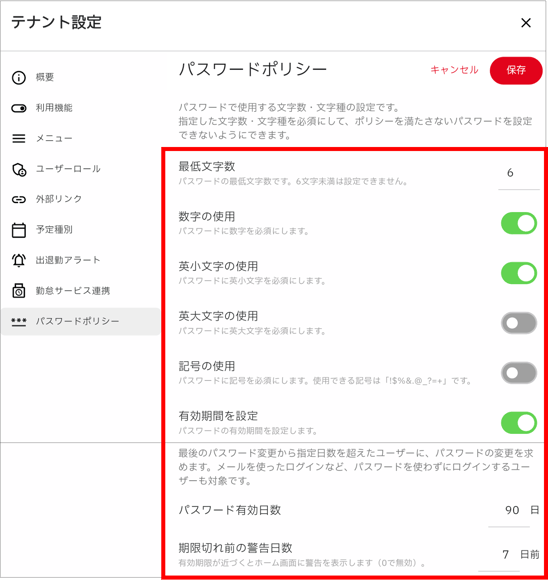
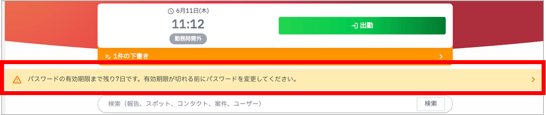
パスワードは有効期間を設定でき、設定する場合は有効日数と、有効日数◯日前からホーム画面に警告を表示する設定ができます。
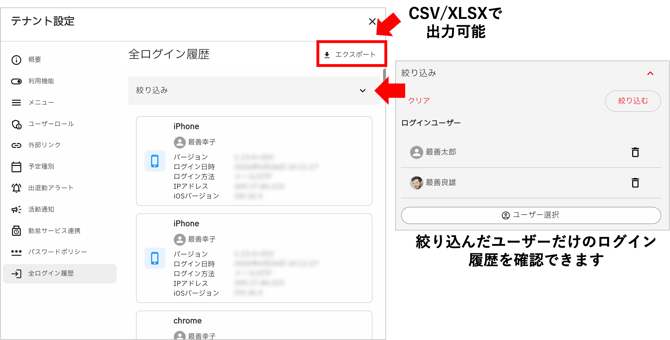
◆ 全ログイン履歴
管理者はユーザー全員のログイン履歴を確認することができます。(個人のログイン履歴は、[設定]>[ログイン履歴]で確認可能)
ログイン履歴はCSV/XLSXで出力可能です。