
cyzen proの予定画面と、予定の作成方法を説明します。
予定画面
🎥 予定を見る(アプリ)
🎥 予定を見る(PC)
メニューから「予定」を選択して予定画面を開きます。予定をクリックすると予定詳細画面が開きます。
予定画面の左上でビューを、右上で表示するユーザーと表示形式を切り替えられます。
.png?width=670&height=335&name=01_%E4%BA%88%E5%AE%9A%E7%94%BB%E9%9D%A2%E5%85%A8%E4%BD%93(%E5%85%AC%E9%96%8B%E7%94%A8).png)
- 画面右上:「ファイル一括登録」「+予定を追加」「…」(全体表示/予定出力/予定の設定)
- 予定一覧の右上:表示するユーザー、表示形式、再読み込み
- 画面の右端:スポット一覧、案件一覧
スマートフォン(アプリ)の画面は以下の通りです。
.png?width=346&height=691&name=%E4%BA%88%E5%AE%9A%E7%94%BB%E9%9D%A28(%E3%82%A2%E3%83%97%E3%83%AA).png)
表示形式は、表示するユーザー名の右にあるアイコンから切り替えます。
.png?width=670&height=343&name=03_%E8%A1%A8%E7%A4%BA%E5%BD%A2%E5%BC%8F%E3%83%91%E3%83%8D%E3%83%AB(%E5%85%AC%E9%96%8B%E7%94%A8%E3%83%BB%E5%B7%AE%E3%81%97%E6%9B%BF%E3%81%88).png)
- まとめて表示:選択したユーザーの予定を1つにまとめて表示します。1日/2日/3日/5日/週/月/リストから選べます。
- 並べて表示:ユーザーごとに予定を並べて表示します。タイムライン(縦表示)/タイムライン(横表示)/週間表/地図-日から選べます。
同じ画面で、予定の色分け(予定種別/ユーザー別)や、週末を表示するかどうかも設定できます。
- リスト:予定を一覧で表示します。
.png?width=670&height=410&name=04_%E3%83%AA%E3%82%B9%E3%83%88(%E5%85%AC%E9%96%8B%E7%94%A8).png)
- 1日:1日の予定を時間ごとに表示します。
.png?width=670&height=433&name=05_1%E6%97%A5(%E5%B7%AE%E3%81%97%E6%9B%BF%E3%81%88%E3%83%BB%E5%85%AC%E9%96%8B%E7%94%A8).png)
並べて表示を使うとユーザーごとに確認できます。
(%E5%B7%AE%E3%81%97%E6%9B%BF%E3%81%88%E3%83%BB%E5%85%AC%E9%96%8B%E7%94%A8).png?width=670&height=433&name=06_1%E6%97%A5_%E8%A4%87%E6%95%B0%E3%83%A6%E3%83%BC%E3%82%B6%E3%83%BC(%E3%82%BF%E3%82%A4%E3%83%A0%E3%83%A9%E3%82%A4%E3%83%B3%E7%B8%A6)(%E5%B7%AE%E3%81%97%E6%9B%BF%E3%81%88%E3%83%BB%E5%85%AC%E9%96%8B%E7%94%A8).png)
- 3日、5日、週:それぞれの期間分の予定を横並びで表示します。
.png?width=670&height=410&name=07_%E9%80%B1(%E5%85%AC%E9%96%8B%E7%94%A8).png)
並べて表示を使うとユーザーごとに確認できます。 - 月:1か月の予定をカレンダー形式で表示します。
.png?width=670&height=411&name=09_%E6%9C%88(%E5%85%AC%E9%96%8B%E7%94%A8).png)
複数ユーザーを選択している場合、選択したすべてのユーザーの予定がまとめて表示されます。 -
週間表:複数ユーザーの1週間の予定を1画面で表示します。
.png?width=670&height=438&name=10_%E9%80%B1%E9%96%93%E8%A1%A8(%E5%85%AC%E9%96%8B%E7%94%A8).png)
ユーザーを縦、日付を横に並べて表示するため、誰がいつ空いているかをひと目で確認できます。
- 地図-日:1日の予定を順番に番号をつけて地図上に表示します。
予定の地図表示では、スポットを表示することも可能です。また、ルート提案機能で最適なルートに組み直すこともできます。.png?width=670&height=350&name=11_%E5%9C%B0%E5%9B%B3-%E6%97%A5(%E5%85%AC%E9%96%8B%E7%94%A8).png)
地図表示の画面には、1日の予定を最適なルートで組み直す機能があります。.png?width=670&height=404&name=12_%E3%83%AB%E3%83%BC%E3%83%88%E6%8F%90%E6%A1%88%E3%81%AE%E8%A8%AD%E5%AE%9A(%E5%85%AC%E9%96%8B%E7%94%A8).png)
移動手段や開始・終了地点を選択し、「ルート提案」をクリックします。訪問順序が提案されるので、問題なければ「予定に反映」をクリックしてください。.png?width=517&height=565&name=13_%E3%83%AB%E3%83%BC%E3%83%88%E6%8F%90%E6%A1%88%E3%81%AE%E7%B5%90%E6%9E%9C(%E5%85%AC%E9%96%8B%E7%94%A8).png)
💡 地図でスポット一覧を見ながら予定を作る
地図の表示形式では、スポットの一覧をあわせて表示できます。優先度や位置関係を確認しながら訪問順を検討できるため、無駄の少ないルートで予定を組めます。
画面右端のスポットのアイコン(建物のマーク)をクリックするとスポット一覧が表示され、地図上・一覧上でスポットを確認しながら訪問予定を作成できます。
.png?width=670&height=368&name=14_%E5%9C%B0%E5%9B%B3%E3%81%A8%E3%82%B9%E3%83%9D%E3%83%83%E3%83%88%E4%B8%80%E8%A6%A7(%E5%85%AC%E9%96%8B%E7%94%A8).png)
■ ビューとは
予定画面では、「ビュー」を設定することができます。ビューは、予定を見たい表示形式(地図/リスト/週)や条件にあわせて作成できます。ビューは複数作成可能で、状況に応じてビューを切り替えながら予定を確認できます。
ビューは、「全体共有」「プライベート」の2種類作成可能です。
- 全体共有ビュー
- 初期設定では、メンバー全員が閲覧できます。「共有設定」で閲覧できるメンバーを絞り込むこともできます。※ビュー作成者本人は必ず閲覧できます。
- プライベートビュー
- 自分のみに表示されるビューです。
.png?width=670&height=521&name=15_%E3%83%93%E3%83%A5%E3%83%BC%E4%B8%80%E8%A6%A7(%E5%85%AC%E9%96%8B%E7%94%A8).png)
- 自分のみに表示されるビューです。
ビュー一覧の下にある「タブで表示」を選ぶと、ビューを画面上部にタブで並べて表示できます。
■ ビューの作成方法
-
予定画面左上のビュー名(例:「予定 / プライベート ▾」)をクリックし、ビューの一覧を開きます。
-
「+新規追加」をクリックし、ビュー名を入力して「プライベートビューにする」かどうかを決め、「作成」をクリックします。
.png?width=670&height=449&name=16_%E3%83%93%E3%83%A5%E3%83%BC%E3%81%AE%E4%BD%9C%E6%88%90(%E5%85%AC%E9%96%8B%E7%94%A8).png)
-
ビュー一覧で、各ビュー名の右にある「…」からビューの設定を選択します。リスト/地図/1日/…/月表示からお好きな表示形式を選択します。
.png?width=670&height=316&name=17_%E3%83%93%E3%83%A5%E3%83%BC%E3%81%AE%E3%83%A1%E3%83%8B%E3%83%A5%E3%83%BC(%E5%85%AC%E9%96%8B%E7%94%A8).png)
-
ビュー一覧で、各ビュー名の右にある「…」から検索条件を選択します。予定を表示するユーザーを指定します。
- ビュー一覧で、各ビュー名の右にある「…」から共有設定を選択します。共有設定では、このビューを表示できるユーザーを指定することもできます。
.png?width=670&height=357&name=18_%E5%85%B1%E6%9C%89%E8%A8%AD%E5%AE%9A(%E5%85%AC%E9%96%8B%E7%94%A8).png)
- ビュー一覧で、各ビュー名の右にある「…」からお気に入りに追加を選択すると、そのビューが自分専用のお気に入りとして先頭に表示されるようになります。頻繁に使うビューはお気に入りに追加してご活用ください。
予定の作成方法(個別登録)
🎥 予定を作成する(アプリ)
🎥 予定を作成する(PC)
- 予定画面右上の「+予定を追加」をクリックすると、予定の作成画面が開きます。
.png?width=670&height=69&name=19_%E4%BA%88%E5%AE%9A%E3%82%92%E8%BF%BD%E5%8A%A0%E3%83%9C%E3%82%BF%E3%83%B3(%E5%85%AC%E9%96%8B%E7%94%A8).png)
- 内容を入力して「保存」をクリックすると予定が作成できます。
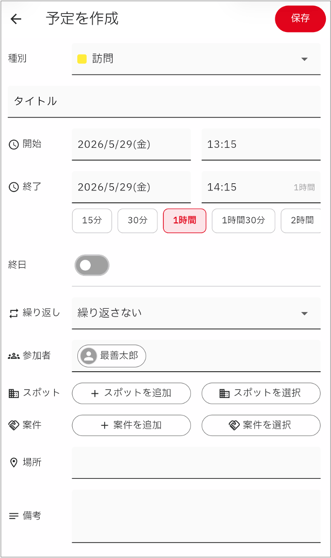
- 種別:予定種別を設定している場合、選択することができます。
- 開始/終了:開始・終了日時を指定します。予定の時間(15分・30分・1時間…など)を選択すると、開始時刻を変更したら自動で終了時刻も設定されます。
- 終日:ONにすると終日予定が作成できます。
- 繰り返し:繰り返し予定を登録できます。
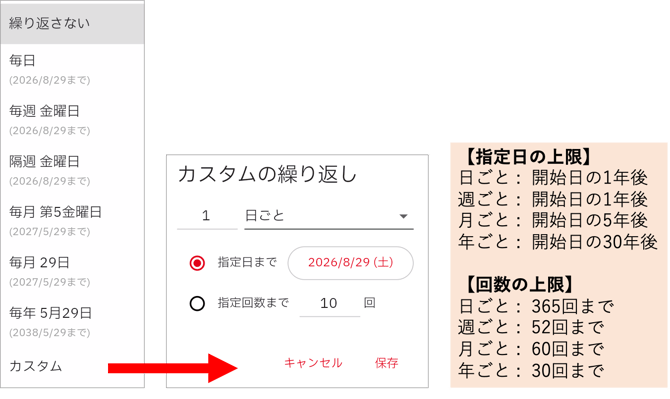
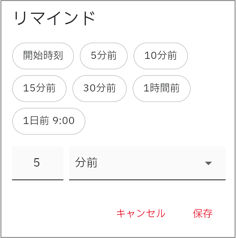
- リマインド:予定開始のリマインド通知を送る時間を設定できます。
- 参加者:登録済ユーザーから参加者を選択します。
- 主催者:予定の主催者を設定できます。
- 非公開:ONにすると、参加者以外には「予定あり」とだけ表示され、詳細を見ることができません。
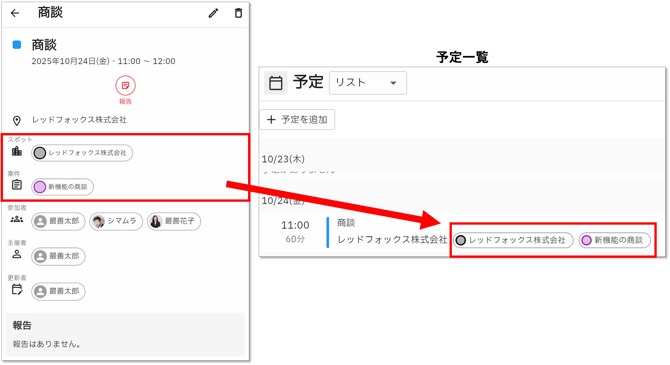
- スポット/案件:予定にスポットや案件を紐づけることができます。
- 備考欄(説明を入力):予定の内容を自由に入力できます。備考欄に入力されたURLは、自動でリンクになりクリックできます。
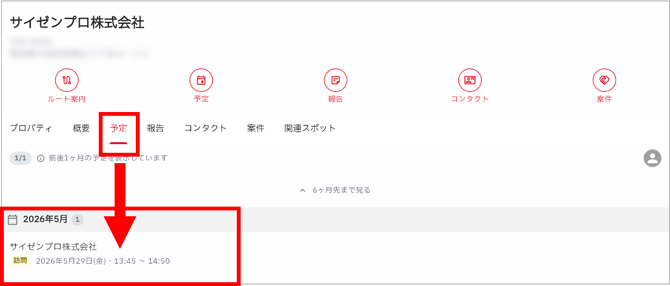
スポットや案件の詳細画面にある「予定」タブからも紐づいた予定を確認できます。
予定の作成方法(一括登録)
予定は一括登録することもできます。(PCのみ)
- 予定画面右上の「ファイル一括登録」をクリックします。
.png?width=670&height=69&name=22_%E3%83%95%E3%82%A1%E3%82%A4%E3%83%AB%E4%B8%80%E6%8B%AC%E7%99%BB%E9%8C%B2%E3%83%9C%E3%82%BF%E3%83%B3(%E5%85%AC%E9%96%8B%E7%94%A8).png)
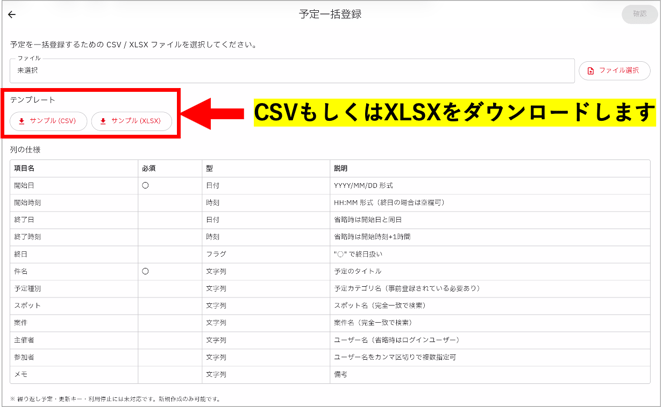
- サンプルファイルをダウンロードします。
- 予定を入力ルールに従ってファイルに記入し、保存します。
※ 予定の編集・削除や繰り返し予定の登録は行うことができません。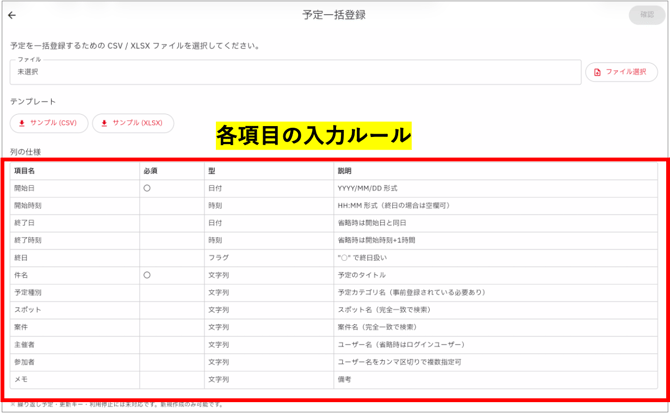

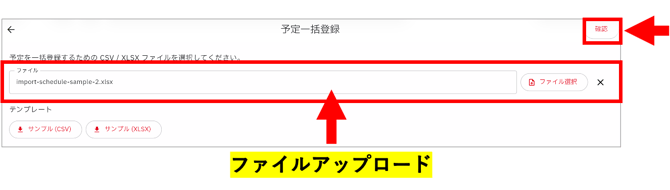
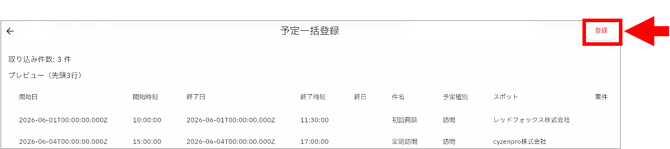
- ファイルをアップロードして「確認」→「登録」で予定の一括登録は完了です。
予定の共有・編集・複製・削除方法
- カレンダー画面で編集したい予定をクリックし、予定詳細画面を開きます。
.png?width=382&height=526&name=24_%E4%BA%88%E5%AE%9A%E8%A9%B3%E7%B4%B0(%E5%85%AC%E9%96%8B%E7%94%A8).png)
- 右上の共有マークをクリックすると、予定の内容をテキストでコピーできます。メールやチャットで予定内容を共有したいときに、打ち直さずに済みます。
- 右上の鉛筆マークから編集します。編集完了したら「保存」をクリックします。
- 右上の「…」から、予定の複製・メッセージの通知設定・削除ができます。
.png?width=670&height=393&name=25_%E4%BA%88%E5%AE%9A%E8%A9%B3%E7%B4%B0%E3%81%AE%E3%83%A1%E3%83%8B%E3%83%A5%E3%83%BC(%E5%85%AC%E9%96%8B%E7%94%A8).png)
予定にメッセージを書き込む
予定ごとにメッセージを書き込めます。予定に関するやりとりや資料を予定の中にまとめて残せるため、連絡を探し回る手間が減ります。
-
予定をクリックして、予定詳細画面を開きます。
-
画面下部の「メッセージを入力」欄に内容を入力し、送信ボタンをクリックします。「+」からファイルを添付、「TO」アイコンから宛先を指定できます。
.png?width=505&height=554&name=26_%E3%83%A1%E3%83%83%E3%82%BB%E3%83%BC%E3%82%B8%E6%AC%84(%E5%85%AC%E9%96%8B%E7%94%A8).png)
-
書き込まれたメッセージには、リアクションをつけたり、保存したりできます。
メッセージの通知設定
予定詳細画面右上の「…」から「メッセージの通知設定」を選ぶと、その予定のメッセージ通知の受け取り方を変更できます。全体設定に従う/すべて受信/勤務中のみ受信/メンションのみ受信/勤務中のメンションのみ受信/受信しない、から選べます。
.png?width=670&height=383&name=27_%E3%83%A1%E3%83%83%E3%82%BB%E3%83%BC%E3%82%B8%E3%81%AE%E9%80%9A%E7%9F%A5%E8%A8%AD%E5%AE%9A(%E5%85%AC%E9%96%8B%E7%94%A8).png)
予定の出力
cyzen proでは登録済の予定を条件を指定してファイル出力することができます。(Webのみ)
- 予定画面右上の「…」から「予定出力」をクリックして、予定出力画面を開きます。
.png?width=644&height=553&name=28_%E4%BA%88%E5%AE%9A%E5%87%BA%E5%8A%9B%E3%83%A1%E3%83%8B%E3%83%A5%E3%83%BC(%E5%85%AC%E9%96%8B%E7%94%A8).png)
- 各項目を設定して「出力」ボタンをクリックします。
- 出力期間:1ヶ月以内(31日以内)で設定してください。
- 参加者:参加者を選択します。1名以上指定してください。
- 絞り込み対象:予定に紐づくスポットや案件で絞り込むことができます。
- 出力形式:CSV/XLSXを選択できます。
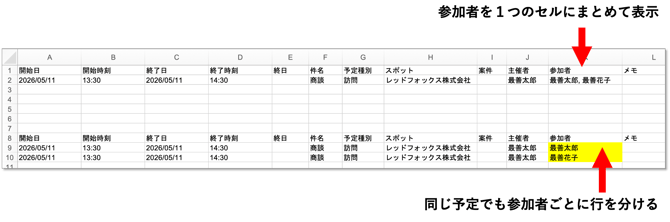
- 行レイアウト:参加者が複数名の場合に、1つのセルにまとめて表示するか、同じ予定でも行を分けて表示するか選択できます。
予定をタイトルで絞り込む
予定画面で表示中の予定を、タイトルに含まれるキーワードや予定種別で絞り込むことができます。確認したい予定だけを表示できるため、予定が多い場合でも目的の予定をすぐに見つけられます。
.png?width=670&height=397&name=30_%E3%82%BF%E3%82%A4%E3%83%88%E3%83%AB%E3%81%A7%E7%B5%9E%E3%82%8A%E8%BE%BC%E3%81%BF(%E5%85%AC%E9%96%8B%E7%94%A8).png)
◾️タイトルで絞り込む
- 日付の右にある「タイトルで絞り込み」欄に、予定のタイトルに含まれるキーワードを入力します。
- キーワードを含む予定が表示されます。
※入力したキーワードは「×」をクリックするとクリアできます。
◾️予定種別で絞り込む
- 「タイトルで絞り込み」の入力欄右側のフィルタアイコンをクリックします。
-
「フィルタ」が表示されます。「種別」のプルダウンから、表示したい予定種別を選択します。
a. すべての種別 → すべての予定が表示されます。
b. 種別なし → 予定種別が設定されていない予定のみが表示されます。
c. 各予定種別(訪問、会議など) → 選択した種別の予定のみが表示されます。 - 条件に一致する予定が表示されます。
※絞り込み条件は「すべてクリア」をクリックすると解除できます。
※キーワードと予定種別を組み合わせて絞り込むこともできます。