
cyzen proの予定画面と、予定の作成方法を説明します。
予定画面
🎥 予定を見る(アプリ)
🎥 予定を見る(PC)
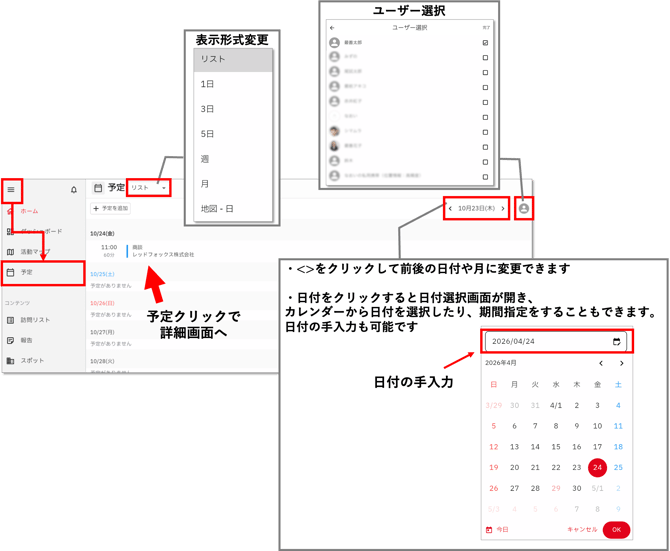
メニューから「予定」を選択して予定画面を開きます。予定をクリックすると予定詳細画面が開きます。
予定画面は表示形式を変更したり、ユーザーを選択(複数選択も可能)してご活用ください。
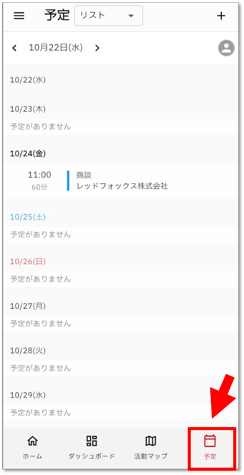
スマートフォンでは、画面下部のメニューから「予定」をタップします。
表示形式は「リスト」「1日」「3日」「5日」「週」「月」「地図-日」から選択できます。
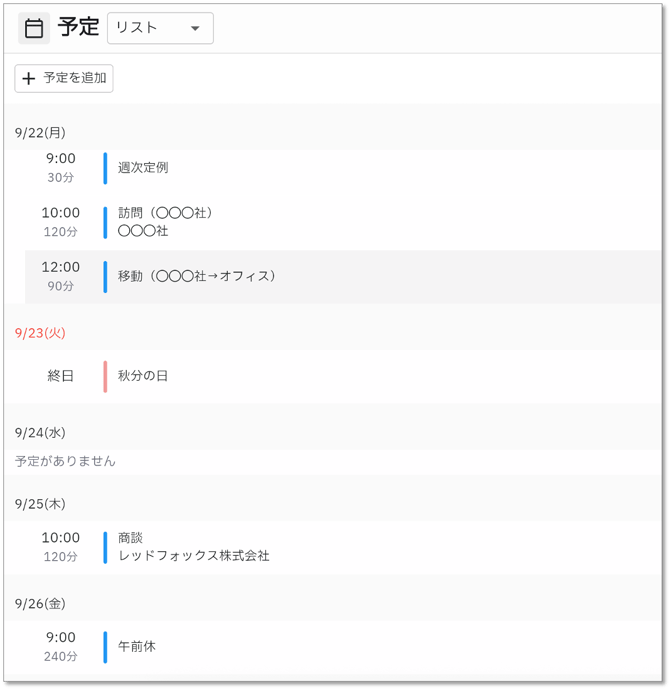
- リスト:予定を一覧で表示します。
- 1日:1日の予定を時間ごとに表示します。
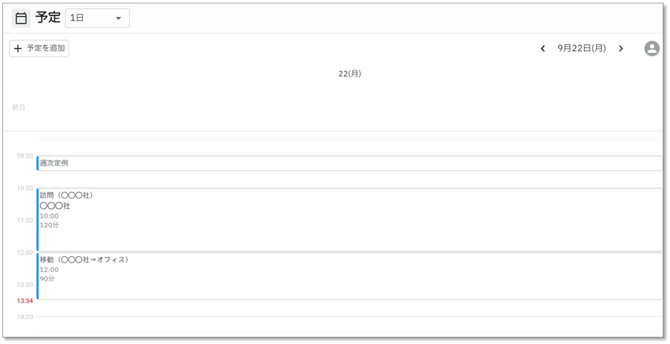
ユーザーを複数選択している場合は、横並びに表示されます。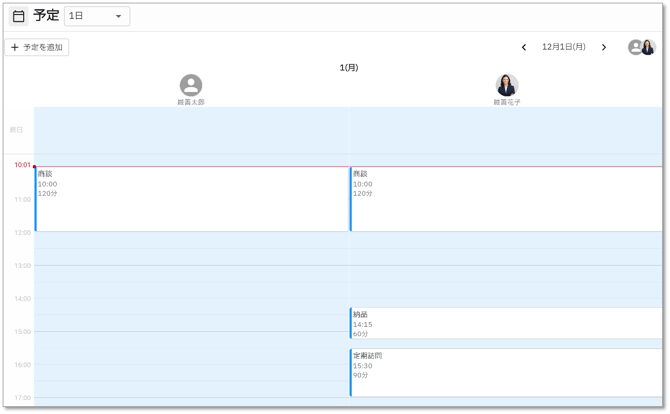
- 3日、5日、週:それぞれの期間分の予定を横並びで表示します。
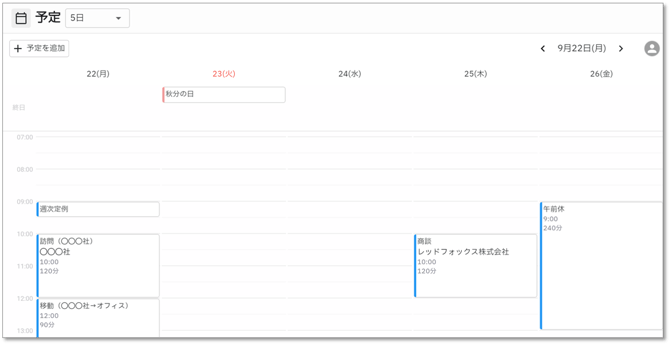
複数ユーザーを選択している場合、スマートフォンでは表示の幅の関係で、選択しているすべてのユーザーの予定がまとめて表示されます。
Web画面では横並びに表示され、人数が多い場合は"<>"で切り替えてユーザーごとの予定を見ることができます。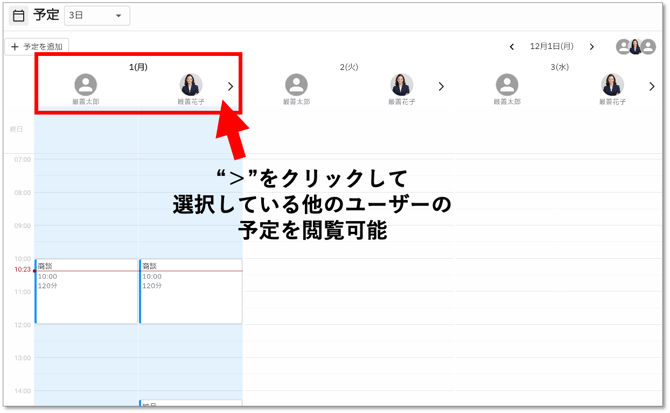
- 月:1か月の予定をカレンダー形式で表示します。
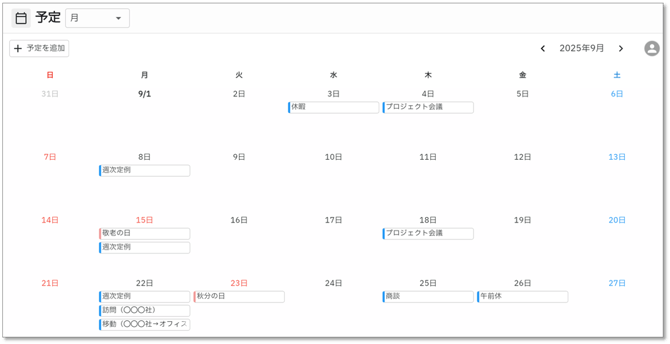
複数ユーザーを選択している場合、選択したすべてのユーザーの予定がまとめて表示されます。 - 地図-日:1日の予定を順番に番号をつけて地図上に表示します。
予定の地図表示では、スポットを表示することも可能です。また、ルート提案機能で最適なルートに組み直すこともできます。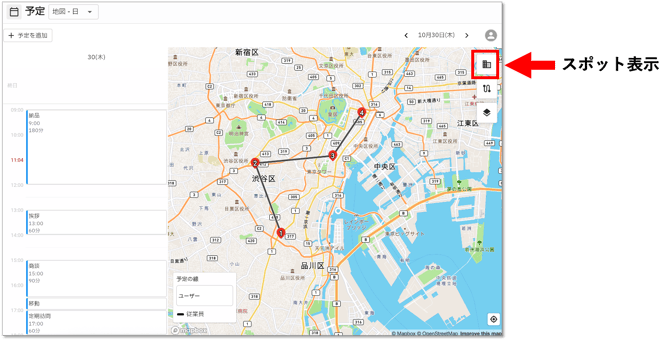
地図表示の画面には、1日の予定を最適なルートで組み直す機能があります。(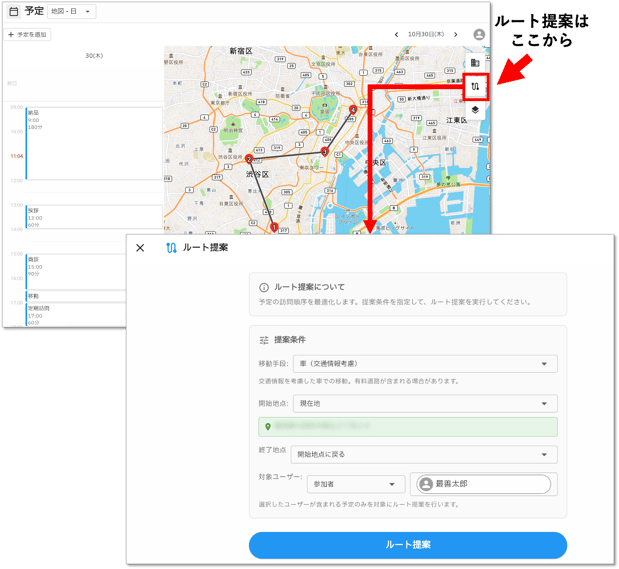
移動手段や開始・終了地点を選択し、「ルート提案」をクリックします。訪問順序が提案されるので、問題なければ「予定に反映」をクリックしてください。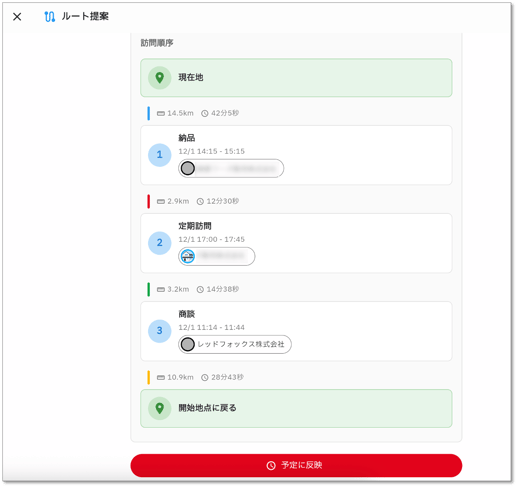
💡 地図でスポット一覧を見ながら予定を作る
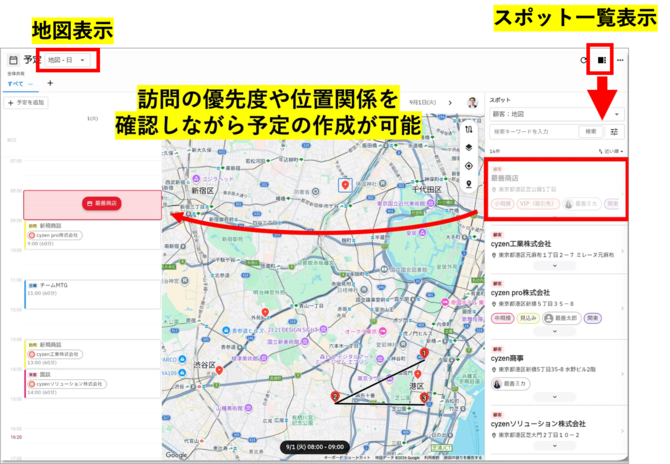
地図の表示形式では、スポットの一覧をあわせて表示できます。優先度や位置関係を確認しながら訪問順を検討できるため、無駄の少ないルートで予定を組めます。
右上のスポット一覧の表示をオンにし、地図上・一覧上でスポットを確認しながら、訪問予定を作成できます
■ ビューとは
予定画面では、「ビュー」を設定することができます。ビューは、予定を見たい表示形式(地図/リスト/週)や条件にあわせて作成できます。ビューは複数作成可能で、状況に応じてビューを切り替えながら予定を確認できます。
ビューは、「全体共有」「プライベート」の2種類作成可能です。
- 全体共有ビュー
- 初期設定では、メンバー全員が閲覧できます。「共有設定」で閲覧できるメンバーを絞り込むこともできます。※ビュー作成者本人は必ず閲覧できます。
- プライベートビュー
- 自分のみに表示されるビューです。
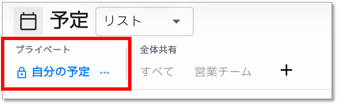
- 自分のみに表示されるビューです。
■ ビューの作成方法
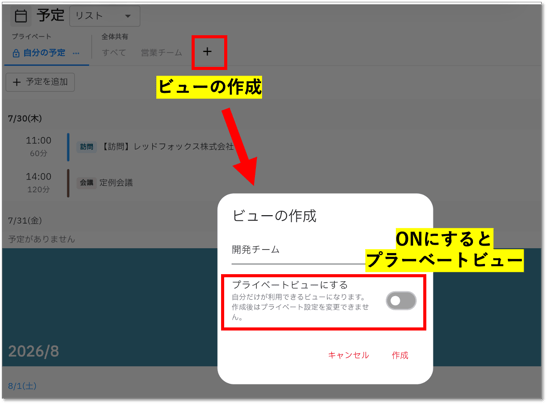
-
予定画面上部の「+」からビューを作成します。
-
ビュー名を入力し、「プライベートビュー」にするかどうか決め、「作成」でビューを作成します。
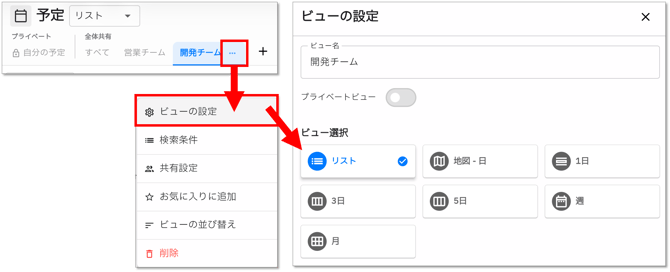
-
ビュー名横の「…」からビューの設定を選択します。リスト/地図/1日/…/月表示からお好きな表示形式を選択します。
-
ビュー名横の「…」から検索条件を選択します。予定を表示するユーザーを指定します。
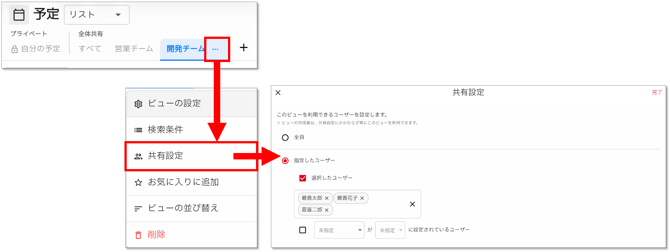
- ビュー名横の「…」から共有設定を選択します。共有設定では、このビューを表示できるユーザーを指定することもできます。
- ビュー名横の「…」からお気に入りに追加を選択すると、そのビューが自分専用のお気に入りとして先頭に表示されるようになります。頻繁に使うビューはお気に入りに追加してご活用ください。
予定の作成方法(個別登録)
🎥 予定を作成する(アプリ)
🎥 予定を作成する(PC)
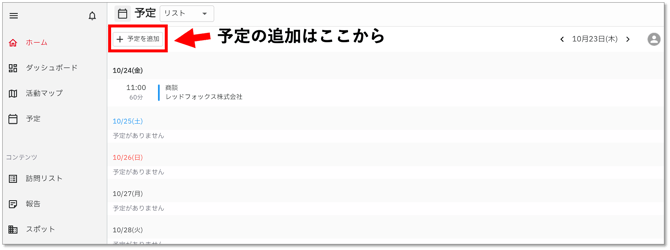
- 予定画面上部の「+予定を追加」をクリックすると予定を作成画面が開きます。
- 内容を入力して「保存」をクリックすると予定が作成できます。
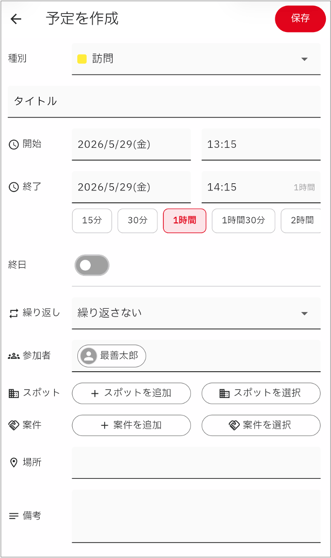
- 種別:予定種別を設定している場合、選択することができます。
- 開始/終了:開始・終了日時を指定します。予定の時間(15分・30分・1時間…など)を選択すると、開始時刻を変更したら自動で終了時刻も設定されます。
- 終日:ONにすると終日予定が作成できます。
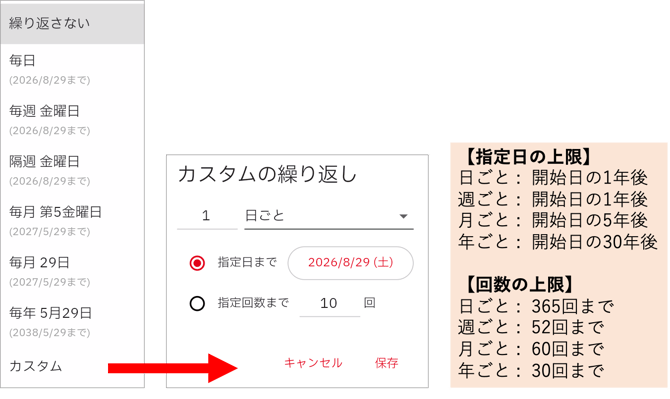
- 繰り返し:繰り返し予定を登録できます。
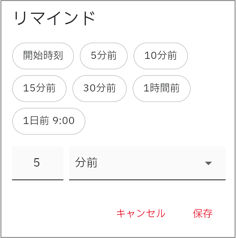
- リマインド:予定開始のリマインド通知を送る時間を設定できます。
- 参加者:登録済ユーザーから参加者を選択します。
- 主催者:予定の主催者を設定できます。
- 非公開:ONにすると、参加者以外には「予定あり」とだけ表示され、詳細を見ることができません。
- スポット/案件:予定にスポットや案件を紐づけることができます。
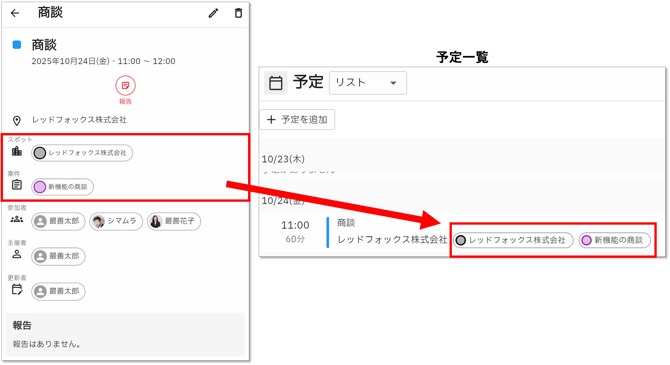
- 備考欄(説明を入力):予定の内容を自由に入力できます。備考欄に入力されたURLは、自動でリンクになりクリックできます。
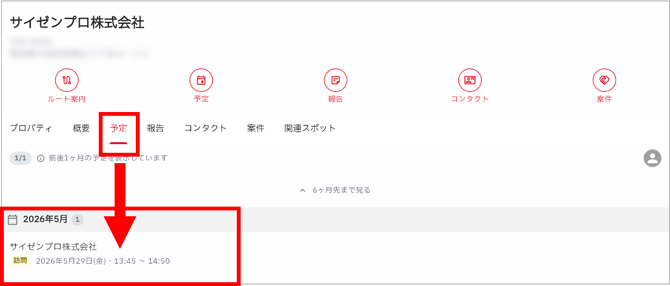
スポットや案件の詳細画面にある「予定」タブからも紐づいた予定を確認できます。
予定の作成方法(一括登録)
予定は一括登録することもできます。(PCのみ)
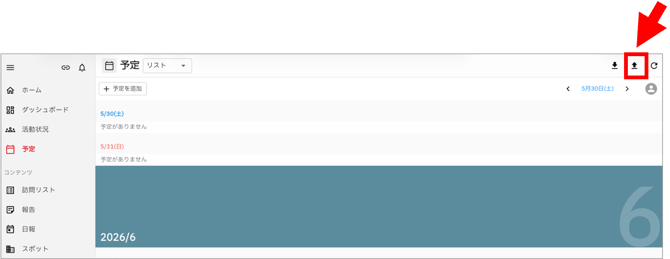
- 予定画面右上の一括登録ボタン(↑)をクリックします。
- サンプルファイルをダウンロードします。
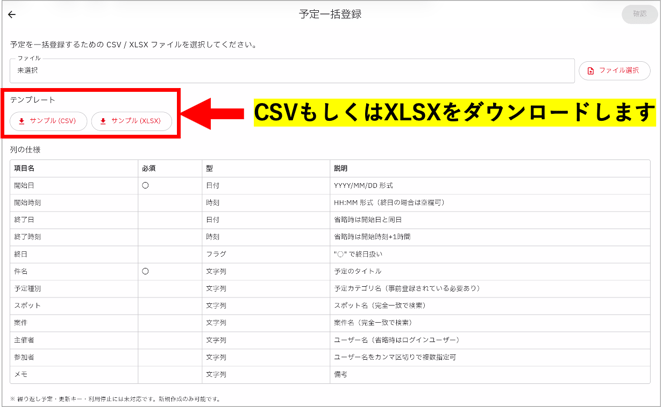
- 予定を入力ルールに従ってファイルに記入し、保存します。
※ 予定の編集・削除や繰り返し予定の登録は行うことができません。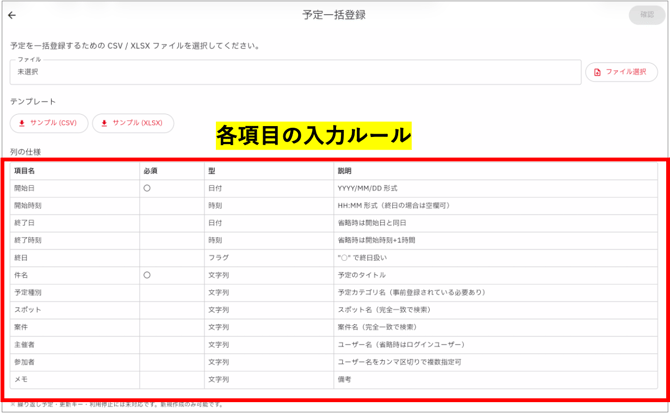

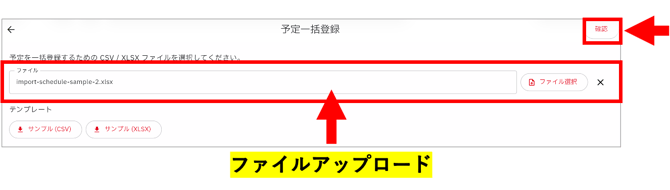
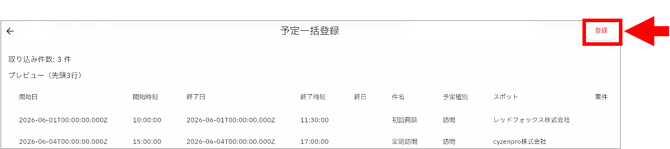
- ファイルをアップロードして「確認」→「登録」で予定の一括登録は完了です。
予定の共有・編集・複製・削除方法
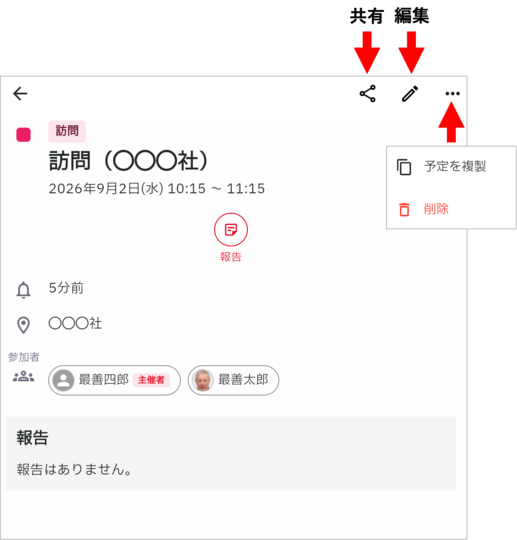
- カレンダー画面で編集したい予定をクリックし、予定詳細画面を開きます。
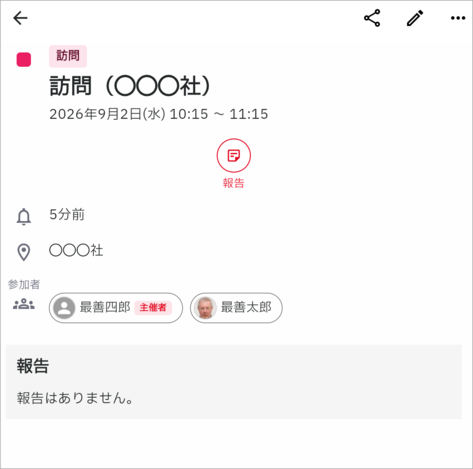
- 右上の共有マークをクリックすると、予定の内容をテキストでコピーできます。メールやチャットで予定内容を共有したいときに、打ち直さずに済みます。
- 右上の鉛筆マークから編集します。編集完了したら「保存」をクリックします。
- 右上の「…」は予定の複製と削除が選択できます。
予定の出力
cyzen proでは登録済の予定を条件を指定してファイル出力することができます。(Webのみ)
- 予定画面右上の予定出力マーク「↓」をクリックして予定出力画面を開きます。
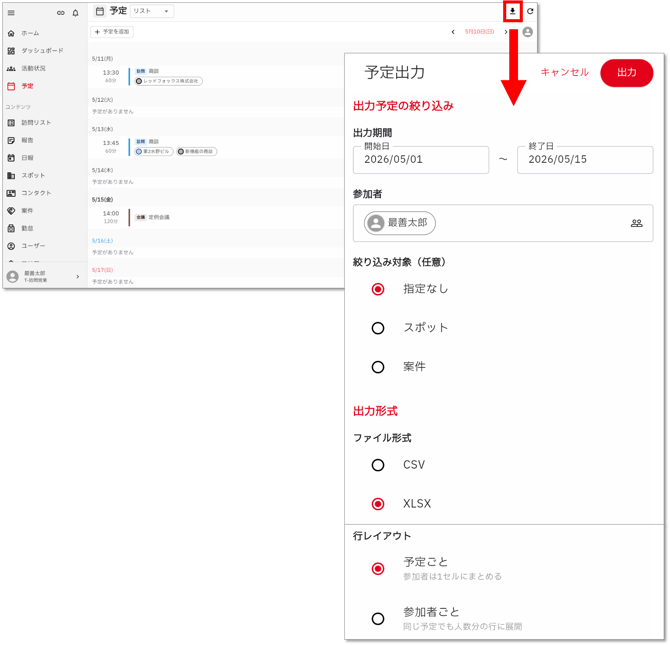
- 各項目を設定して「出力」ボタンをクリックします。
- 出力期間:1ヶ月以内(31日以内)で設定してください。
- 参加者:参加者を選択します。1名以上指定してください。
- 絞り込み対象:予定に紐づくスポットや案件で絞り込むことができます。
- 出力形式:CSV/XLSXを選択できます。
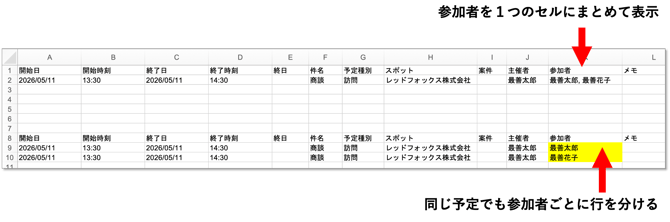
- 行レイアウト:参加者が複数名の場合に、1つのセルにまとめて表示するか、同じ予定でも行を分けて表示するか選択できます。
予定をタイトルで絞り込む
予定画面で表示中の予定を、タイトルに含まれるキーワードや予定種別で絞り込むことができます。確認したい予定だけを表示できるため、予定が多い場合でも目的の予定をすぐに見つけられます。
.png?width=670&height=424&name=image%20(2).png)
◾️タイトルで絞り込む
- 予定画面右上の虫眼鏡アイコン(予定をタイトルで絞り込み)をクリックします。
- 「タイトルで絞り込み」の入力欄が表示されます。
- 予定のタイトルに含まれるキーワードを入力し、虫眼鏡アイコンをクリックします。
- キーワードを含む予定が表示されます。
※入力したキーワードは「×」をクリックするとクリアできます。
◾️予定種別で絞り込む
- 「タイトルで絞り込み」の入力欄右側のフィルタアイコンをクリックします。
-
「フィルタ」が表示されます。「種別」のプルダウンから、表示したい予定種別を選択します。
a. すべての種別 → すべての予定が表示されます。
b. 種別なし → 予定種別が設定されていない予定のみが表示されます。
c. 各予定種別(訪問、会議など) → 選択した種別の予定のみが表示されます。 - 条件に一致する予定が表示されます。
※絞り込み条件は「すべてクリア」をクリックすると解除できます。
※キーワードと予定種別を組み合わせて絞り込むこともできます。