cyzen proの帳票出力機能とは?
cyzen proの帳票出力は、報告書の内容を企業オリジナルのフォーマットでPDFやExcelで出力することができる機能です。
※ 報告書のPDF出力は報告機能を利用する皆様ご利用いただけますが、企業オリジナルのフォーマットでのPDF/Excel出力には別途契約が必要です。興味のある方は弊社カスタマーサポートまでお問い合わせください。
帳票出力までの流れ
- 帳票出力する報告テンプレートを選択
-
マッピング定義をExcelファイルに貼り付けてオリジナルフォーマット作成
- プレビューで出力イメージを確認して設定完了
- 該当の報告で帳票出力
帳票フォーマットの作成/設定
⚠️ Web画面で行う帳票設定は、「ルートユーザー(管理者権限ですべての操作が可能なユーザー)のみ」行うことができます。
企業オリジナルの帳票フォーマットを作成していきます。フォーマットはExcelで作成する必要があります。
-
帳票出力する報告テンプレートを決めてください。
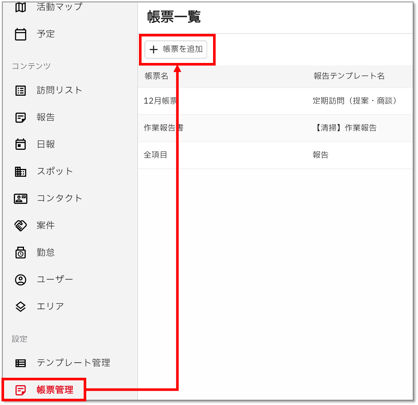
→ 帳票出力設定を行う報告テンプレートを決めます。1つの報告テンプレートで複数種類の帳票を出力する場合は、帳票の数だけ設定を行ってください。 - Webでcyzen proにログインし、帳票設定 > 帳票一覧を開きます。「+帳票を追加」で設定を開始します。※ アプリでは帳票設定はできません。
-
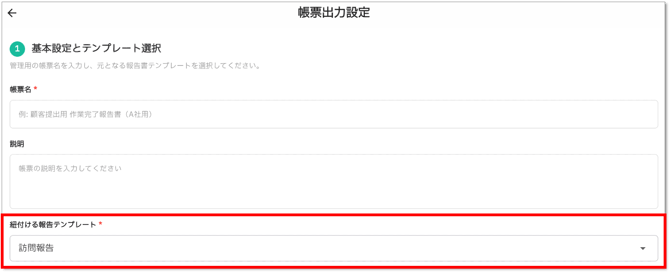
「帳票出力設定」が開きます。「①基本設定とテンプレート選択」で帳票名と帳票の説明、手順1で決めた報告テンプレートをプルダウンから選択してください。
-
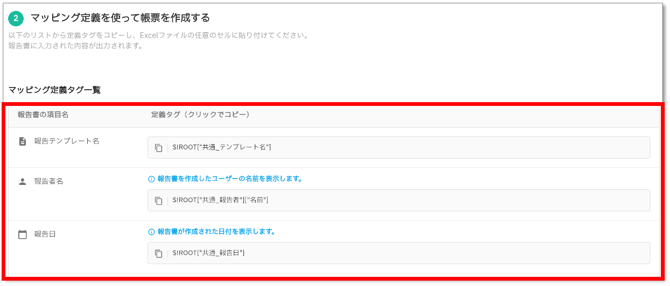
紐づける報告テンプレートを選択すると、「②マッピング定義を使って帳票を作成する」のマッピング定義タグ一覧に値が表示されます。
-
マッピング定義タグ一覧に表示されている「報告書の項目名」にある項目を帳票の表示させ表示させたい場合は、「定義タグ(クリックでコピー)」をコピーして、帳票フォーマットのExcelに貼り付けていきます。
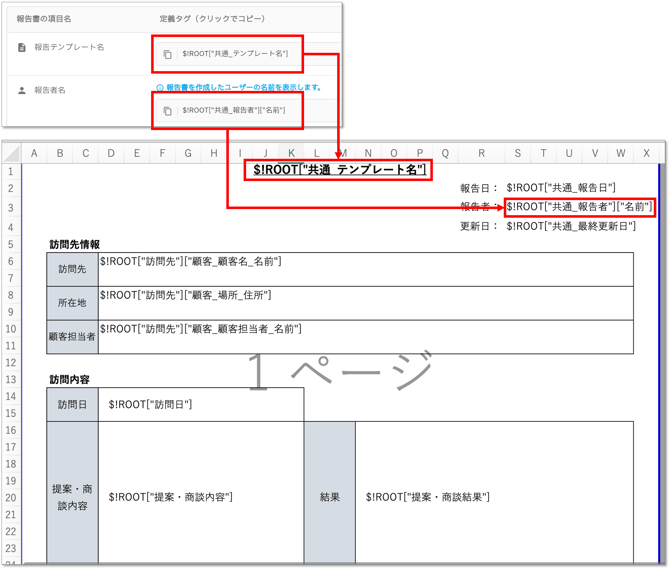
💡 各種マッピング定義
■ 報告先(スポット/案件/コンタクト)
→ cyzen proの報告書を スポット・案件・コンタクトから作成した場合、その 作成元(=報告先) の情報を帳票に出力できます。-
スポットから報告書を作成 → 報告先=スポット
-
案件から報告書を作成 → 報告先=案件
-
コンタクトから報告書を作成 → 報告先=コンタクト
📌 報告先の定義タグは、一覧に 「報告先」 と表示されているものを使用してください。
(報告書の「スポット項目」などとは別の定義タグです)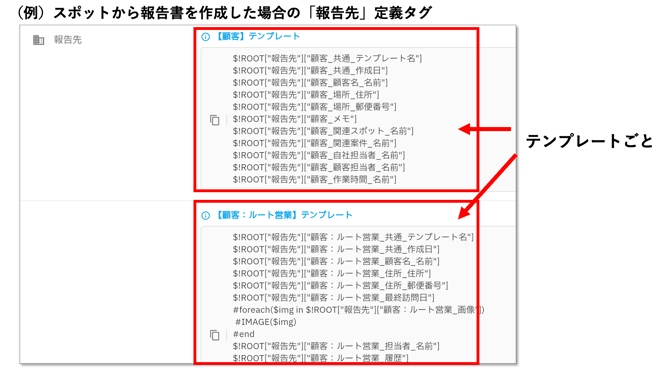
■ スポット項目(ユーザー/案件/報告/コンタクトなども同様)
→ 報告書内にスポット項目がある場合、スポットの定義タグは、スポットテンプレートの数だけ用意されます。コピーすると全項目がコピーされるので、帳票に表示する項目のみExcelに貼り付けてください。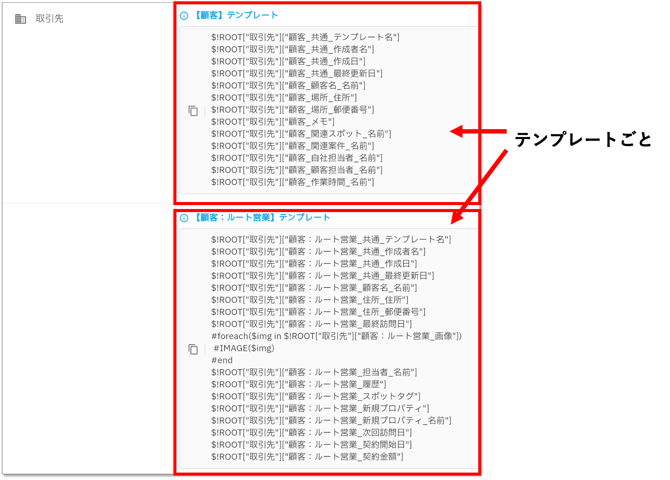
■ 複数選択項目
→ 選択肢で複数選択可にしている場合、帳票出力方法は2パターンから選べます。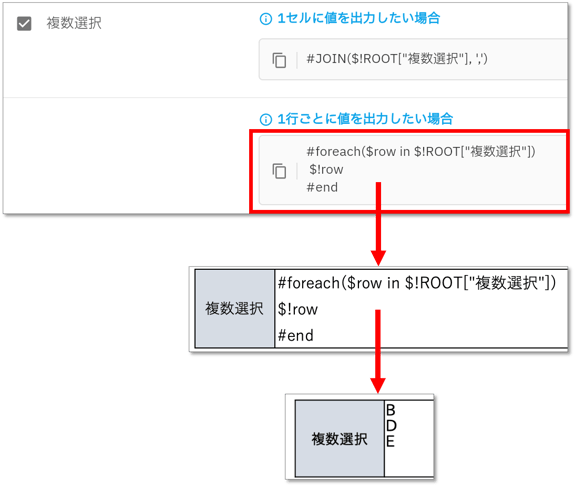
■ 予定
→ 報告内の予定項目も出力可能です。予定のタイトル・種別・本文・開始/終了時刻・場所・スポット名・案件名が出力できます。
■ チェックリスト
→ チェックリストも出力可能です。チェックリストは「報告先のリスト」を使うケースと「リストを定義」しているケースで帳票定義が異なるので注意してください。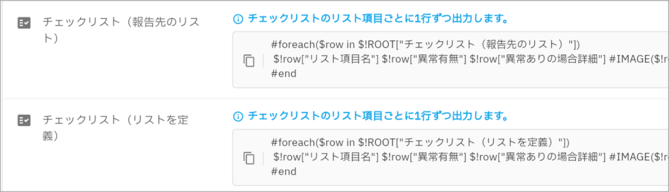
■ 手書きサイン
→ 手書きサインも帳票出力できます。
■ 帳票出力に対応していない項目
→ 「作業時間」「音声」「動画」「PDF」「ラベル」は帳票出力できません。 -
- 作成したフォーマットを「③帳票プレビュー確認」にアップロードし、プレビュー画面で表示に問題がないか確認します。表示に問題がある場合は、再度Excel帳票フォーマットを修正し、アップロードし直してください。
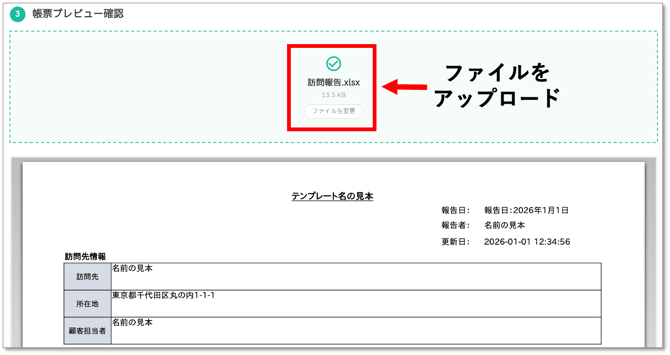
⚠️ ファイルがアップロードできない・プレビューが表示されない場合
■ Google Chrome(Windows / Mac)をご利用のお客様
→ 企業ネットワークやセキュリティ設定によってサードパーティCookieがブロックされている場合、ファイル添付に失敗したり、PDFが表示されないことがあります。
その場合は、以下手順で、cyzenドメイン(web.cyzen-service.com)を個別に許可に追加してください。
Chrome右上の[︙] > [設定] > [プライバシーとセキュリティ] > [サードパーティ Cookieの使用が許可されているサイト]で「追加」をクリック。
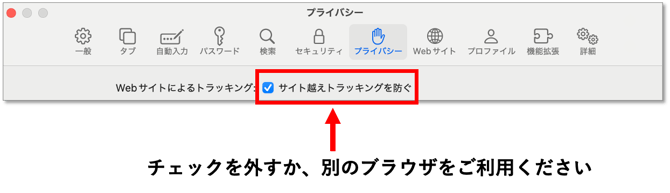
■ MacでSafariをご利用のお客様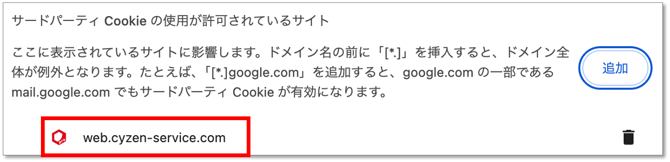
→ 「サイト越えトラッキングを防ぐ」が有効になっている場合はファイル添付やPDFの表示が利用できません。Chromeなどの別のブラウザをご利用ください。
-
「④設定の完了」で「帳票を保存して完了」をクリックすると帳票設定完了です。

帳票フォーマットの編集/削除
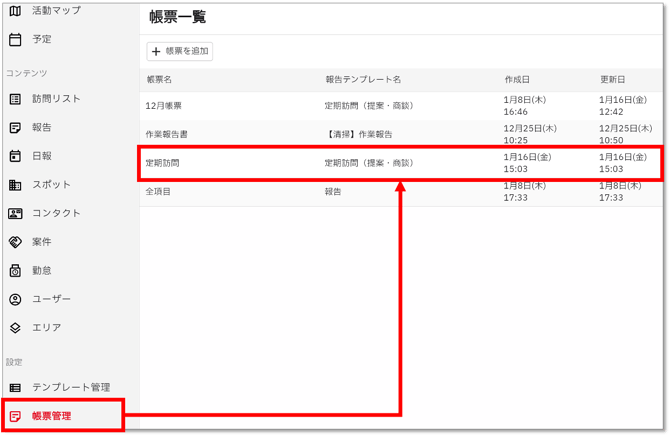
帳票フォーマットを編集・削除する場合は、帳票設定で帳票一覧を開き、対象の帳票を選択します。
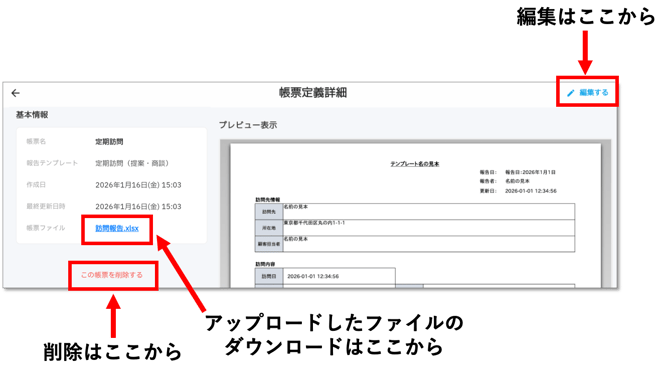
「帳票定義詳細」画面が開くので、「編集する」や「この帳票を削除する」ボタンで操作します。登録済の帳票ファイルをダウンロードすることもできます。
帳票の出力方法
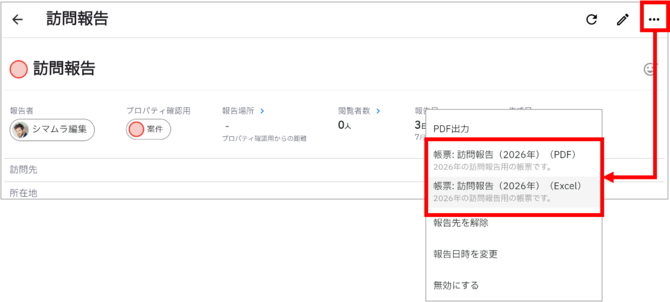
帳票出力は、帳票フォーマットを作成した対象の報告テンプレートを使った報告を開き、右上の「…」から出力する帳票名を選択します。※1つの報告テンプレートで複数の帳票を設定している場合は複数の帳票名が表示されます。
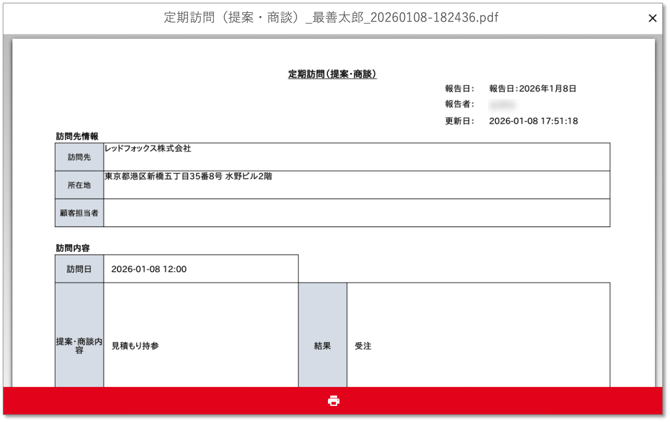
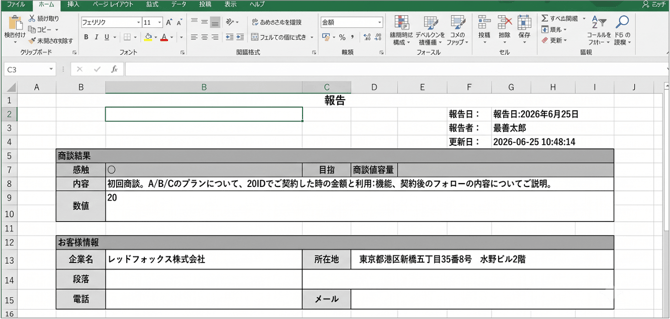
帳票が出力されます。
-
PDF
- Excel
利用実績の確認
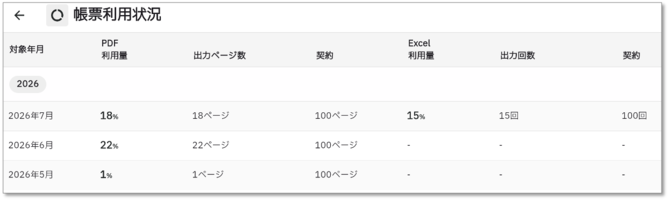
帳票機能の契約時に決めた月々の出力可能枚数を超えると、帳票出力に失敗します。今月の使用量は、帳票設定のページで確認することができます。
帳票管理画面右上の「今月の帳票利用量」部分に、今月の利用量が表示されています。
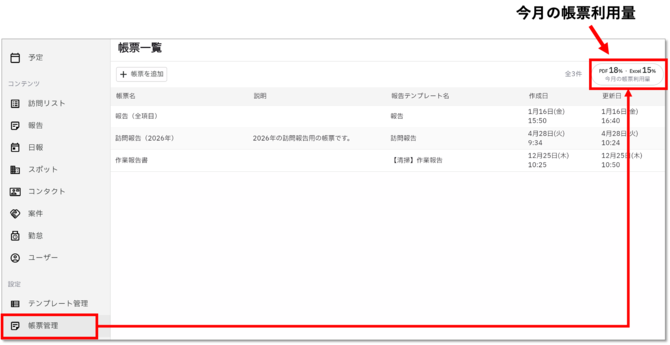
「今月の帳票利用量」をクリックすると、過去の利用量や契約ページ数を月毎に確認することができます。