
cyzen proで報告する方法は複数あります。各画面での報告方法を簡単に説明します。
- ホーム画面から報告する(動画で見る🎥)
- 報告画面から報告する(動画で見る🎥)
- 案件から報告する
- スポットから報告する(動画で見る🎥)
- 訪問リストから報告する(動画で見る🎥)
- 予定から報告する(動画で見る(アプリ)🎥 / 動画で見る(PC)🎥)
- 日時を指定して報告する(動画で見る🎥)
- 前回の報告書をもとに報告する(報告書を複製する)
- 【Premium】AI報告について
- 報告書の下書き保存(動画で見る🎥)
- オフラインでの報告送信
- 報告項目の入力方法
- 報告に手書きサインをする
ホーム画面から報告する
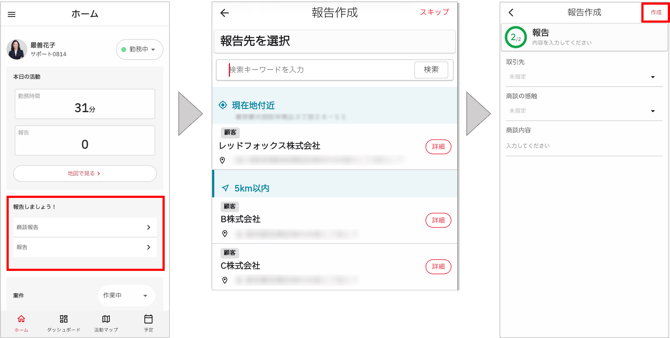
ホーム画面の「報告しましょう!」のところに、作成可能な報告名が表示されています。作成する報告を選択すると、報告先のスポットが表示されます。現在地に近い順で表示され、スポットを選択すると報告作成画面が開きます。
内容を入力して「作成」で報告完了です。
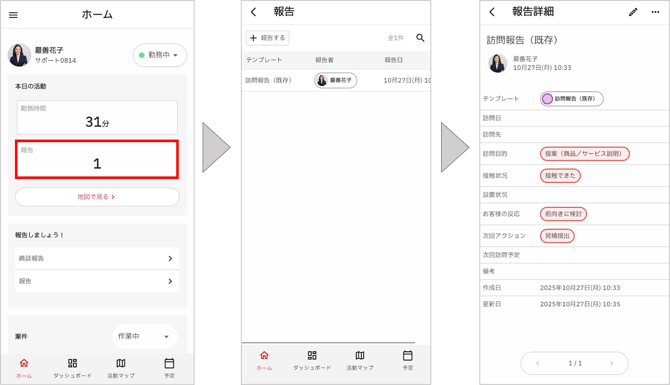
報告すると、ホーム画面の本日の活動にある「報告」が増えます。タップすると、今日作成された報告の確認ができます。
報告画面から報告する
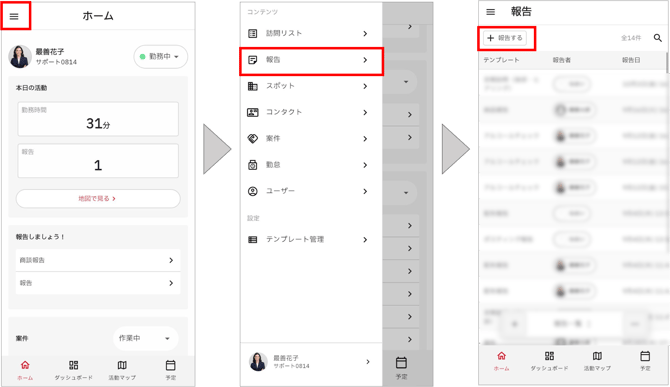
cyzen pro左上の「≡」内に「報告」メニューがあります。※PCでご利用中の場合は、画面左側に「報告」が表示されています。
報告画面には、これまでの報告が表示されます。報告画面右下の「作成」ボタンから報告します。
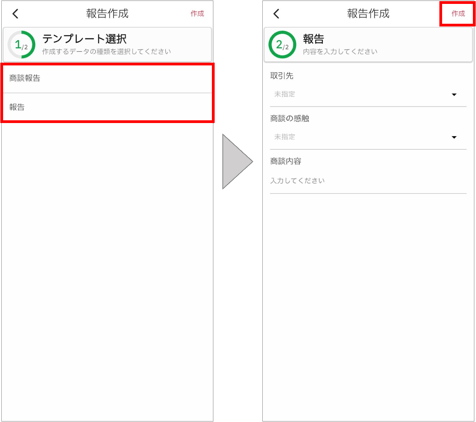
作成する報告の選択画面が表示されるので、作成する報告を選択後、内容を入力して「作成」で報告完了です。
※ テンプレート選択画面で表示される報告テンプレートの並び順はテンプレート管理で設定できます。
案件から報告する
案件から報告するために、対象の案件を開きます。
案件はホーム画面や、cyzen pro左上の「≡」内にある「案件」メニューから開くことができます。※PCでご利用中の場合は、画面左側に「案件」が表示されています。
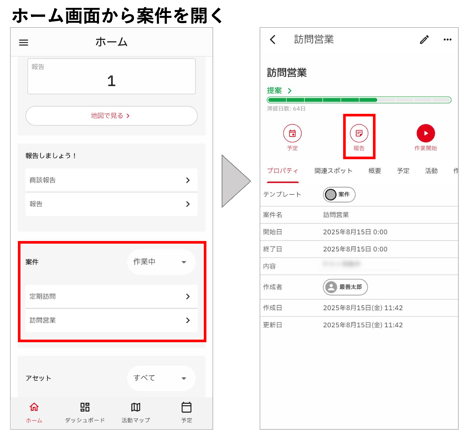
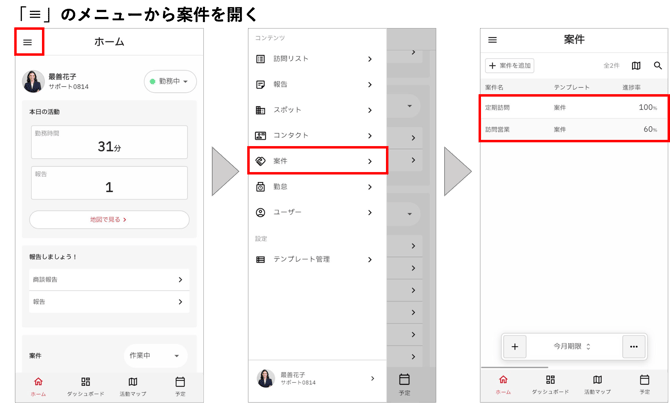
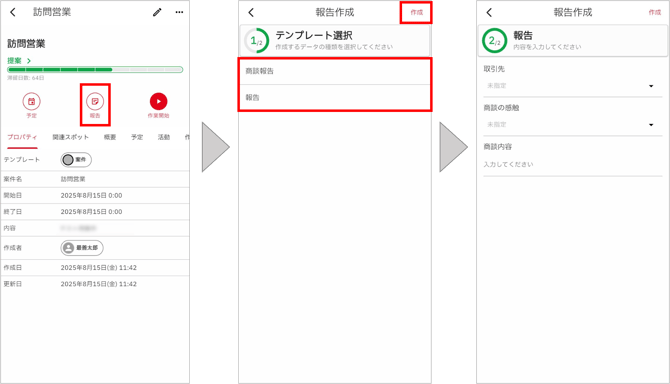
報告したい案件画面が開いたら、「報告」をタップします。作成する報告の選択画面が表示されるので、作成する報告を選択後、内容を入力して「作成」で報告完了です。
※案件から報告を作成すると、テンプレート管理で設定している場合は報告内に自動で案件情報が反映されます。
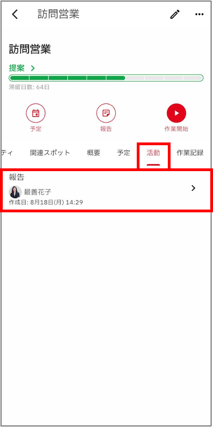
作成した報告は、案件画面の「活動」で確認することができます。
スポットから報告する
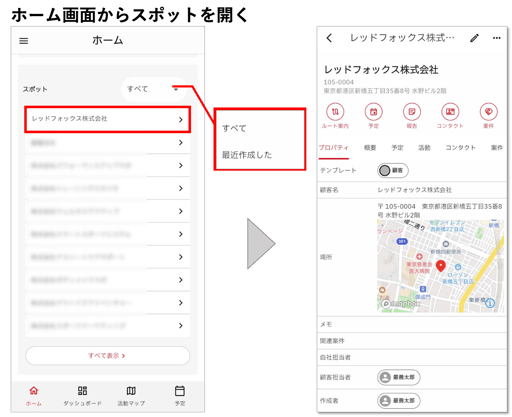
スポットから報告するために、対象のスポットを開きます。
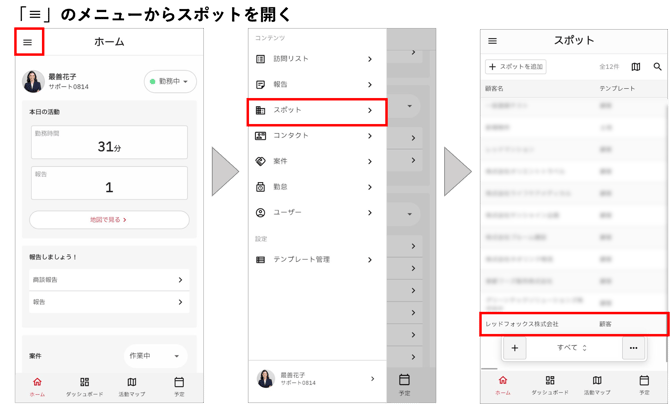
スポットはホーム画面や、cyzen pro左上の「≡」内にある「スポット」メニューから開くことができます。※PCでご利用中の場合は、画面左側に「スポット」が表示されています。
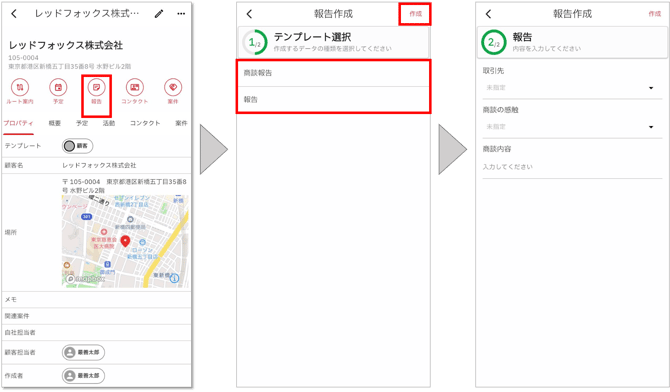
報告したいスポット画面が開いたら、「報告」をタップします。作成する報告の選択画面が表示されるので、作成する報告を選択後、内容を入力して「作成」で報告完了です。
※スポットから報告を作成すると、テンプレート管理で設定している場合は報告内に自動でスポット情報が反映されます。
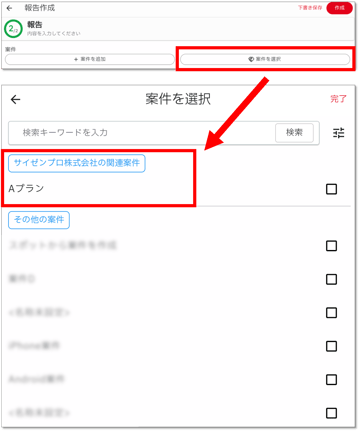
スポットから報告する場合、スポットに関連するコンタクトや案件が先頭に表示されます。
作成した報告は、スポット画面の「活動」で確認することができます。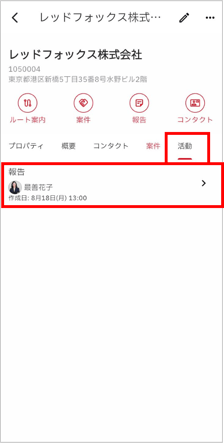
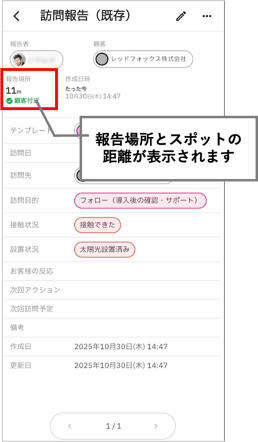
スポットから作成した報告は、報告場所とスポットの距離が自動で表示されます。
訪問リストから報告する
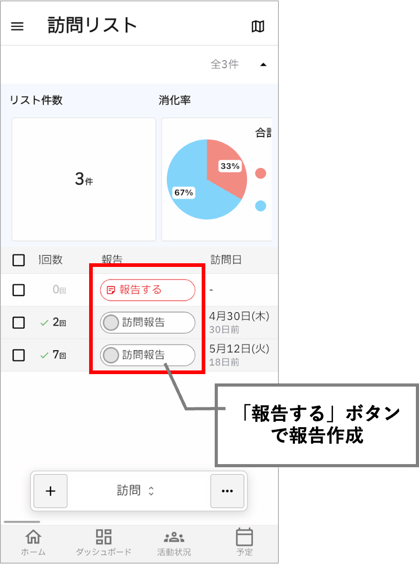
訪問リストから報告することもできます。「報告する」をクリックすると報告作成、報告済の報告をクリックすると報告閲覧ができます。
※ 訪問リストから作成した報告も、報告場所とスポットの距離が自動で表示されます。
予定から報告する
予定から報告することもできます。
予定はホーム画面や、cyzen pro左上の「≡」内にある「予定」メニューから開くことができます。※PCでご利用中の場合は、画面左側に「予定」が表示されています。
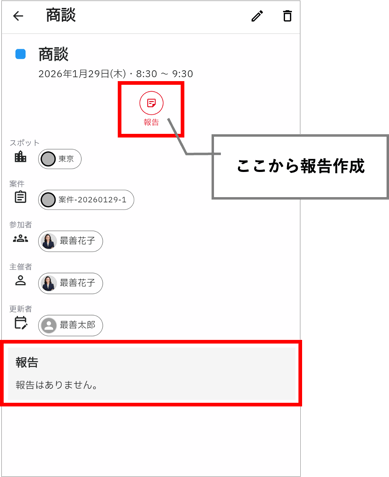
予定に「スポット」や「案件」が紐付いている場合、かつ報告テンプレートの設定で「作成元オブジェクトを自動入力」にしている場合、作成する報告に自動補完されます。
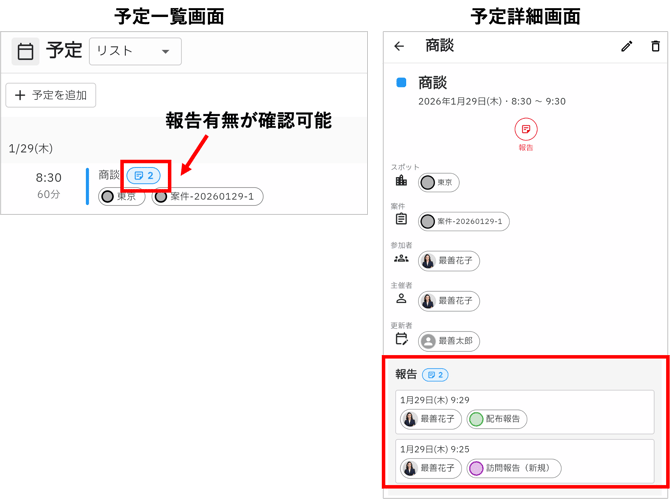
報告を作成した予定には、作成した報告が表示されます。予定一覧でも報告数を確認できます。
🕰️ 日時を指定して報告する
訪問先で報告書を書き忘れたときに、日時を指定して後から報告をすることができます。
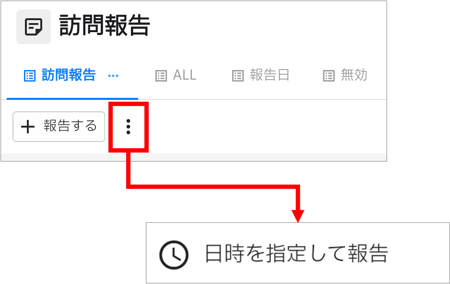
報告画面の上部、「+報告する」横の「︙」から「日時を指定して報告」を選択します。
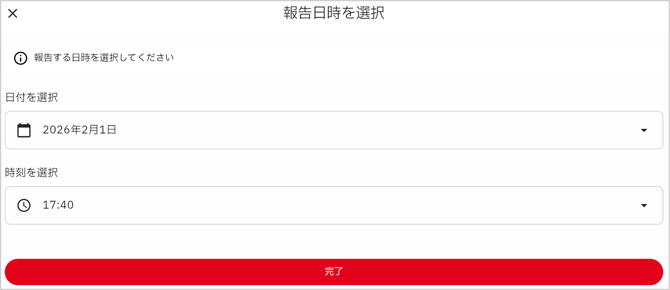
日付と時刻を選択します。未来の日時は選択できません。過去の日付は、30日前の現在時刻まで選択できます。それ以上前の日時は選択できません。
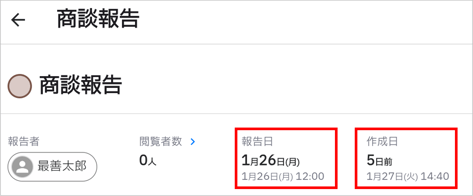
作成された報告には、「報告日」と「作成日」が表示されます。
それぞれの日付は、報告日=この報告を「いつの報告として出すか」、作成日=この報告を「いつ作成したか」となります。
🔄 報告日の変更
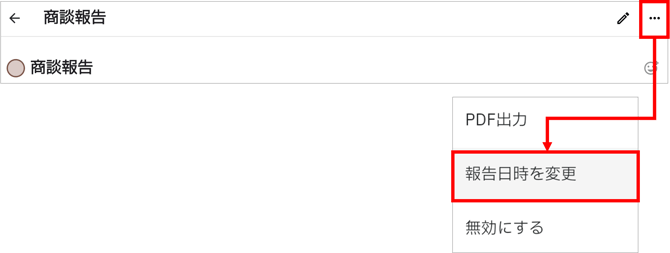
報告日を後から変更する場合は、報告詳細右上の「…」から「報告日時を変更」を選択して変更してください。
前回の報告書をもとに報告する(報告書を複製する)
cyzen proでは、過去に作成した報告書をもとに、新しい報告書を作成できます。前回の入力内容を引き継げるため、同じ訪問先への定期報告などで入力の手間を削減できます。
※ 複製時に引き継ぐかどうかは報告テンプレートのプロパティごとに設定できます。プロパティによっては引き継ぐことができない項目もあります。
-
「報告」画面を開き、もとにしたい報告書を開きます。
-
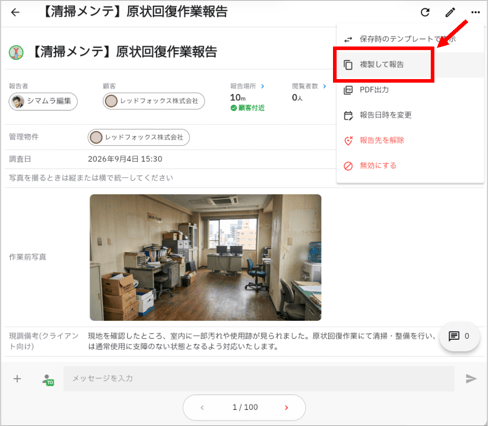
画面右上の「…」から「複製して報告」をクリックします。(無効化されている報告は複製できません)
-
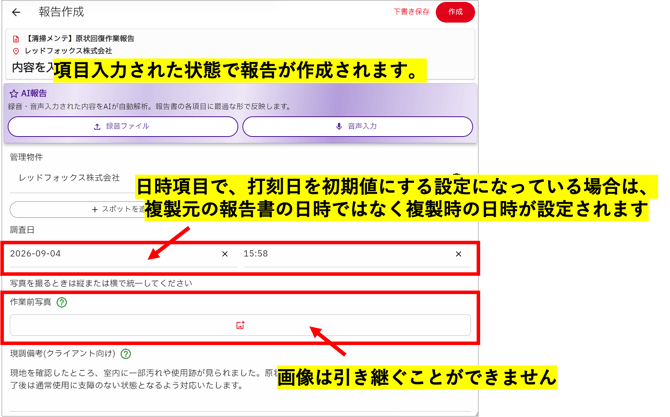
前回の入力内容が反映された報告書が作成されます。
-
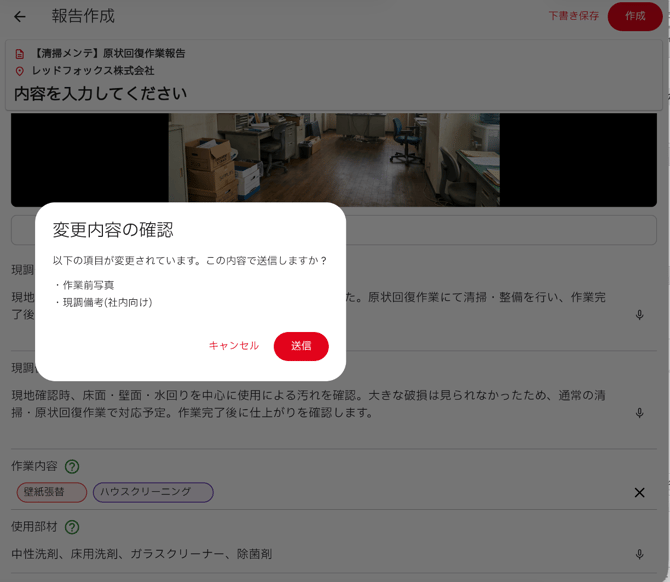
変更が必要な箇所を修正し、「作成」をクリックします。編集箇所が表示されるので、確認して「作成」をクリックし報告完了です。
- 複製した報告は、報告場所は現在地になります(もとにした報告の報告場所ではありません)
💡 【Premium】AI報告について
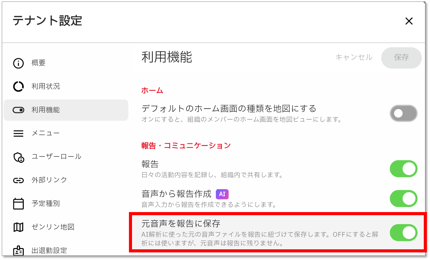
自動音声入力オプション機能をご契約のお客様は、報告作成画面を開くと、上部にAI報告欄が表示されています。(※ 利用機能設定で「音声から報告作成」をONにしている場合)
AI報告は、録音ファイルや音声入力から各報告書の項目へ最適な形で自動反映してくれる機能です。会議中の音声ファイルや会議後にその場で話すことで、報告の各項目に適切な内容が入力されます。
※ただし、AIによる自動認識のため発話内容や周囲の環境によっては、正しく文字起こしされない場合があります。入力後は内容をご確認のうえ、必要に応じて内容を修正するようにしてください。
🔗 報告テンプレート設定時に、AI解析を補助する「AIヒント」を設定することもできます
報告作成画面上部に「AI報告」が表示されるので、録音ファイルがある場合はファイルのアップロード、その場で音声入力する場合は「音声入力」を選択し録音・送信します。
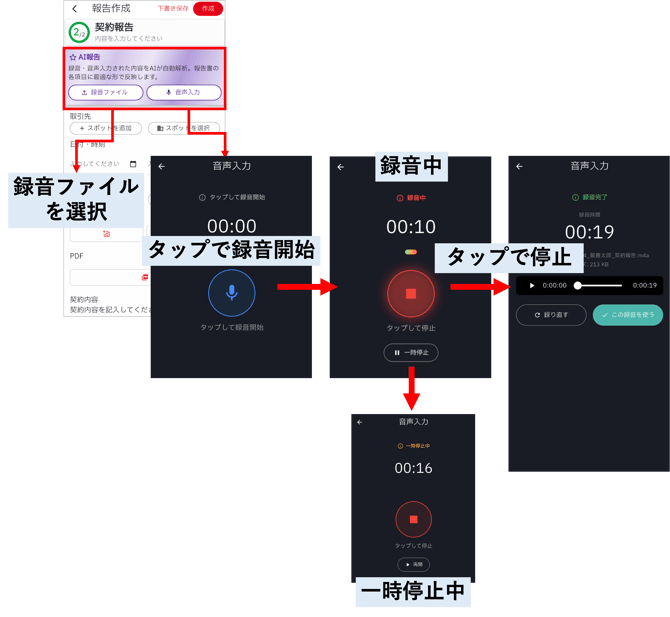
「この録音を使う」で報告書に内容が反映されます。録音ファイルは送信済の報告から確認することができます。
ファイルをアップロードした場合は、アップロードした音声ファイルも保存されます。(※ 利用機能設定で「元音声を報告に保存」をONにしている場合)
報告書の下書き保存
cyzen proでは、報告作成中に別の作業を行う場合や、途中からPCで入力したい場合等に下書き保存に一時退避することができます。
※ 報告の位置情報は、報告の送信時ではなく「報告の作成開始時」に取得されるので、報告を下書き保存した場合は、下書きを作成し始めた時点の位置情報が保持されます。
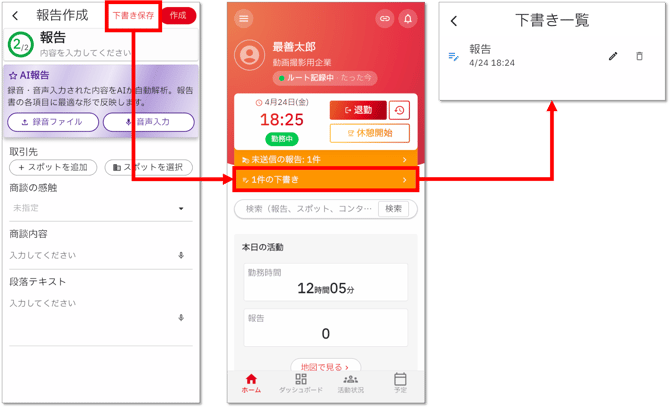
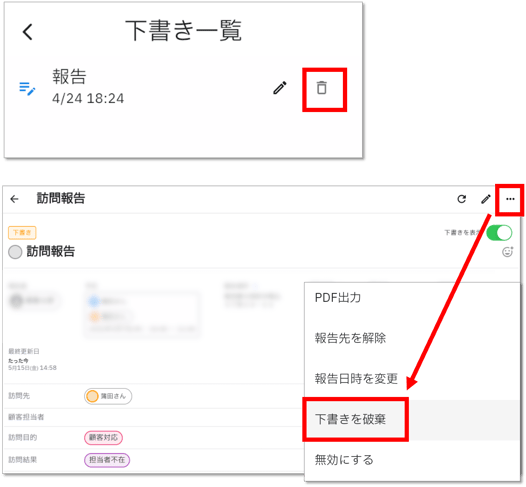
下書き保存中の報告は、ホーム画面の他、報告一覧や報告詳細画面で確認することができます。
下書き保存中の報告の詳細画面では、「下書き保存中の内容」もしくは「公開済の内容」を切り替えて閲覧することができます。
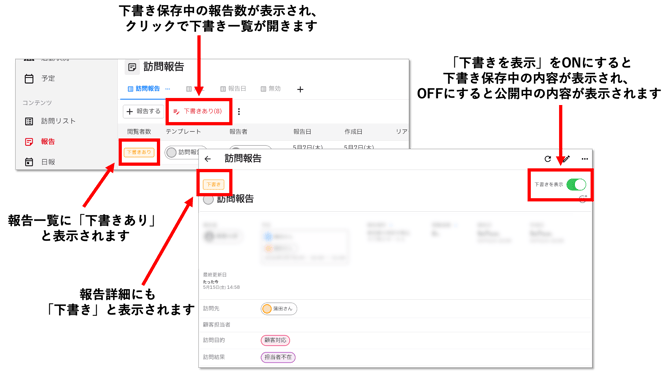
下書きは報告詳細や下書き一覧から破棄することもできます。
オフラインでの報告送信
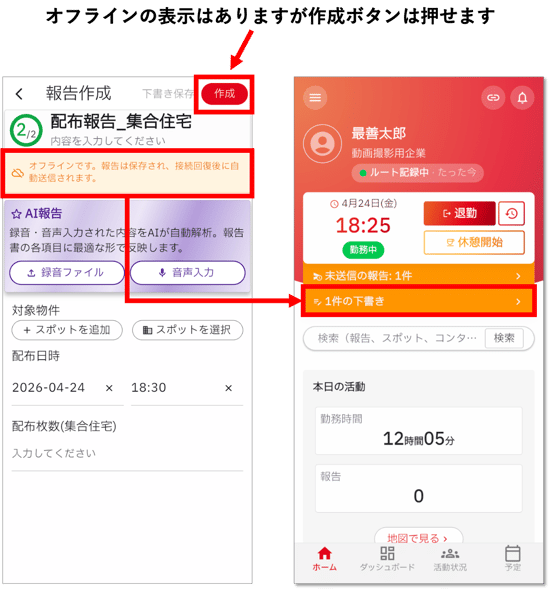
cyzen proでは、オフライン状態でも報告することができます。ただし、オフラインの場合は、一度未送信リストに報告が溜まり、オンラインに復帰した時に自動で報告が送信されます。
※ 報告内でユーザーやスポットなどを指定する場合は通信が必須となるため、オフライン環境下では指定できません。
※ タスクキルされた状態からオフラインでアプリを起動された場合は、報告のテンプレを選択できないため報告を行えません。(オンライン環境下で一度アプリを起動してホーム画面さえ開いていれば、オフラインでも報告可能です。)
報告項目の入力方法
報告項目は、テンプレート設定によって変わります。(テンプレート設定はこちら)
- スポット/案件/コンタクト
- 報告にスポットが設定されている場合、報告内でスポット/案件/コンタクトを選ぶときに、そのスポットに関連するものが候補の上位に表示されます。探す手間が少なくなり、すばやく選択できます。
- 画像項目
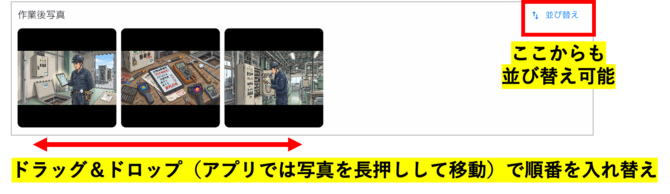
- 報告書に写真や画像を添付することができます。複数枚添付することができ、添付した写真や画像は、表示する順番を自由に並べ替えることができます。
作業前・作業後など、見る人に伝わりやすい順番に整えてから報告しましょう。- 報告の作成画面で、写真を添付します。
- 写真を長押しして移動したい位置までドラッグするか、「並び替え」から順番を変更します。
- 順番が変わったことを確認して、報告を送信します。
- 報告書に写真や画像を添付することができます。複数枚添付することができ、添付した写真や画像は、表示する順番を自由に並べ替えることができます。
報告に手書きサインをする
cyzen proでは、報告内容を確認した相手から「手書きサイン」をもらうことができます。
手書きサインは、各報告テンプレート内で設定可能です。「サイン枠を追加」でサイン枠名を入力するだけで作成できます。複数サイン枠を作成することもできます。(テンプレートの設定についてはこちら)
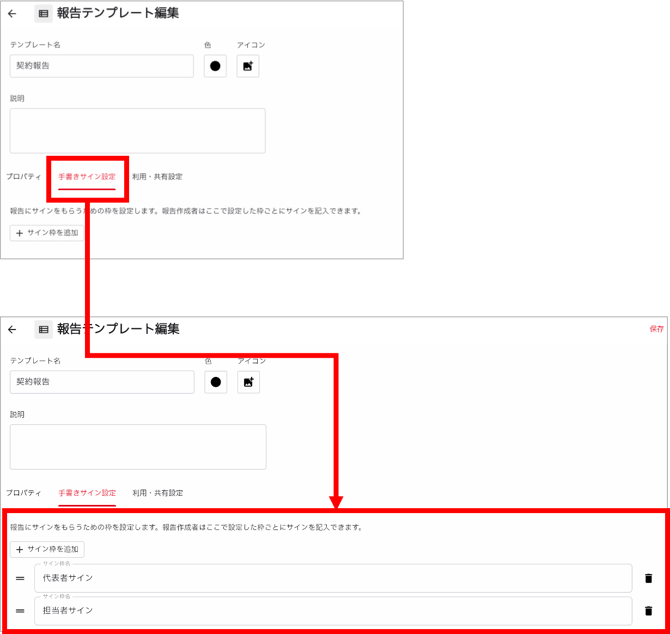
手書きサインが設定された報告を作成すると、報告書にサイン枠が表示されます。(※ 報告を書いた本人以外は、枠は表示されますがサインをもらうことはできません)
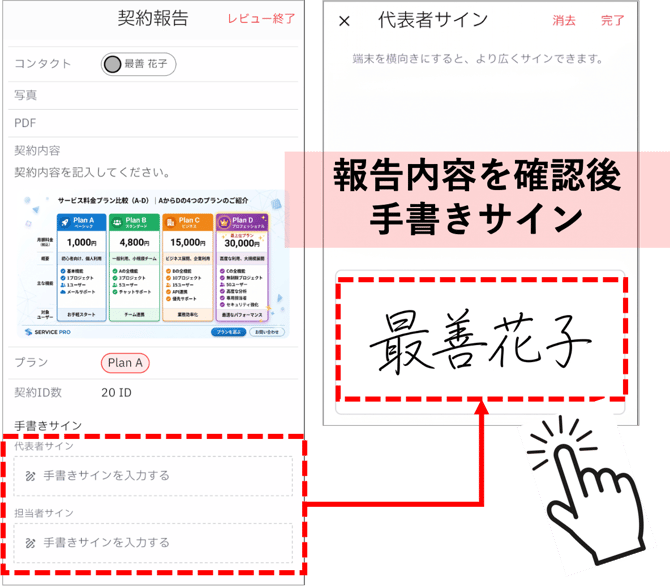
⚠️ 手書きサインをもらった報告は編集できません。(手書きサインを削除したら編集できます)