cyzen proのテンプレート管理では、様々なプロパティ(項目)を自由に組み合わせて、業務に合ったテンプレートを作成することができます。
ここでは、各プロパティ(項目)タイプについて説明します。
【基本項目】
【選択】
【メディア】
【オブジェクト】【リスト】
段落テキスト
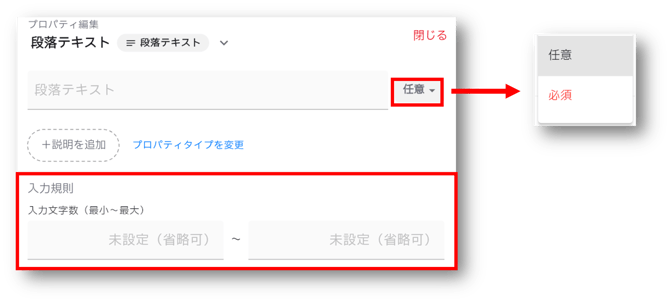
長文を入力できる項目です。備考欄や詳細メモ欄としてお使いください。
最大文字数・最小文字数を設定することもできます。
※「複製時に引き継ぐ」を選択した場合、元の報告に設定されたそのプロパティの内容が、複製した報告にも反映されます。
テキスト
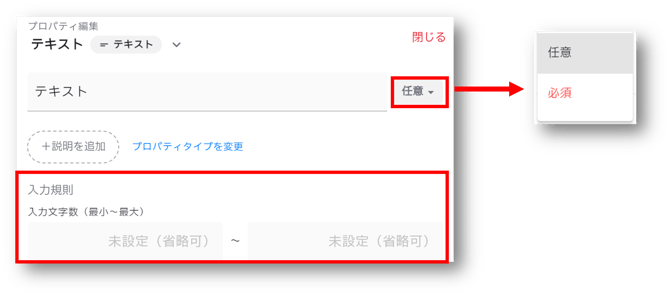
短い文字列を入力する項目です。例:部署名、短いコメントなど。
最小文字数・最大文字数などを設定することもできます。
※「複製時に引き継ぐ」を選択した場合、元の報告に設定されたそのプロパティの内容が、複製した報告にも反映されます。
数値
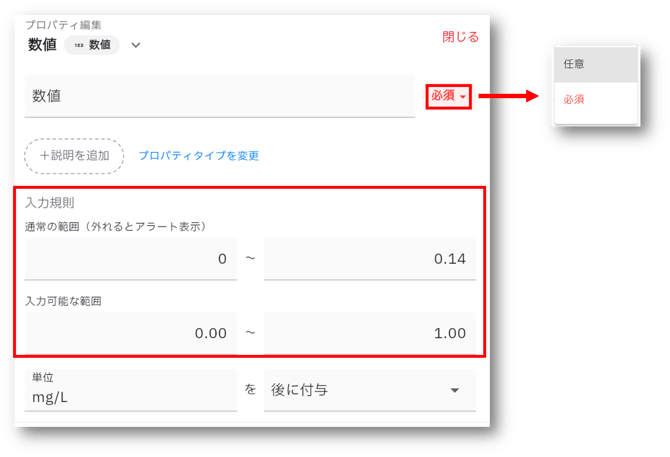
金額や数量など、数値データを入力できます。
入力できる範囲を制限したり、下限・上限を超えた場合(通常の範囲)はNGと判定される設定にすることも可能です。
※「複製時に引き継ぐ」を選択した場合、元の報告に設定されたそのプロパティの内容が、複製した報告にも反映されます。
-
通常の範囲:下限・上限を超えた場合はNGと判定
-
入力可能な範囲:入力できる最小値と最大値が設定できる
例)アルコールチェック
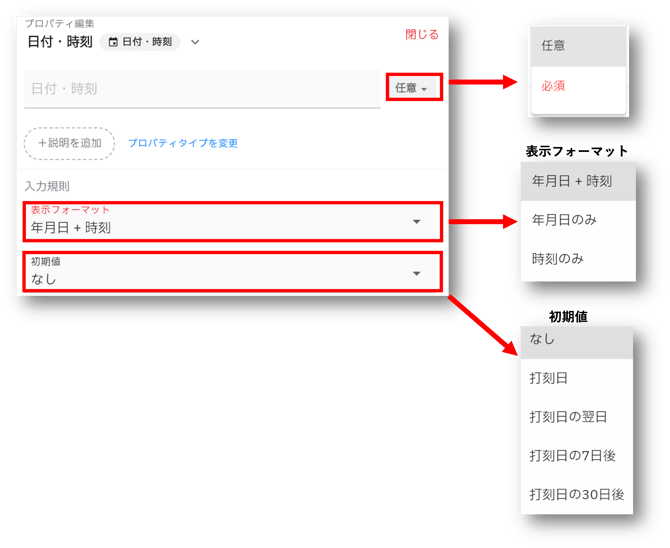
日付・時刻
日付や時刻を登録する項目です。例:契約日、訪問予定日時、登録日など
表示フォーマットと初期値が設定できます。
※「複製時に引き継ぐ」を選択した場合、元の報告に設定されたそのプロパティの内容が、複製した報告にも反映されます。
ラベル
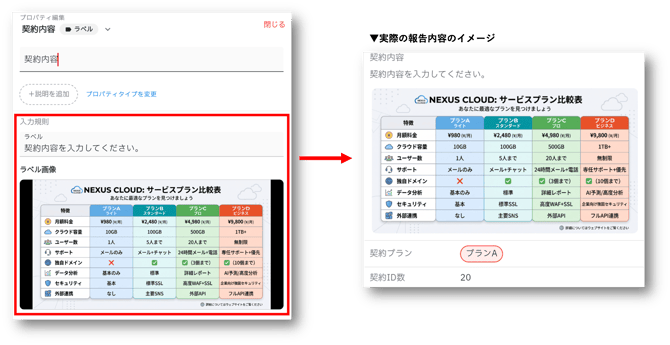
ラベルは入力項目ではなく、入力画面に見出しや入力規則を表示するための設定です。
画像を添付することもできます。
例えば、報告テンプレートで「契約内容」というラベルを作って、プランの一覧の画像を添付し、「プラン」「ID数」などの契約内容に関わる項目をまとめると、画面が整理され、かつ入力内容もわかりやすくなります。
※このプロパティタイプは「複製時の引き継ぎ」および「AI入力補助」は利用できません。
位置情報
スポットや案件に「住所」や「地図上の位置」を登録するための項目です。設定すると、活動状況やルート案内で位置を活用できます。
※ 位置情報タイプは 1つのテンプレートにつき1個 しか設定できません。
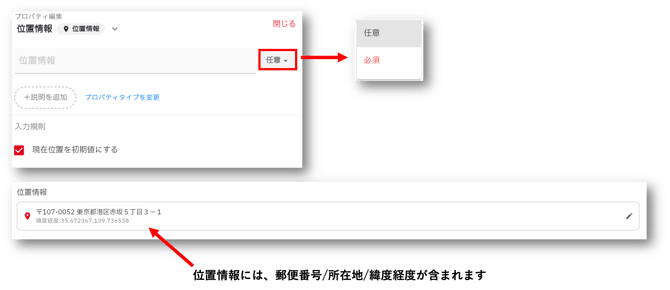
位置情報はクリックすると住所入力や地図上で位置を設定する画面が開きます。
- 「地図と同期する」にチェックを入れた場合
→ 住所を入力すると自動で地図上にピンが立ち、地図をクリックするとその場所の住所が自動で反映されます。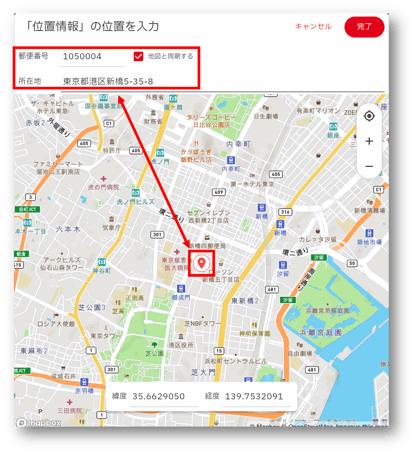
- 「地図と同期する」にチェックを入れない場合
→ 住所を入力もしくは地図をクリックしてピンの位置を移動した時に、その情報をもう一方に反映するかどうか選択できます。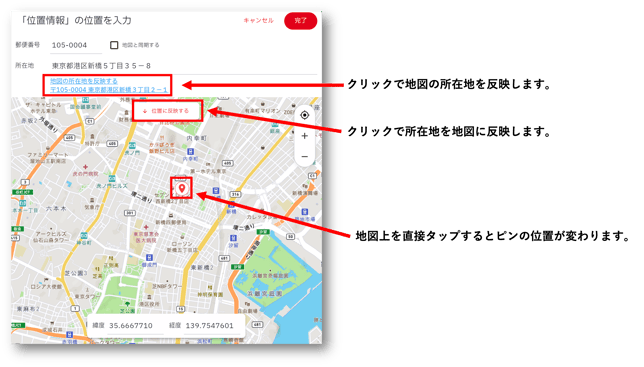
電話番号
電話番号を入力する項目です。入力された番号はクリックで発信できます。
※「複製時に引き継ぐ」を選択した場合、元の報告に設定されたそのプロパティの内容が、複製した報告にも反映されます。
メールアドレス
メールアドレスを入力する項目です。入力されたアドレスはクリックでメール作成ができます。
※「複製時に引き継ぐ」を選択した場合、元の報告に設定されたそのプロパティの内容が、複製した報告にも反映されます。
URL
WebサイトのURLを入力する項目です。クリックで該当ページを開けます。
※「複製時に引き継ぐ」を選択した場合、元の報告に設定されたそのプロパティの内容が、複製した報告にも反映されます。
選択肢
あらかじめ設定した選択肢から選べる項目です。例:ステータス、スポットタグなど
「その他」を追加すると、報告者が選択した際に自由入力欄が表示され、選択肢にない内容を入力できるようになります。
※「複製時に引き継ぐ」を選択した場合、元の報告に設定されたそのプロパティの内容が、複製した報告にも反映されます。
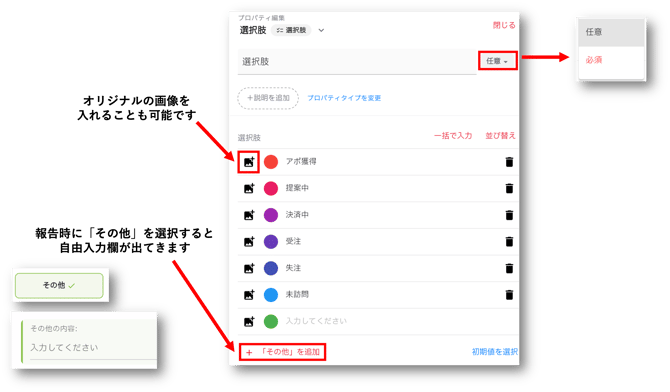
選択肢の項目は、入力方法を選ぶことができます。
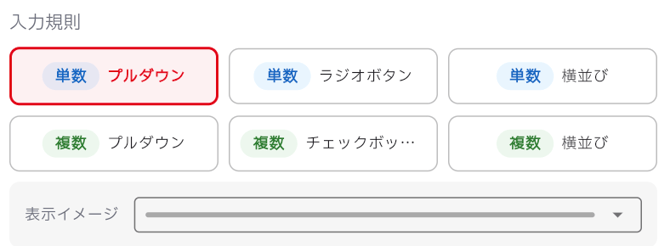
単数選択(プルダウン)
選択肢の中から1つだけ選択できる項目です。プルダウン形式で表示されます。
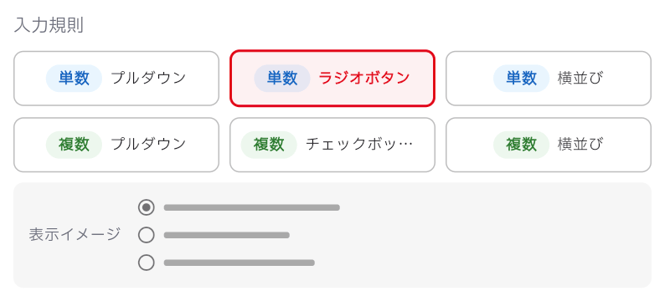
単数選択(ラジオボタン)
選択肢の中から1つだけ選択できる項目です。ラジオボタン形式で表示されます。
単数選択(横並び)
選択肢の中から1つだけ選択できる項目です。選択肢が横並びで表示されます。
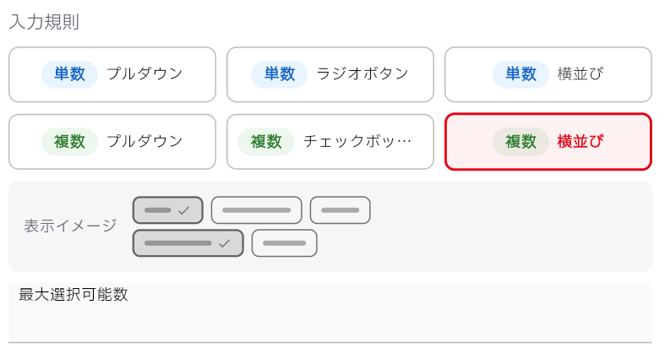
複数選択(プルダウン)
選択肢の中から複数選択できる項目です。プルダウン形式で表示されます。
最大選択可能数を設定することもできます。
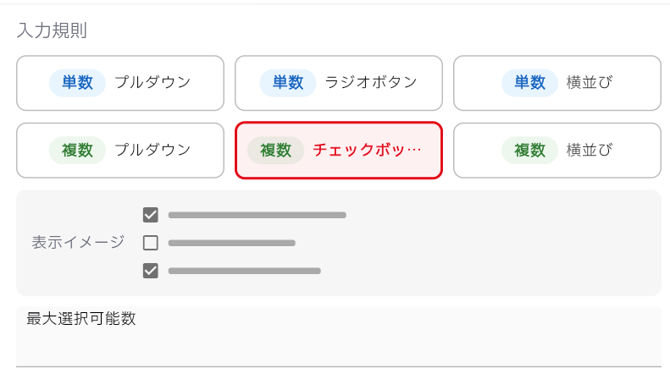
複数選択(チェックボックス)
選択肢の中から複数選択できる項目です。チェックボックス形式で表示されます。
最大選択可能数を設定することもできます。
複数選択(横並び)
択肢の中から複数選択できる項目です。選択肢が横並びで表示されます。
最大選択可能数を設定することもできます。
画像(メディア) / 音声(メディア) / 動画(メディア) / PDF(メディア)
写真や画像、音声、動画、PDFをアップロードできる項目です。
例:現場写真、名刺画像、商談音声、契約書のPDFなど。
※これらのプロパティタイプは「複製時の引き継ぎ」および「AI入力補助」は利用できません。
ユーザー(オブジェクト)
登録済みのユーザーを選んで紐づける項目です。「作成者を自動補完」にチェックを入れると、作成ユーザーを自動で設定できます。(その後変更可能) 例:案件担当者、責任者。
また、入力時に表示される選択肢の絞り込みや並び順も設定することができます。
「検索条件を編集」から設定可能です。
※「複製時に引き継ぐ」を選択した場合、元の報告に設定されたそのプロパティの内容が、複製した報告にも反映されます。
.png?width=670&height=427&name=0930%E3%83%AA%E3%83%AA%E3%83%BC%E3%82%B9(%E3%83%A6%E3%83%BC%E3%82%B6%E3%83%BC%E3%82%AA%E3%83%96%E3%82%B8%E3%82%A7%E3%82%AF%E3%83%88).png)
スポット(オブジェクト)
他のスポットを選んで紐づける項目です。例:関連する建物を案件に紐付ける
「作成元オブジェクトを自動入力」にチェックを入れると、スポットから報告書を作成した場合、作成元のスポット情報が自動で入力され、毎回手入力する手間を省けます。
また、入力時に表示される選択肢の絞り込みや並び順も設定することができます。
「検索条件を編集」から設定可能です。
※「複製時に引き継ぐ」を選択した場合、元の報告に設定されたそのプロパティの内容が、複製した報告にも反映されます。
.png?width=660&height=412&name=0930%E3%83%AA%E3%83%AA%E3%83%BC%E3%82%B9(%E3%82%B9%E3%83%9D%E3%83%83%E3%83%88%E3%82%AA%E3%83%96%E3%82%B8%E3%82%A7%E3%82%AF%E3%83%88).png)
案件(オブジェクト)
登録済みの案件を選んで紐づける項目です。例:スポットに関連案件を紐付ける
「作成元オブジェクトを自動入力」にチェックを入れると、案件から報告書を作成した場合、作成元の案件情報が自動で入力され、毎回手入力する手間を省けます。
また、入力時に表示される選択肢の絞り込みや並び順も設定することができます。
「検索条件を編集」から設定可能です。
※「複製時に引き継ぐ」を選択した場合、元の報告に設定されたそのプロパティの内容が、複製した報告にも反映されます。
.png?width=670&height=418&name=0930%E3%83%AA%E3%83%AA%E3%83%BC%E3%82%B9(%E6%A1%88%E4%BB%B6%E3%82%AA%E3%83%96%E3%82%B8%E3%82%A7%E3%82%AF%E3%83%88).png)
報告(オブジェクト)
登録済みの報告を選んで紐づける項目です。例:スポットに関連する訪問報告を紐付ける
また、入力時に表示される選択肢の絞り込みや並び順も設定することができます。
「検索条件を編集」から設定可能です。
※「複製時に引き継ぐ」を選択した場合、元の報告に設定されたそのプロパティの内容が、複製した報告にも反映されます。
.png?width=670&height=398&name=0930%E3%83%AA%E3%83%AA%E3%83%BC%E3%82%B9(%E5%A0%B1%E5%91%8A%E3%82%AA%E3%83%96%E3%82%B8%E3%82%A7%E3%82%AF%E3%83%88).png)
コンタクト(オブジェクト)
登録済みのコンタクト(人物)を選んで紐づける項目です。例:顧客担当者を案件に紐付ける
また、入力時に表示される選択肢の絞り込みや並び順も設定することができます。
「検索条件を編集」から設定可能です。
※「複製時に引き継ぐ」を選択した場合、元の報告に設定されたそのプロパティの内容が、複製した報告にも反映されます。
.png?width=670&height=406&name=0930%E3%83%AA%E3%83%AA%E3%83%BC%E3%82%B9(%E3%82%B3%E3%83%B3%E3%82%BF%E3%82%AF%E3%83%88%E3%82%AA%E3%83%96%E3%82%B8%E3%82%A7%E3%82%AF%E3%83%88).png)
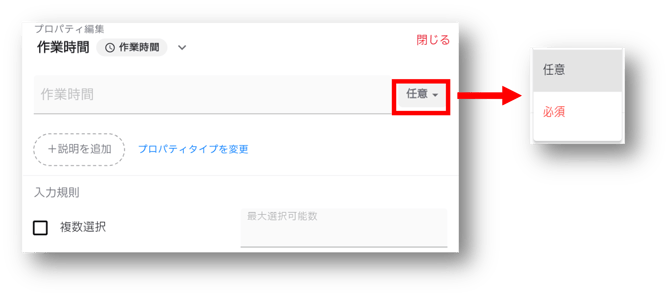
作業時間(オブジェクト)
案件内で取得した作業時間を選んで紐づける項目です。例:報告作成時に自分の作業時間を選択し紐付ける
※このプロパティタイプは「複製時の引き継ぎ」は利用できません。
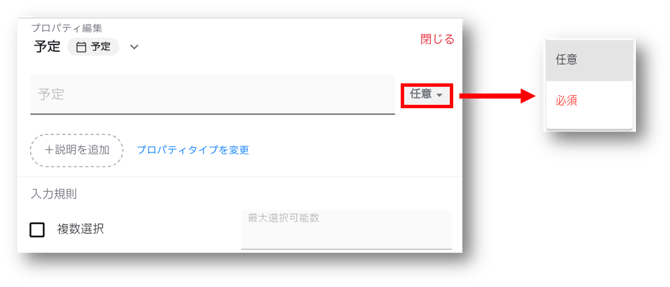
予定(オブジェクト)
登録済みの予定を選択したり、新しい予定をその場で作成することができます。訪問の予定と実績(報告)が紐づくため、活動の振り返りがしやすくなります。
例:報告作成時に次回の訪問予定を紐付ける
※このプロパティタイプは「AI入力補助」は利用できません。
チェックリスト(リスト)
物件ごとに点検箇所(階数・設備など)が異なる清掃・メンテナンス業務で、これまでは物件ごとに報告テンプレートを作成する必要がありましたが、この項目を使うことで、1つの報告テンプレートで複数の物件に対応できます。
例えば、スポットに「1F エントランス」「2F 廊下」「屋上 貯水槽」などの点検箇所を登録しておくと、報告作成時に各点検箇所ごとに同じ入力欄が表示され、それぞれの内容をまとめて入力できます。
【補足】
・チェックリストは、チェックの有無を管理する専用項目ではありません。
・点検箇所ごとに入力欄を繰り返し表示するためのプロパティです。
・チェック形式で運用したい場合は、子項目として選択肢項目などを設定してください。
◆設定手順(管理者)
⒈ 報告テンプレートに「チェックリスト」プロパティを追加し、点検箇所ごとに入力させたい項目を設定します。
例:状態(良/要修繕)、写真、コメント
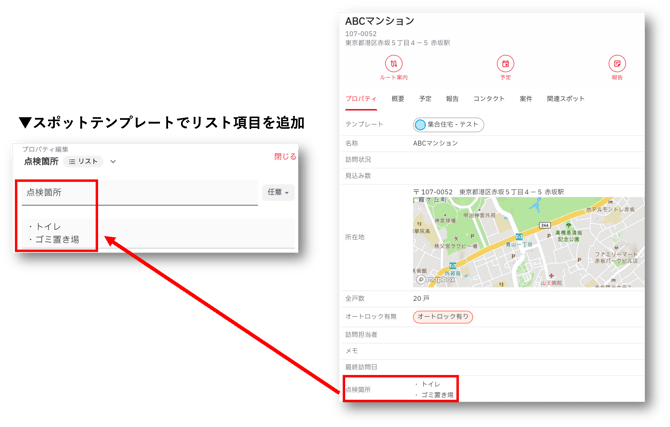
⒉ スポットのテンプレートに「リスト」項目を追加します。
この項目は、各スポットの点検箇所を登録するために使用します。
3. 各スポットの編集画面で、その物件の点検箇所を登録します。
例:1F エントランス、2F 廊下、屋上 貯水槽
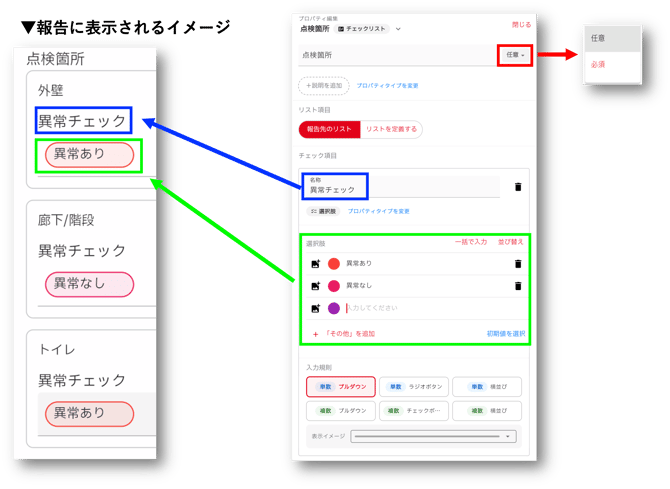
・報告先のリスト
報告先のリストは、報告先スポットに登録されているリストを使って、チェックリストの入力欄を表示する設定です。
報告を作成すると、対象のスポットに登録された内容に応じて、入力欄が自動で展開されます。
スポットごとに点検箇所や設備の内容が異なる場合に適しています。
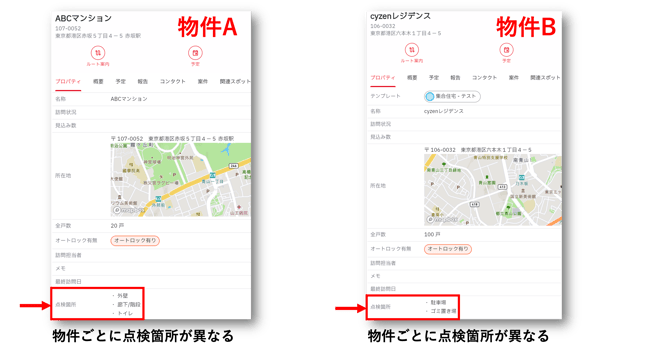
例えば、物件Aでは「外壁」「廊下/階段」「トイレ」、物件Bでは「駐車場」「ゴミ置き場」が登録されている場合、それぞれのスポットに合わせて表示される入力欄が変わります。
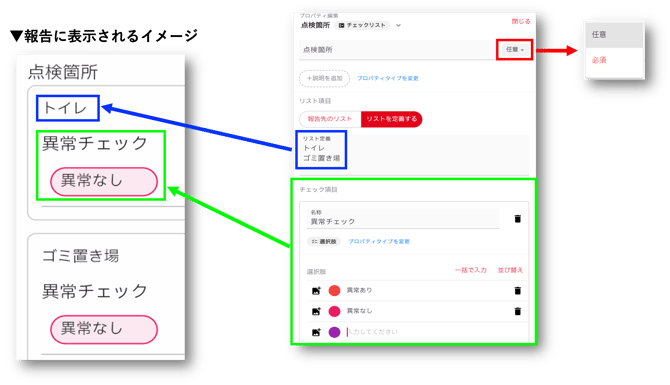
・リストを定義する
リストを定義するは、チェックリストで使用するリストの内容を、テンプレート内であらかじめ設定する方法です。
どのスポットで報告を作成しても、同じ内容で入力欄が表示され、点検箇所や確認項目が常に共通の場合に適しています。
例えば、どのスポットでも毎回同じ確認項目を使いたい場合は、テンプレート内で共通のリストを定義しておくことで、同じ内容で報告を作成できます。
【報告テンプレート】
【スポットテンプレート】
【Premium】AI入力補助機能
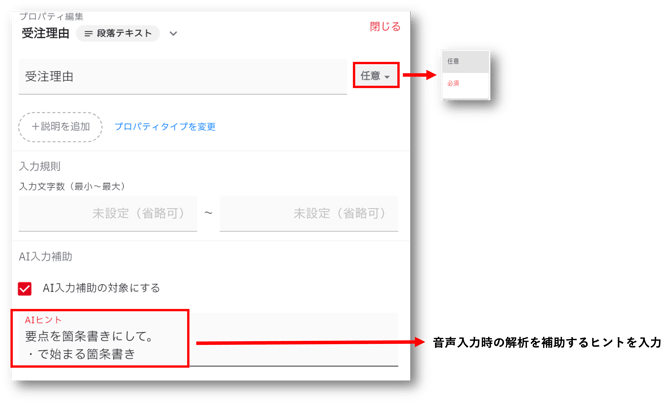
自動音声入力オプション機能をご契約のお客様は、録音ファイルや音声入力から各報告書の項目へ最適な形で自動反映してくれる機能を利用することができます。
ただし、AIによる自動認識のため発話内容や周囲の環境によっては、正しく文字起こしされない場合があります。報告テンプレート設定時に、AI解析を補助する「AIヒント」を設定することができます。
設定は、「報告テンプレート」内のプロパティごとに行います。(※ ラベル、位置情報、画像などのメディア プロパティはAI入力補助に非対応です)
- AI入力補助を行うプロパティをクリックします。
- AI入力補助の「AI入力補助の対象にする」にチェックをいれます。
- AIヒント入力欄に音声からの解析時にAIへ与える補助情報を入力します。
例)3点の箇条書きにして / 話者を特定し、営業と顧客の総発話時間を比率にして…など