
cyzen proのユーザー権限と、PC専用ユーザーについて説明します。
ユーザー権限とは、ユーザーが操作できる範囲を設定できる仕組みです。cyzen proには3種類の権限(管理者 / メンバー / ソロ)があります。
また、各権限のユーザーを「PC専用ユーザー」に設定すると、PC(Webブラウザ)のみで利用するユーザーにできます。
各権限の説明
※ どの権限のユーザーも、PC(Webブラウザ)とアプリの両方で利用できます。PCのみで利用する場合は、PC専用ユーザーについてをご覧ください。
🔴 管理者
- 管理者権限ですべての操作が可能
※ 強い権限なので付与は必要最小限にすることをおすすめします
🟡 メンバー
- スポット、報告、案件、訪問リスト、コンタクト、ダッシュボード、予定の作成可能
※ ただし、テンプレート設定で利用制限をされている場合は利用できない場合もあります - テンプレート管理は閲覧のみ可能
- ユーザーやテンプレートの追加編集は不可(自分のユーザー情報のみ編集可能)
- 他のユーザーのデータを閲覧可能
🟢 ソロ
- スポット、報告、案件、訪問リスト、コンタクト、ダッシュボード、予定の作成可能
※ ただし、テンプレート設定で利用制限をされている場合は利用できない場合もあります - テンプレート管理は閲覧のみ可能
- 報告は、自分が作成したデータだけ閲覧可能
- スポットは、自分が作成したデータとユーザー項目(プロパティ)に自分が登録されているデータが閲覧可能
- その他、他のユーザーのデータは閲覧不可
権限の設定方法
ユーザー権限は、管理者が設定することができます。
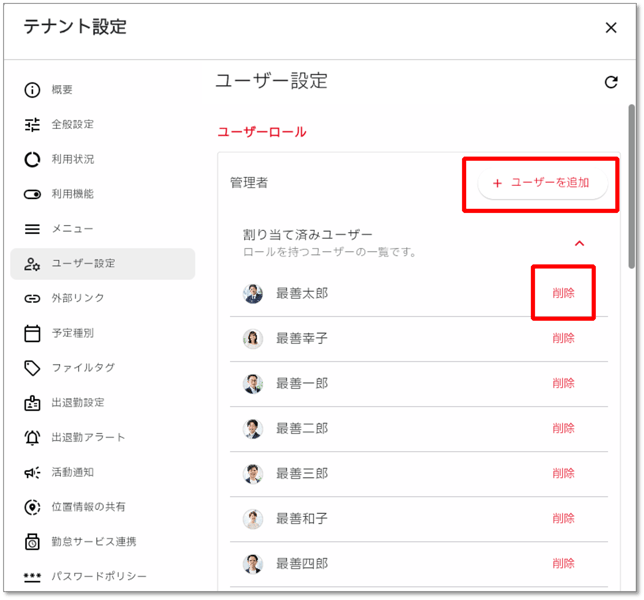
⚠️ 管理者から自身を削除してしまうと、権限の設定ができなくなります。管理者をゼロにはしないようにしてください。
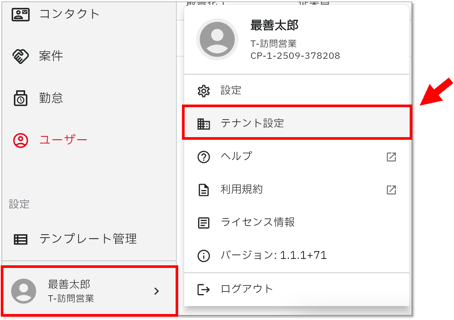
- ログイン後、メニュー最下部の自身のアカウント名が表示されている部分をクリックし、「テナント設定」をクリックします。
- 「ユーザー設定」画面にし、権限ごとに「ユーザーを追加」や「削除」ができます。
PC専用ユーザーについて
PC専用ユーザーは、PC(Webブラウザ)のみでcyzen proを利用するユーザーです。
- 管理者/メンバー/ソロのどの権限のユーザーもPC専用に設定できます。
- PC専用にしても、権限ごとに操作できる範囲は変わりません。
(例:メンバーをPC専用にした場合、Webブラウザからメンバー権限の操作ができます)
⚠️ PC専用に設定したユーザーは、アプリにログインできません。
PC専用ユーザーご利用手順
📌 PC専用ユーザーをご利用いただくには、事前に弊社へのご連絡が必要です。
弊社で設定が完了するまで、設定画面にPC専用ユーザーの設定欄は表示されません。ご利用を希望される場合は、カスタマーサポートまでご連絡ください。
-
弊社カスタマーサポートへご連絡ください。その際、ご契約ID数のうち何IDをPC専用ユーザーにするか、ご利用ID数(※1)を教えてください。
-
弊社での設定完了後、PC専用にするユーザーを設定可能になります。PC専用ユーザーの設定は、管理者のみ行えます。
-
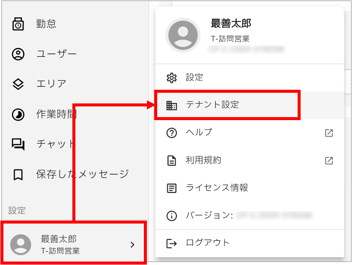
管理者アカウントでログイン後、メニュー最下部の自身のアカウント名が表示されている部分をクリックし、「テナント設定」をクリックします。
-
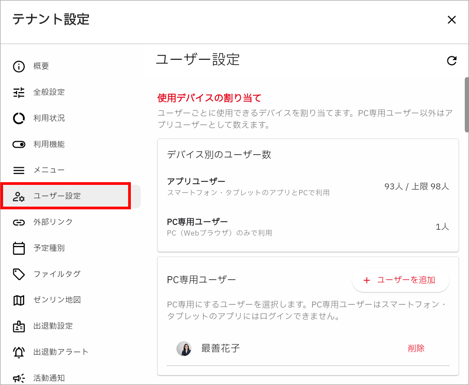
「ユーザー設定」をクリックします。
-
「PC専用ユーザー」欄の「+ユーザーを追加」をクリックし、PC専用にするユーザーを選択します。
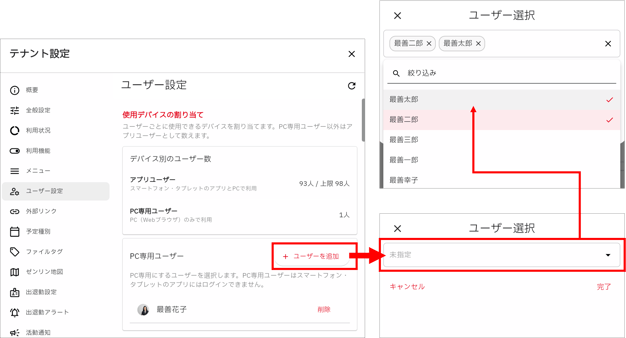
- 「PC専用ユーザー」欄で「削除」をクリックすると、そのユーザーはアプリでもログイン可能になります。
(※1)アプリユーザーとPC専用ユーザーの数について
- PC専用ユーザー以外のユーザーは「アプリユーザー」として数えます。
- ご契約ID数のうち、PC専用ユーザーを除いたID数がアプリユーザーとして利用できる数です。
- PC専用ユーザーは、ご契約のPC専用ユーザー数より多く設定することもできます。その場合、多く設定した分だけアプリユーザーとして利用できるID数が減ります。
- (例)ご契約ID数:100ID、PC専用ユーザー:2IDの場合
- PC専用ユーザーに2人登録したとき:アプリユーザーは98IDまで利用可能
- PC専用ユーザーを3人登録したとき:アプリユーザーは97IDまで利用可能
- (例)ご契約ID数:100ID、PC専用ユーザー:2IDの場合