cyzen proには「コンタクト」という機能があります。
コンタクトは顧客の担当者情報を管理する機能で、スポットにコンタクトを紐づけることで、「誰とやりとりしているのか」をチーム全体で共有することもできます。
本記事は、コンタクトに関するマニュアル(詳細版)を掲載しています。※簡易マニュアルはこちら
コンタクトを登録する(個別登録)⏳Coming Soon
コンタクトを更新する(個別更新)⏳Coming Soon
コンタクトを登録する(個別登録)
⏳Coming Soon
コンタクトを登録する(一括登録)
コンタクト一括登録は、CSV/XLSXファイルを使ってコンタクトをまとめて登録する機能です。※ 一括登録は管理者のみWebから行うことができます。
⚠️ 1日の上限について
-
コンタクト内の項目に住所があり、住所で位置情報を登録する場合
-
住所から位置情報(緯度経度)を自動取得する処理(ジオコーディング)を行うため、1日1,000件もしくは5,000件の上限があります。
-
上限数はプランによって異なります。
-
ジオコーディングの利用状況は、[テナント設定]>[利用状況]から確認できます。
- ジオコードは、コンタクトだけでなく、スポットなど住所を含むデータの一括登録でも消費されます。
-
上限に達した時点で当日の処理は中断されます。翌日9時に処理が再開されます。
-
-
-
コンタクト内の項目に住所があり、緯度経度で登録する場合
- ジオコーディング処理が不要なため、上限はありません。大量登録する場合や上限を気にせず登録したい場合は、緯度経度での登録をご検討ください。
- 位置情報なしで登録する場合
- 住所も緯度経度も入力せず、氏名や会社名などの情報のみで登録する場合、ジオコーディング処理が不要なため、上限はありません。
コンタクトの一括登録手順
-
サンプルファイルをダウンロード
-
Webでcyzen proにログインします。
-
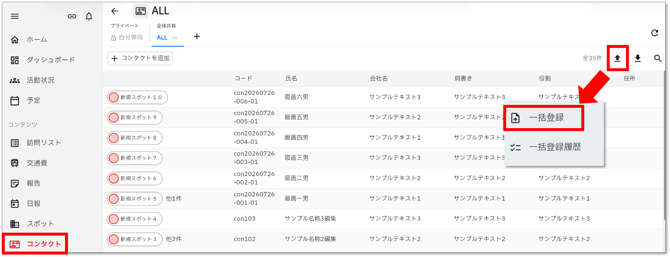
左上[≡]で左側のメニューを開き、[コンタクト] をクリックします。
-
コンタクト画面が開きます。右上の[⬆︎](ファイルから登録)をクリックし、[一括登録]を選択します。
-
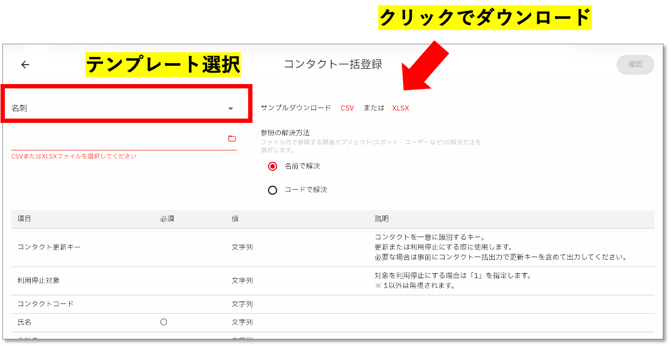
一括登録するテンプレートを選択します。
-
サンプルダウンロードで[CSV]もしくは[XLSX]をクリックするとダウンロードできます。
-
-
一括登録ファイルを作成
-
ダウンロードしたテンプレートファイルを開き、登録したいコンタクト情報を入力します。
※テンプレートファイルの1行目に記載されている項目名は書き換えないでください。登録しない項目の列ごと削除することは可能です。 -
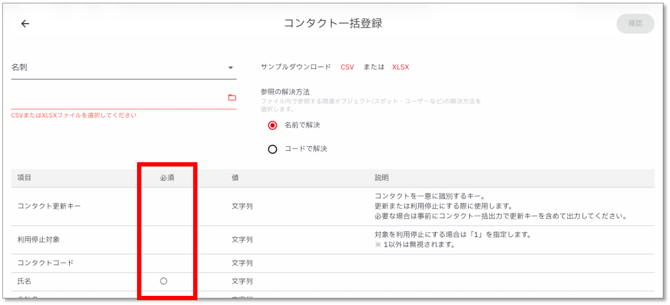
サンプルファイルをダウンロードした画面に該当テンプレートの項目一覧が表示されます。[必須]に[◯]がついている項目は必ず入力します。
- [コンタクトコード]はコンタクトを一意に識別するコードです。任意項目ですが、登録時に設定しておくことをおすすめします。(後から個別編集や一括更新で設定することもできます)
[コンタクトコード] を設定しておくと、一括更新時のキーとして利用したり、一括登録や更新時に、コンタクトを他のコンタクトやスポット、案件と紐づける際にコードで紐付け可能になり便利です。
⚠️ コンタクトコードのルールと注意点
- コンタクトコードは100文字までです
- アルファベットの大小は区別されます
- 記号やマルチバイトも入ります
- 「コード」(スポットコード/案件コード/コンタクトコード/ユーザーコード)はテナント内で一意ですので、コンタクトで使ったコードと全く同じコードをスポットのコードにするといったことはできません。
- 一括登録しようとしたコンタクトコードが既にコンタクトに存在する場合、エラーにならず、既存のコンタクトが上書き更新されます。
※ 意図しないデータ更新を防ぐため、登録前にコンタクトコードの重複確認を推奨します。
- 項目の中に、関連する案件・コンタクト・スポット・ユーザーを紐付ける項目がある場合、[名称]で指定する方法と、各コード(案件コード・コンタクトコード・スポットコード・ユーザーコード)で指定します。
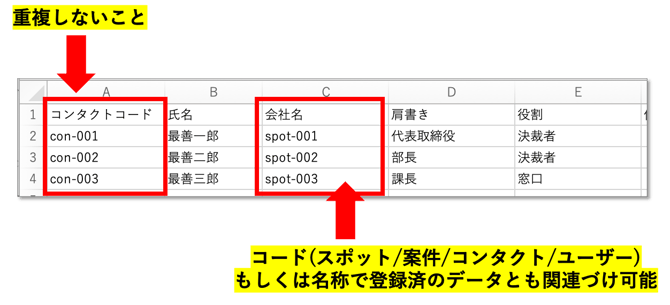
- 1つの「オブジェクト選択」項目に複数登録したい場合は、改行して入力してください。
-
日付項目を入力する場合、一括登録で取り込める日付の書式は以下のとおりです。
書式 例 YYYY/MM/DD
2026/01/02
YYYY/M/D
2026/1/2
YYYY-M-D
2026-1-2
YYYY.MM.DD
2026.01.02
YYYY.M.D
2026.1.2
YYYY年MM月DD日
2026年01月02日
YYYY年M月D日
2026年1月2日
- コンタクト情報を入力したらファイルを保存します。
-
- 一括登録
-
- コンタクト画面を開きます。右上の[⬆︎](ファイルから登録)をクリックし、[一括登録]を選択します。
- 一括登録するテンプレートを選択します。
- [CSVまたはXLSXファイルを選択してください]部分をクリックし、作成したファイルを選択します。
- [参照の解決方法]は、登録する項目の中に、関連するスポット・コンタクト・案件・ユーザーを紐付ける項目がある場合に必要になります。
- 名前で解決:[名称]で対象を指定する場合
- コードで解決:各コード(案件コード・コンタクトコード・スポットコード・ユーザーコード)で対象を指定する場合
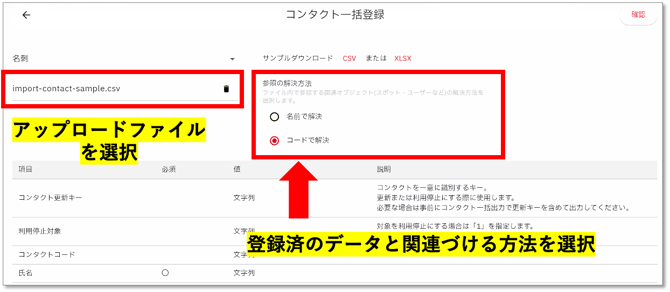
- 右上の[確認]をクリックします。
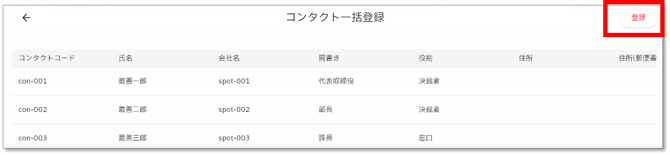
- 確認画面が表示されます(先頭から5件のみ)内容に問題がないことを確認し、[登録]をクリックします。
コンタクトを更新する(個別更新)
⏳Coming Soon
▲ Topに戻る
コンタクトを更新する(一括更新)
コンタクト一括更新は、CSV/XLSXファイルを使って登録済のコンタクトをまとめて更新する機能です。※一括更新は管理者のみWebから行うことができます。
⚠️ 住所から位置情報(緯度経度)を自動取得する処理(ジオコーディング)には、プランによって1日1,000件もしくは5,000件の上限があります。(詳細はコンタクト一括登録参照)
コンタクトの一括更新手順
-
更新対象のコンタクトを出力
-
Webでcyzen proにログインします。
-
左上[≡]で左側のメニューを開き、[コンタクト] をクリックします。
-
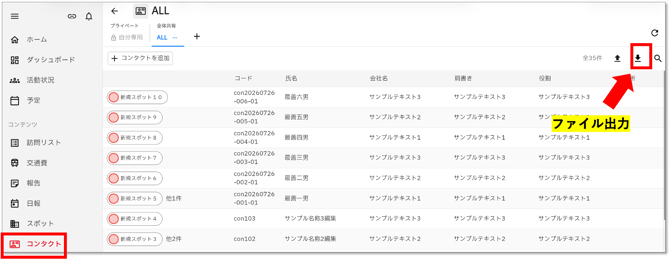
コンタクト画面が開きます。検索マークから、更新対象のコンタクトを絞り込みます。
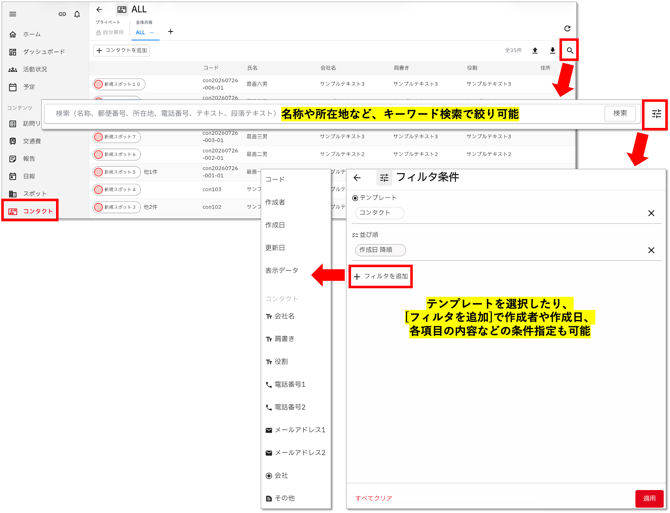
-
右上の[⬇︎](ファイルに出力)をクリックします。
-
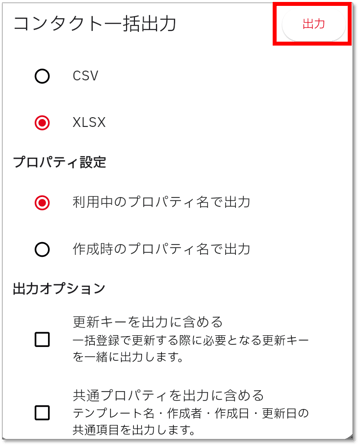
以下を選択し[出力]をクリックします。
-
-
-
- ファイル形式:CSV / XLSX
- プロパティ設定:[利用中のプロパティ名]もしくは[作成時のプロパティ名]を選択します。
- 出力オプション(更新キーを出力に含める):コンタクトコードを更新したい時や、コンタクトコード未設定のコンタクトを更新するときは[更新キー]が必要です。
- 出力オプション(共通プロパティを出力に含める):テンプレート名や作成日・作成者を出力する場合はチェックします。
-
- 一括更新ファイルを作成
- ダウンロードしたファイルを開き、更新したいコンタクトを編集します。
※ファイルの1行目に記載されている項目名は書き換えないでください。更新しない項目の列ごと削除することは可能です。(コンタクトコード・更新キー・必須項目は削除しないでください) - コンタクト情報を編集したらファイルを保存します。
- ダウンロードしたファイルを開き、更新したいコンタクトを編集します。
- 一括更新(ここからは一括登録手順と同じです)
- コンタクト画面を開きます。右上の[⬆︎](ファイルから登録)をクリックし、[一括登録]を選択します。
- 一括更新するテンプレートを選択します。
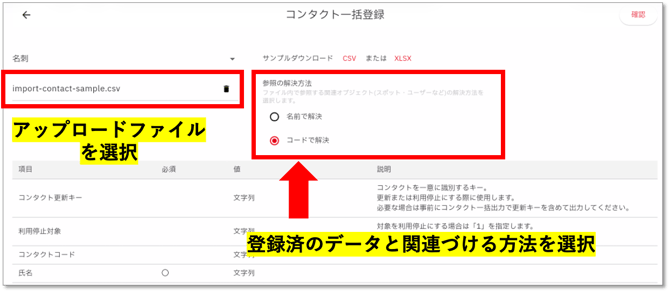
- [CSVまたはXLSXファイルを選択してください]部分をクリックし、編集したファイルを選択します。
- [参照の解決方法]は、登録する項目の中に、関連する案件・コンタクト・スポット・ユーザーを紐付ける項目がある場合に必要になります。
- 名前で解決:[名称]で対象を指定する場合
- コードで解決:各コード(案件コード・コンタクトコード・スポットコード・ユーザーコード)で対象を指定する場合
- 右上の[確認]をクリックします。
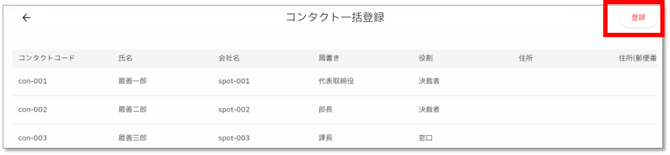
- 確認画面が表示されます(先頭から5件のみ)内容に問題がないことを確認し、[登録]をクリックします。
一括登録/更新の履歴を確認する
コンタクト一括登録や一括更新の履歴を確認することができます。
コンタクトの一括登録履歴確認手順
-
Webでcyzen proにログインします。
-
左上[≡]で左側のメニューを開き、[コンタクト] をクリックします。
-
コンタクト画面が開きます。右上の[⬆︎](ファイルから登録)をクリックし、[一括登録履歴]を選択します。
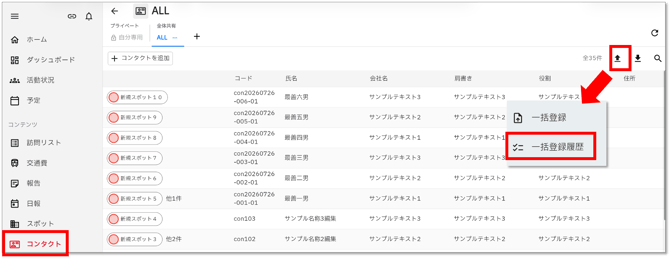
-
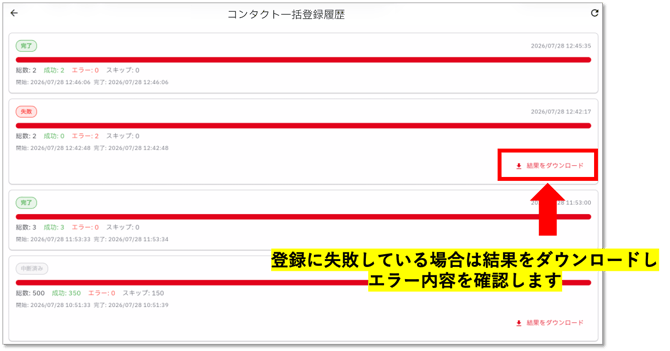
一括登録/更新の結果が、[完了][失敗][中断][中断済み]などと表示されています。ジオコードの上限に達して翌日処理予定の場合は、[中断]と表示されます。
[失敗]や[中断済み]の場合、[結果をダウンロード]をクリックすると、エラー内容など確認できます。