
cyzen proの「活動状況」に関連する質問と回答をまとめました。
活動状況の地図で移動線が表示されないユーザーがいます。
活動状況で移動線を表示するためには、以下の設定が必要となります。※ デバイス、OSによって文言やメニュー構成が異なる場合があります。
-
iOSの場合
- アプリ利用中の端末で、ホーム画面左上の「≡」→最下部の自身のアカウントをタップします。
- [設定]>[デバイスの状態]>[ユーザーのアクティビティ認識]が許可されていない場合、この項目をタップし、権限の許可を行います。
-
[設定] > [アプリ] > [cyzen pro] で「モーションとフィットネス」をONにしてください。
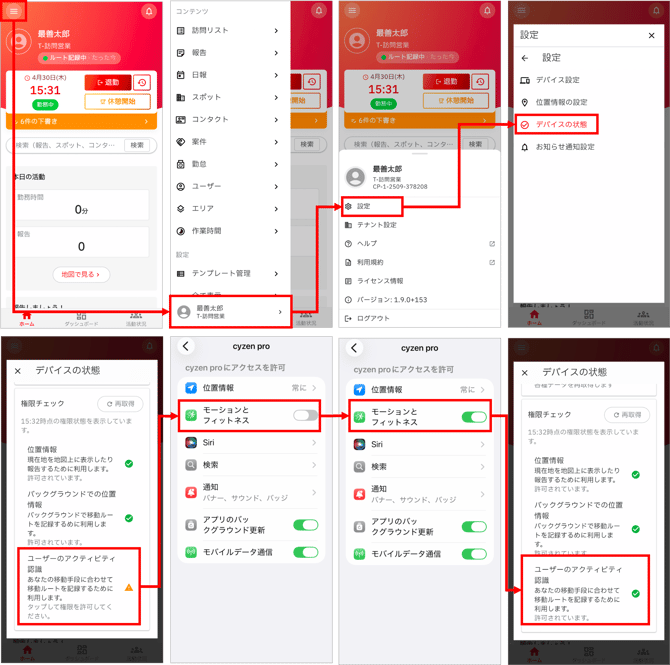
- Androidの場合
- アプリ利用中の端末で、ホーム画面左上の「≡」→最下部の自身のアカウントをタップします。
- [設定]>[デバイスの状態]>[ユーザーのアクティビティ認識]が許可されていない場合、この項目をタップし、権限の許可を行います。
- [アプリの権限] > [身体活動] > [許可する] の順番で許可します。
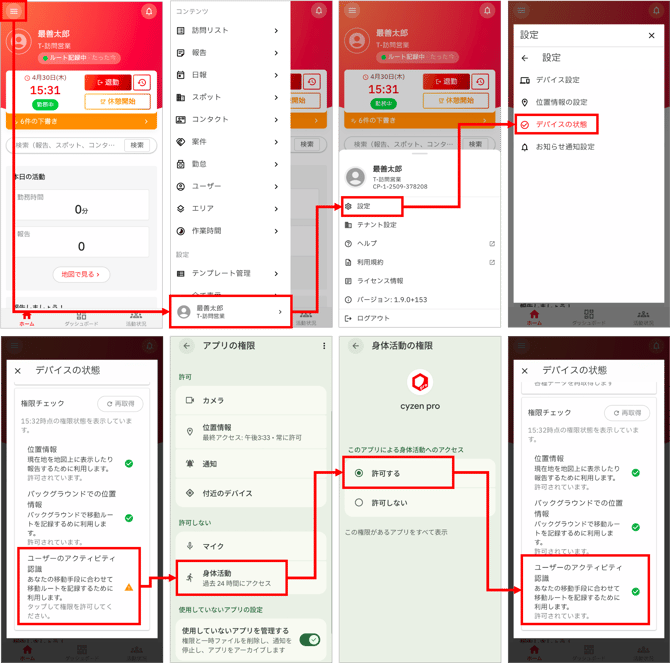
また、位置情報や端末の権限設定の状況によっては、移動線が正しく表示されない場合があります。上記の設定をご確認いただいても改善しない場合は、位置情報が取得できていない可能性もありますので、位置情報が取得できない場合のFAQもあわせてご確認ください。
活動状況が更新されないユーザーがいます。
勤務中にアプリをタスクキル(アプリを上にスワイプして終了させる)していませんか?アプリをタスクキルすると、強制終了したとみなされ、位置情報の取得ができなくなる場合があります。他にも、スマートフォンで処理不可の高い別アプリを起動している場合や、多数のアプリを同時にしようしている場合などにバックグラウンドのアプリが終了することがございます。
勤務中はアプリをタスクキルせず、起動したままの状態でご利用いただくようお願いします。
その他、位置情報が取得できない原因はこちら