
cyzen proでは、利用するユーザー同士でメッセージのやり取りを行うことができます。ファイルの添付も可能です。
メッセージは、アプリからもWebからも利用可能です。
- 利用設定 ※各種チャット機能の利用する/しないを管理者が行います
- チャットの送信設定 ※デバイスごとにチャットの送信設定を行います
- 個人チャット(ユーザー詳細/チャット画面)
- グループチャット
- ビデオ通話 ※β版
利用設定
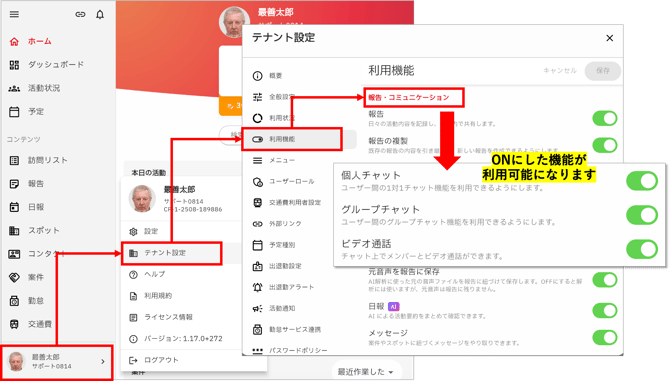
チャット機能(個人チャット・グループチャット・ビデオ通話)を利用する前に、利用機能をONにする必要があります。利用機能の設定は管理者のみ行うことができます。
- 管理者のアカウントでログインします。
- ホーム画面左下にあるご自身の名前(アカウント名)をクリックし、「テナント設定」を開きます。
- 「利用機能」をクリックし、報告・コミュニケーションの中にある「個人チャット」「グループチャット」「ビデオ通話」をONにします。
チャットの送信設定
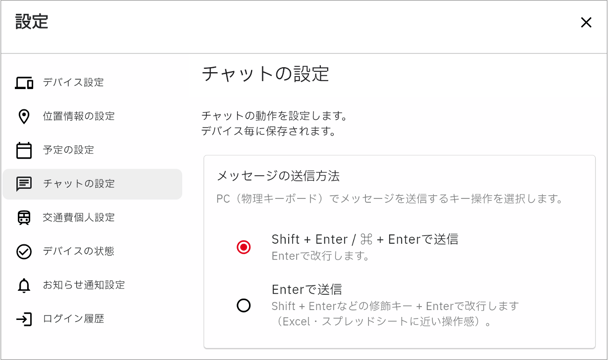
PCでメッセージ送信のキー操作(Enterで送信するか/改行するか)を選択できます。チャットの送信設定は、設定画面でも設定できます。
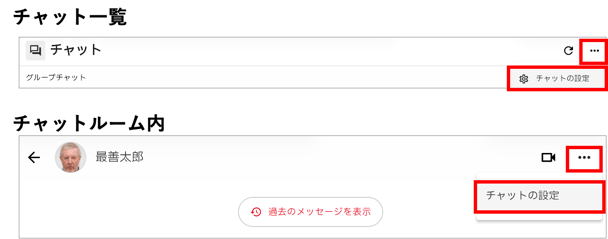
送信設定は、チャット一覧もしくは各チャット内の右上「…」のチャットの設定から行います。
PCでのメッセージ送信をEnterで行うか、Enterは改行にするか設定できます。
個人チャット(ユーザー詳細のチャット画面)
-
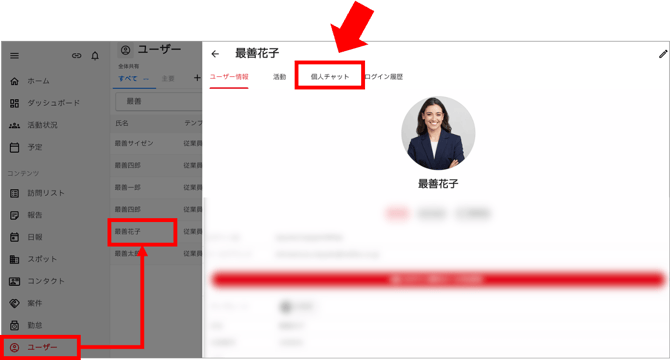
ユーザー一覧画面を開き、チャットを送りたいメンバーのユーザーをクリックして詳細画面を開きます。
-
「個人チャット」タブを開きます。
- 以下は、個人チャットもグループチャットも同じです。
各チャットルームでメッセージのやり取りが可能です。メッセージ送信だけでなく、ファイル添付も可能です。(※ファイル添付ができない場合は、管理者がファイルアップロード不可にしている可能性があります。管理者に確認してください。)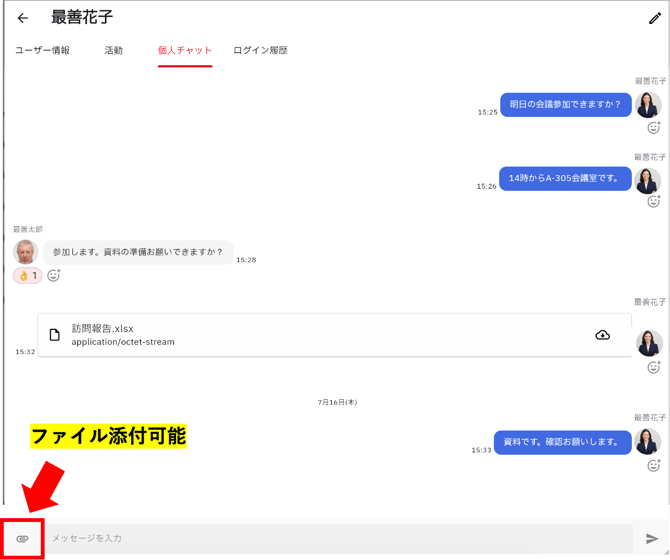
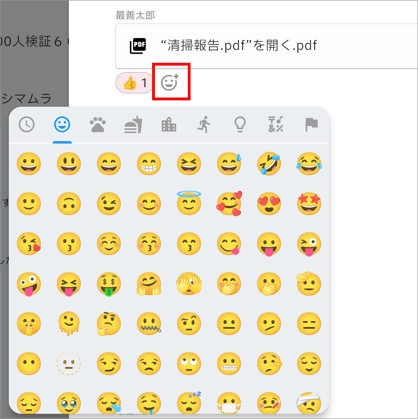
- メッセージにはリアクションもできます。リアクション一覧の一番左、時計マークは最近使ったリアクションが表示されます。
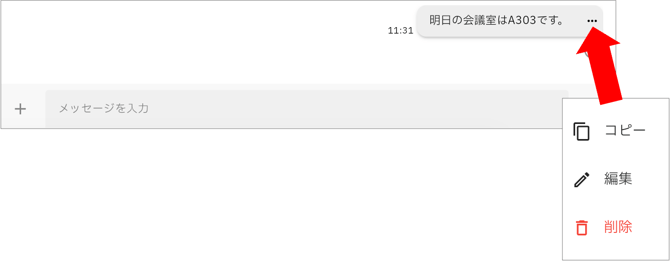
- 送信したメッセージやファイルにカーソルを合わせると、メッセージの横に「…」が表示されます。
- 「…」からはメッセージのコピー/編集/削除ができます。編集/削除した内容は元に戻せません。
個人チャット(チャット画面)
-
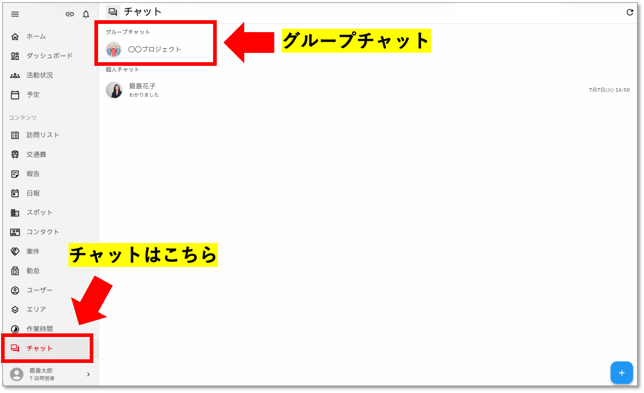
cyzen proの「≡」からメニューを開き、「チャット」を選択します。
-
過去に会話がある場合はチャット一覧に表示されているので、選択して個人チャット画面を開きます。
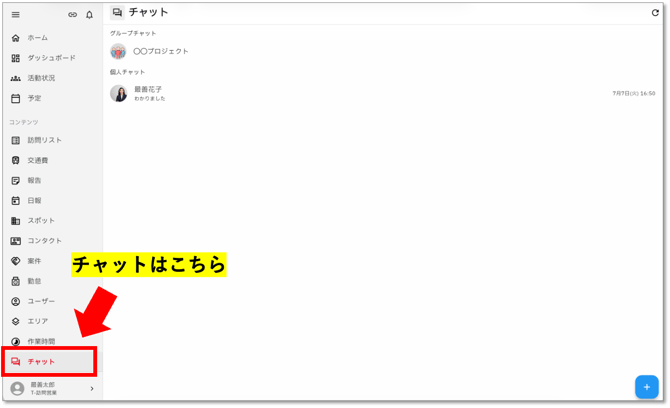
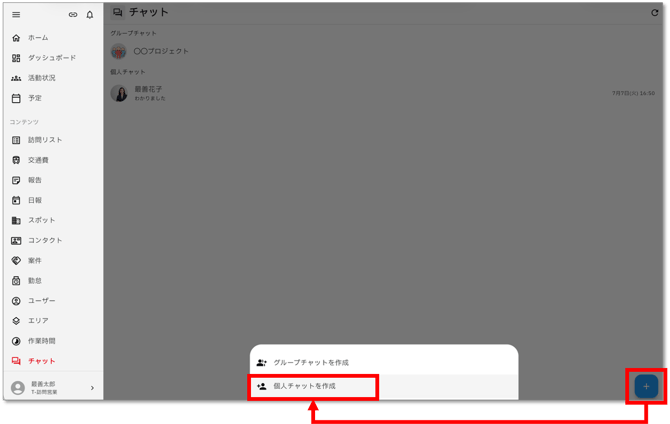
- 新規で個人チャットを開始する場合は、チャット画面右下の「+」から、「個人チャットを作成」を選択します。
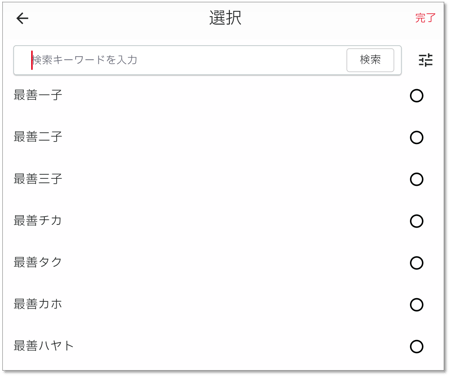
- 個人チャットを開始するメンバーを選択します。
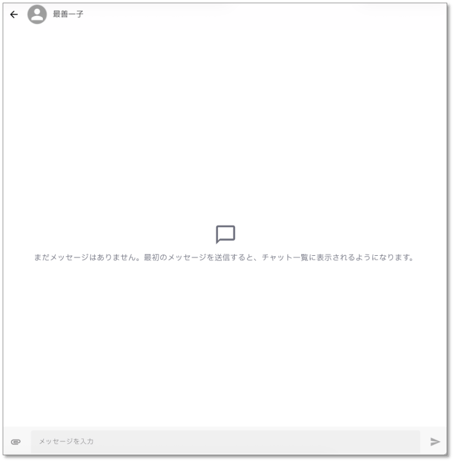
- 個人チャット画面が開きます。会話をするとチャット一覧にも表示されます。ここで作成したチャットは、ユーザー詳細の個人チャットと同じものです。
グループチャット
個人同士で行うチャット以外に、複数人で会話できるグループチャットを作成することもできます。
-
cyzen proの「≡」からメニューを開き、「チャット」を選択します。
-
過去に作成したグループチャットはチャット一覧に表示されています。選択してグループチャット画面を開きます。
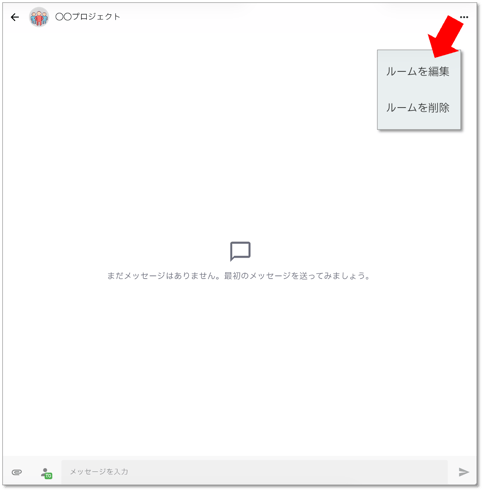
- 右上の「…」からチャットルームの編集や削除ができます。
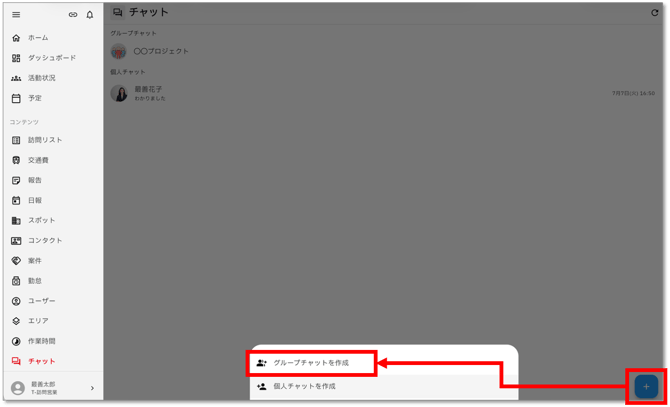
- 新規でグループチャットを作成する場合は、チャット画面右下の「+」から、「グループチャットを作成」を選択します。
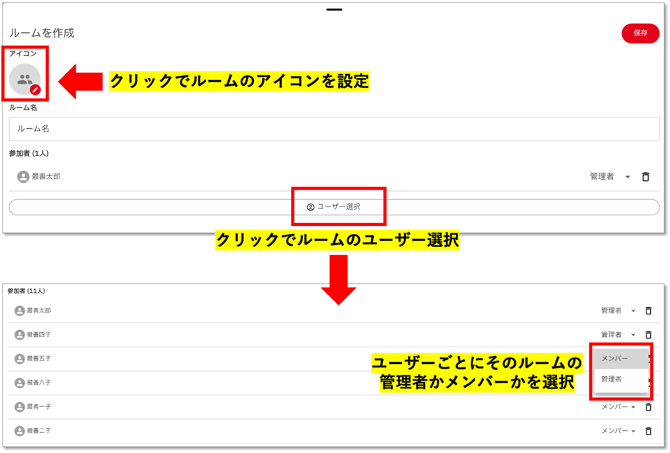
- 以下項目を設定します。
- アイコン:チャットルームの判別がしやすいようアイコンを設定することをお勧めします。
- ルーム名:わかりやすいルーム名を設定してください。
- 参加者:「ユーザー選択」から参加者を選択します。参加者ごとに「管理者」もしくは「メンバー」を選択でき、「管理者」はルームの編集が可能です。
- 「保存」でルームの作成完了です。
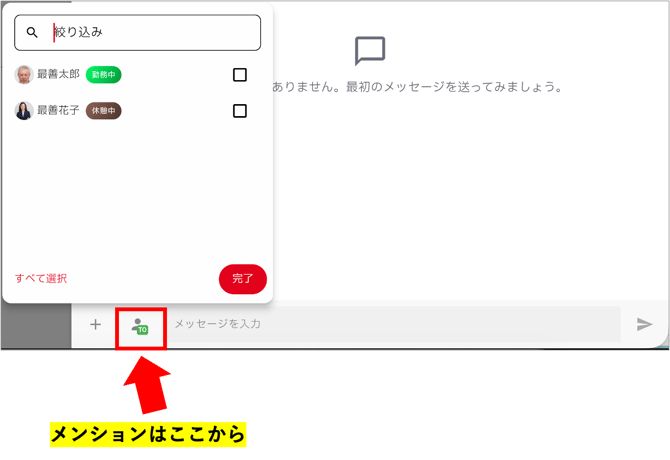
- メッセージ方法は個人チャットと同じですが、グループチャットではグループのメンバーを指定してメンションすることができます。
ビデオ通話 ※β版
cyzen pro をご利用のメンバー間で、ビデオ通話ができます。
📌 本機能はβ版での提供です。β版の期間中は無償でご利用いただけます。仕様は今後変更される場合があります。
-
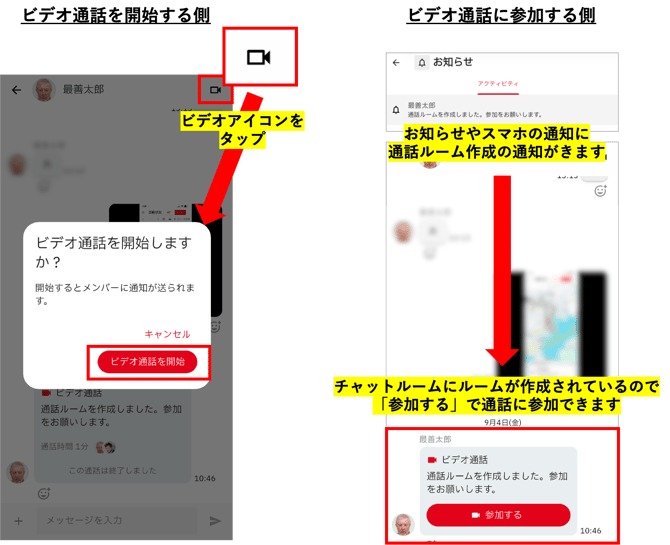
チャット画面を開きます。
-
ビデオ通話のアイコンをクリックします。※アイコンが表示されない場合は、利用が許可されているか確認してください。
-
ビデオ通話を開始すると、ルームが作成されます。ルームに参加して通話を開始します。
⚠️ 通信環境によっては映像や音声が乱れる場合があります。電波の安定した場所でのご利用をおすすめします。