
当機能はcyzen proをご利用中のユーザーが出退勤した時刻を、自動でKING OF TIMEに連携できる機能です。

◆ 連携内容
cyzen proで記録した出勤・休憩・退勤の打刻データがKING OF TIMEに自動で連携されます。
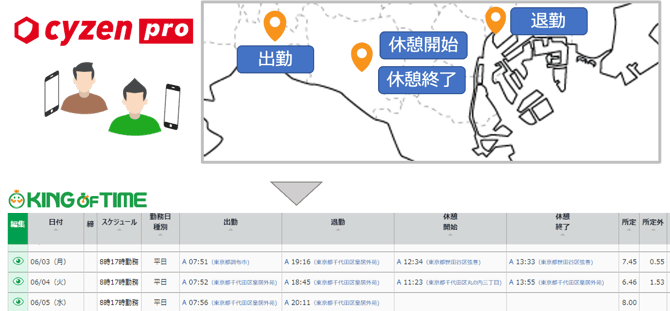
- 連携されるデータは、「出勤」「退勤」「休憩開始」「休憩終了」の打刻です。
- リアルタイムには反映されません。打刻から5〜10分後に連携されます。
※状況によっては連携に時間がかかる場合がございます。
※連携間隔の変更はできません。 - 下記時間帯はKOT側の都合で連携されません。
- 8:30〜10:00 / 17:30〜18:30
- cyzen proで1日に複数回打刻した場合もすべて連携されます。
- 月の途中から連携を開始した場合、当月分のデータはすべて連携されます。
-
cyzen proとKING OF TIMEは、従業員コードで紐づけて連携を行います。
-
一度連携したデータはKING OF TIMEに残ります。
◆ 設定方法
cyzen proとKING OF TIMEの接続設定方法を説明します。
-
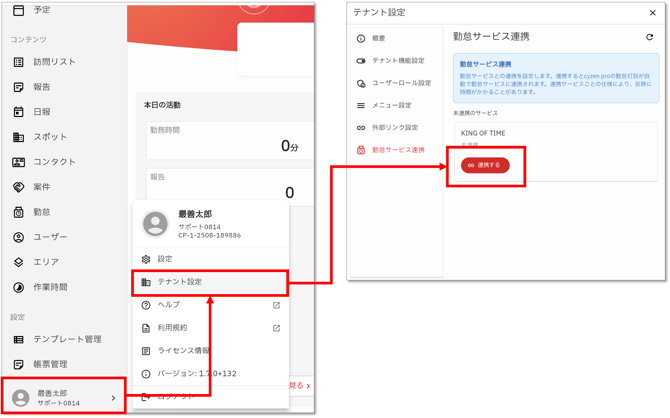
cyzen proに管理者としてログインし、[設定] > [テナント設定] > [勤怠サービス連携]を開きます。
-
「KING OF TIME」の「連携する」をクリックします。
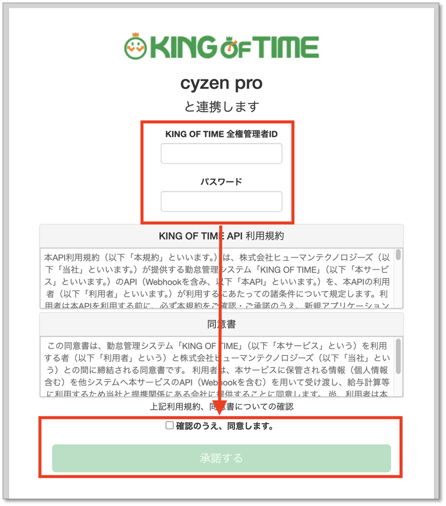
- KING OF TIMEの認証画面が表示されるので規約を確認します。
- KING OF TIMEの管理者IDとパスワードを入力し、「同意します」にチェックを入れて、「承認」をクリックします。
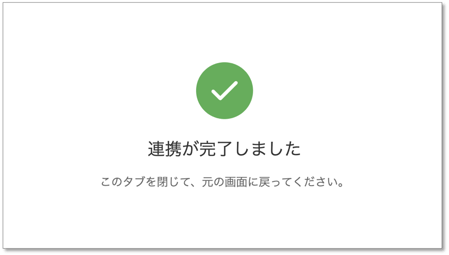
- 設定完了画面が表示されたら、タブを閉じてcyzen proの設定画面に戻ります。
- cyzen proとKOTの連携では、KOTの従業員コードと一致するcyzen proのユーザーが連携対象となります。
そのため、連携前に、cyzen pro上でKOTの従業員コードと紐づける項目(従業員コードプロパティ)を設定します。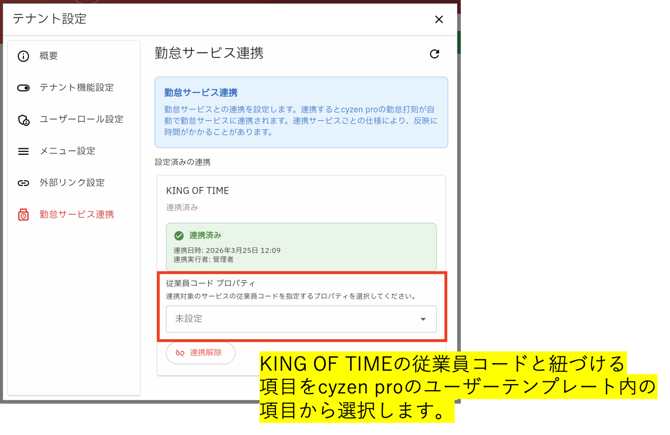
-
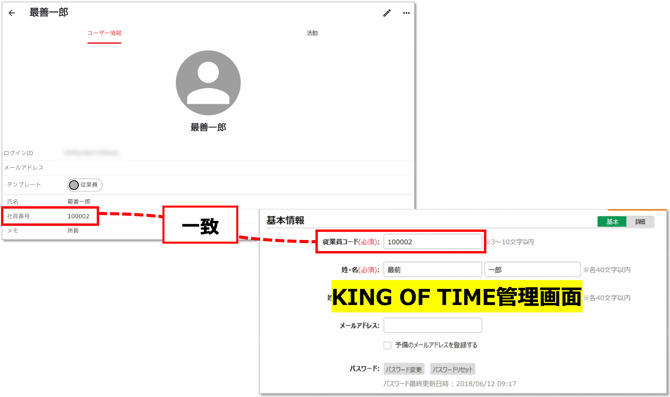
手順6の「従業員コード プロパティ」で設定したcyzen proの項目は、cyzen proのユーザー情報で確認します。KING OF TIMEの従業員コードとこの項目が異なる場合は連携されないので、ユーザー画面から変更します。
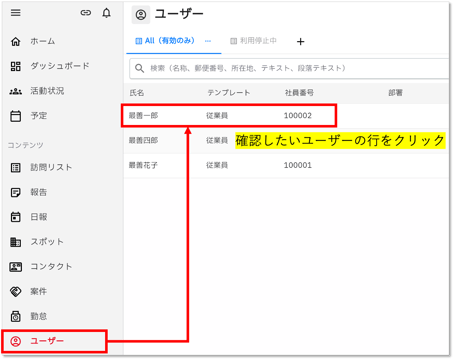
(例)cyzen proのユーザー項目内の「社員番号」とKING OF TIMEの従業員コードを紐づける場合-
[ユーザー] 画面を開き、対象ユーザーの行をクリックします。
- KING OF TIMEの従業員コードと、手順6で指定したcyzen proの項目(今回の例では社員番号)が一致していることを確認します。
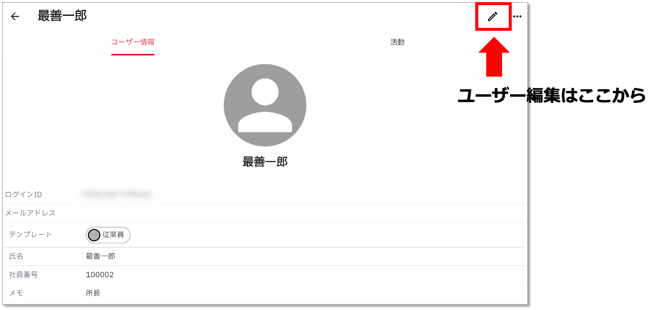
- 一致していない場合は、ユーザー編集から対象項目の変更を行なってください。
-
⚠️ 注意事項
-
KING OF TIMEのシステム管理者のID、パスワードが必要になります。
-
連携させたいcyzenユーザーのユーザーコードとKING OF TIMEの従業員コードをそろえる必要があります。
※ KING OF TIMEの従業員コードは、KING OF TIMEのログインIDとは異なります。KING OF TIMEのログインIDは「企業コード+3+従業員コード」です。