以下のように、ファイルが開けない/表示されない場合は、次の手順をお試しください。
- メッセージでファイルを添付・閲覧するときに「ファイル添付に失敗しました」「PDFの読み込みに失敗しました」と表示される
- 報告書に添付した画像が表示されない
- 出力データ(CSVなど)がダウンロードできない
なお、プライベートタブやシークレットモードでは正常に動作しません。通常のタブをご利用ください。
- パソコンでcyzen管理サイトを利用する場合
- スマートフォンのブラウザでcyzen管理サイトを利用
MacでSafariをご利用のお客様
管理サイトをMac Safariでご利用中の方で、「サイト越えトラッキングを防ぐ」が有効になっている場合はファイル添付やPDFの表示が利用できません。Chromeなどの別のブラウザをご利用ください。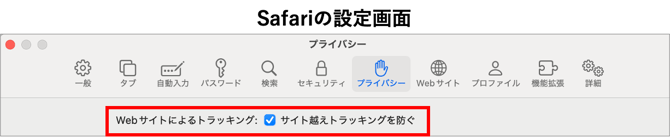
※なお、「サイト越えトラッキングを防ぐ」が有効な場合、PDFの表示だけでなく、スポットの一括出力履歴などから出力したファイル(CSV・XLSX(Excel)など)をダウンロードする操作や、報告書に添付された画像の表示もブロックされることがあります。これらの操作も、Chromeなどの別のブラウザからお試しください。
Edgeをご利用のお客様
管理サイトをEdgeでご利用中の方は、設定によってファイル添付やPDFの表示が利用できない場合があります。
ファイル添付には、サードパーティクッキーを許可する必要があるので、cyzen proドメイン(web.cyzen-service.com と objcontent.cyzen-content.net)を個別に許可に追加してください。
追加後はページを再読み込みして設定を反映させてください。
.png?width=670&height=594&name=pro%20%E3%83%89%E3%83%A1%E3%82%A4%E3%83%B3%E8%A8%B1%E5%8F%AF(Edge).png)
Google Chrome(Windows / Mac)をご利用のお客様
企業ネットワークやセキュリティ設定によってサードパーティCookieがブロックされている場合、ファイル添付に失敗したり、PDFが表示されないことがあります。
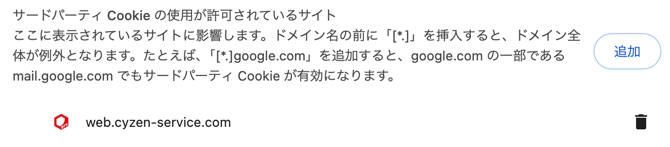
その場合は、以下手順で、cyzen proドメイン(web.cyzen-service.com と objcontent.cyzen-content.net)を個別に許可に追加してください。
Chrome右上の[︙] > [設定] > [プライバシーとセキュリティ] > [サードパーティ Cookieの使用が許可されているサイト]で「追加」をクリック。
iPhoneでSafariをご利用のお客様
⚠️ iOS(iPhone/iPad)のブラウザでcyzenをご利用の場合
Safariでのご利用を推奨しています。iOS版のChromeなど、Safari以外のブラウザではPDFが正しく表示されない場合があります。
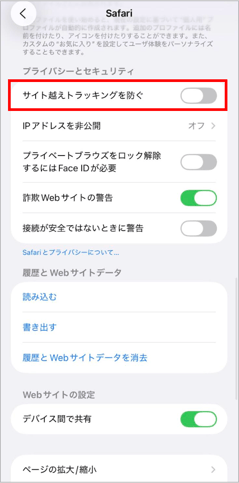
iPhoneのSafariのブラウザ画面でcyzenをご利用の方は、「サイト越えトラッキングを防ぐ」が有効になっている場合はファイル添付やPDFの表示が利用できません。
[設定] > [アプリ] > [Safari] で「サイト越えトラッキングを防ぐ」をOFFにしてください。
また、Safariの「プライベートタブ」では、Cookie(ログイン情報)が保持されないため、cyzenにログインしてもPDFが開けない場合があります。
通常のタブ(ウィンドウ)でcyzenにアクセスして、PDFを開いてください。
AndroidでChromeをご利用のお客様
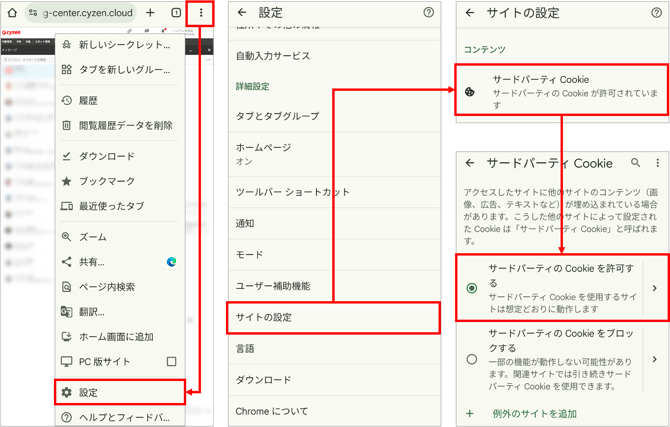
AndroidのChromeのブラウザ画面でcyzenをご利用の方は、「サードパーティのCookie」がブロックされている場合はファイル添付やPDFの表示が利用できません。
Chromeブラウザ画面右上のから[設定] > [サイトの設定] > [サードパーティCookie] で「サードパーティのCookieを許可する」をONにしてください。※端末によって画面遷移やメニュー名が異なる可能性があります。