
「作業時間」は、週や月でまとめて確認できます。
メニューの「作業時間」画面で期間(今週・今月など)を選ぶと、複数の案件をまたいだ作業記録を一覧で確認できます。
また、合計時間を1つの数字で見たい場合は「ダッシュボード」を使います。
「移動時間」は、1日単位での確認が基本で、週や月でまとめて表示・集計する機能はありません。
なお、移動ルートの記録(移動ログ)は期間を指定してファイルに出力できます(複数日分をまとめて1回で出力することも可能です)。
■「作業時間」を週・月で確認する
-
メニューから「作業時間」を開きます。
-
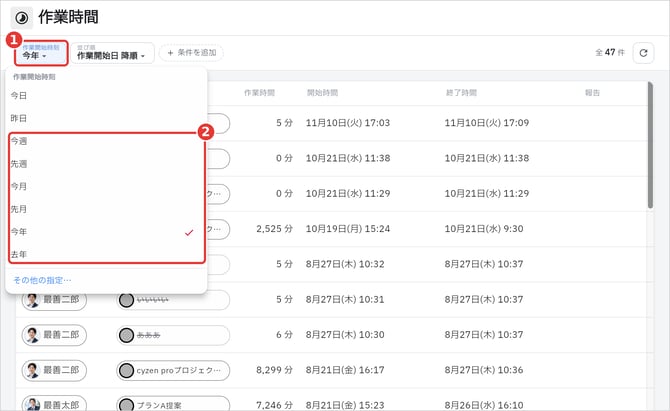
画面上部の「作業開始時刻」を押し、「今週」「先週」「今月」「先月」などの期間を選びます。
-
指定した期間の作業記録が、作業者・案件・作業時間・開始/終了時間とともに一覧で表示されます。
画面上部の「+条件を追加」から、作業者や案件で絞り込むこともできます。
※「作業時間」は、案件詳細画面の「作業開始」ボタンで計測を始め、「作業終了」で止める仕組みです。案件ごとの記録は、案件詳細画面の「作業記録」タブでも確認できます。
■ 一定期間の合計作業時間を1つの数字で見たい場合
ダッシュボードを使うことで合計時間を期間ごとにまとめて確認することができます。
設定例
-
「ダッシュボード」でチャートを追加する
-
チャートの種類を「表」(①)、列を「作業開始日」「時」(②)にする
-
期間のフィルタ(今週・今月など)をかける(③)
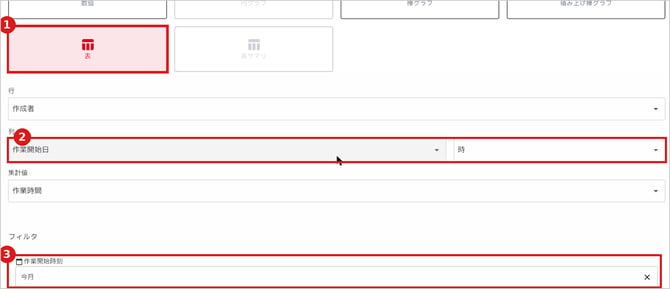
上記の設定により、ユーザーごとの作業時間と、期間全体の合計時間をあわせて確認できます。
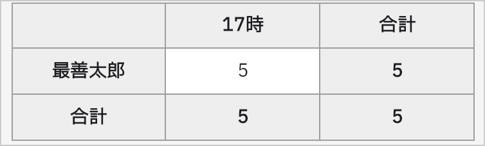
※その他にも、データの種類を「作業時間」、チャートの種類を「数値」、値を「作業時間」に設定することで確認も可能ですが、この場合はユーザーごとの合計時間は表示されず、作業者全員分の時間がまとめて表示される仕様となります。
お好みに合わせて設定してみてください。
参考:【cyzen pro】ダッシュボードを使う(チャートの作成・編集方法)
■「移動時間」について
「移動時間」は、「活動状況」画面で対象のメンバーを選び、「活動」タブを開くと確認できます。
表示は1日単位で、日付の左右の矢印(‹ ›)で前後の日に切り替えて確認します。
週間・月間をまとめて表示する画面はなく、ダッシュボードのデータの種類にも「移動時間」はありません。
■ 移動ログ(移動ルートの記録)をファイルに出力する
移動ルートとして記録された位置情報(日時・緯度経度)を、日付を指定してCSVまたはXLSXで出力できるようになりました。開始日と終了日を指定すれば、複数日分をまとめて1回で出力することもできます。社内での記録や、他のシステムでの確認にご利用いただけます。
-
「活動状況」画面で、「振り返り」タブに切り替えます。
「最新」タブのままだと日付が今日に固定され、期間の指定はできません。
-
出力したい日付(または期間)を選びます。
開始日と終了日を指定すれば、複数日分をまとめて1回で出力することもできます。
-
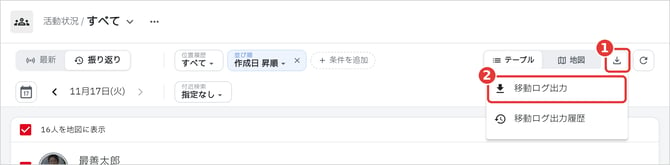
画面右上の出力ボタン(下向き矢印のアイコン)を押し、「移動ログ出力」を選びます。
-
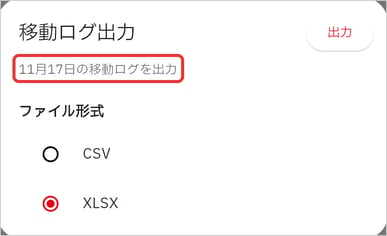
ファイル形式(CSV/XLSX)を選んで「出力」を押します。
-
出力したファイルは、出力ボタンの「移動ログ出力履歴」から確認できます。
※出力できるのは、選んでいる日付の1日分です。週・月をまとめて1回で出力することはできません。
※出力されるのは位置情報の記録(日時・緯度経度)です。週や月の「移動時間」の合計が計算されて出力されるわけではありません。
■【補足】出退勤の「勤務時間」をまとめて確認したい場合
出退勤による全体の勤務時間を月単位でまとめて確認したい場合は「勤怠」をご利用ください。
メンバーごとに1ヶ月分の日別勤務時間と、月の合計が確認できます(PDF/CSV/XLSX出力も可能)。
※「作業時間」「移動時間」とは別のデータです。