cyzen proには「訪問リスト」という機能があります。
訪問リストとは、訪問予定のスポットや案件をまとめ、訪問後に消し込みながら進捗を管理できる機能です。
ここでは、訪問リストの作成と利用方法を説明します。
- 訪問リストを作る
- 訪問リストを使う
- 訪問リストの一括操作(動画で見る🎥:PC版 / アプリ版)
訪問リストを作る
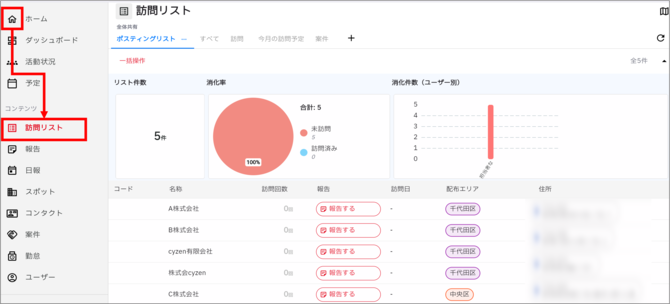
ホーム画面のメニューから訪問リストを開くことができます。
- 訪問リストの作成は、訪問リスト画面上部の「+」から行います。スポット・案件のどちらで訪問リストを作成するか選択できます。ビューは複数作成できます。
さらに「プライベートビュー」も作成でき、メンバー全員で共有できるビューと、自分のみに表示されるビューを作成可能です。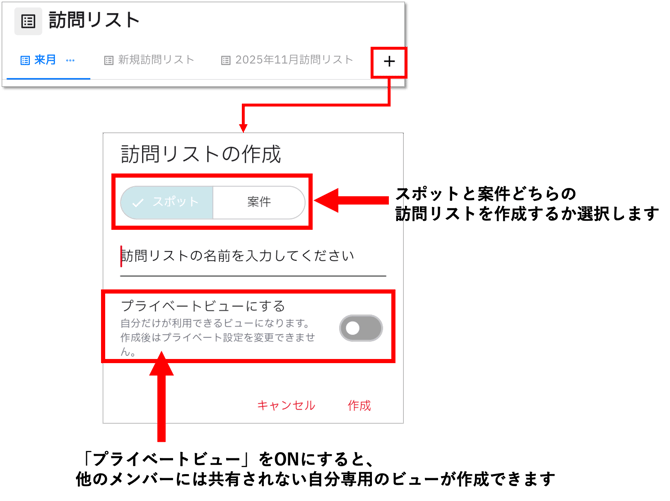
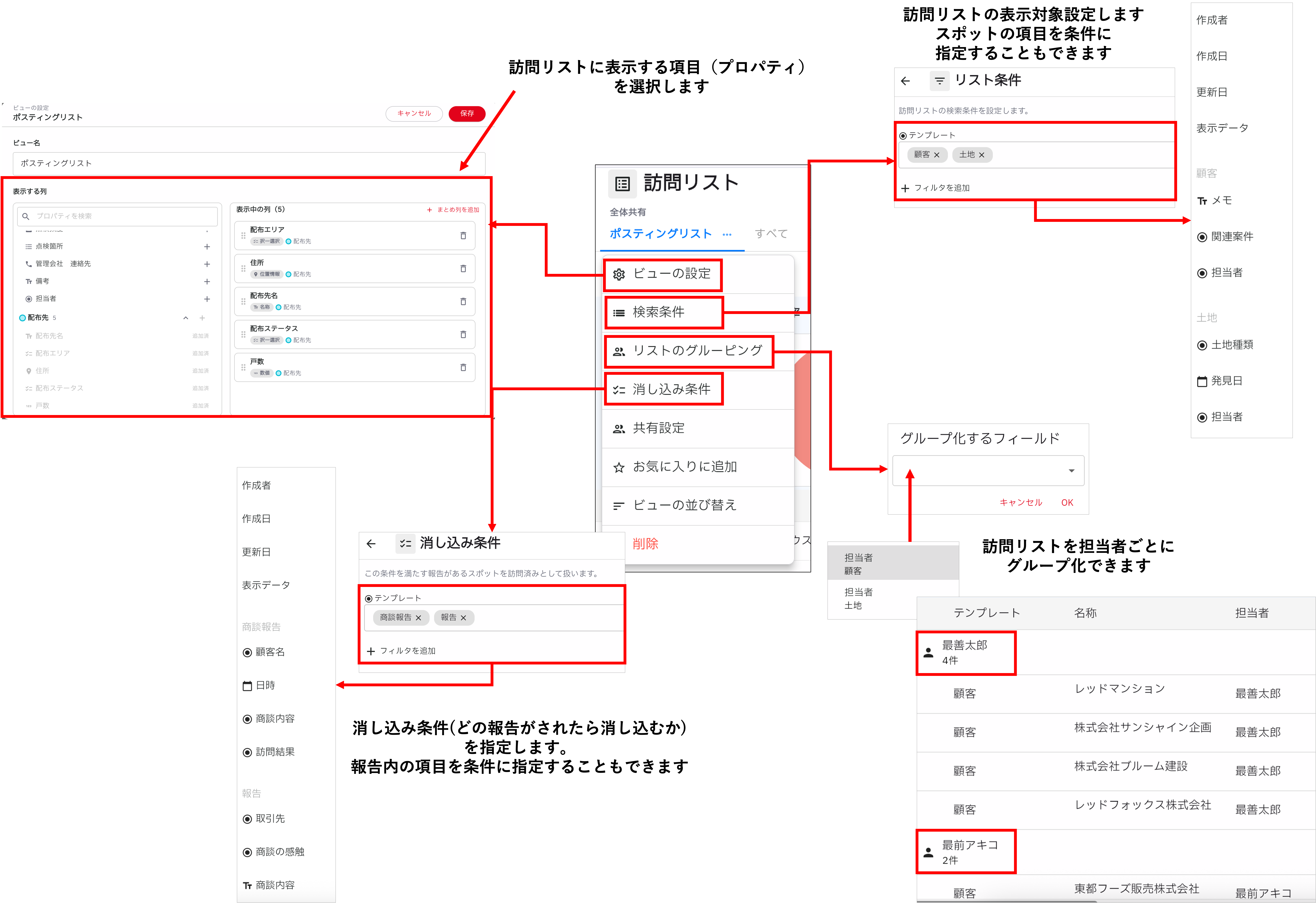
- 作成した訪問リストの設定を行います。(クリックで拡大できます)
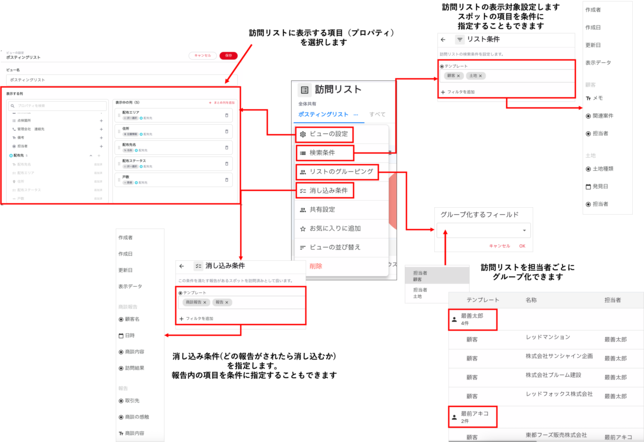
- ビューの設定:訪問リストに表示する項目を設定します。
- 検索条件:訪問リストの表示対象を絞り込みできます。訪問先(スポットや案件)の項目はもちろん、指定場所や指定スポットからの距離で絞り込むこともできます。
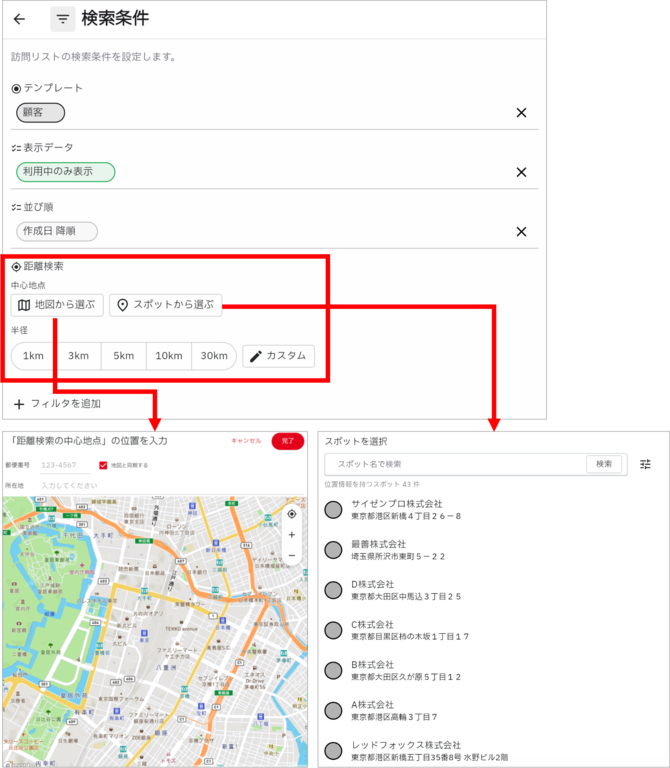
- リストのグルーピング:訪問リストを担当者ごとにグループ化できます。
- 消し込み条件:どの報告がされたらそのスポット(案件)を訪問済みとして消し込むか設定できます。
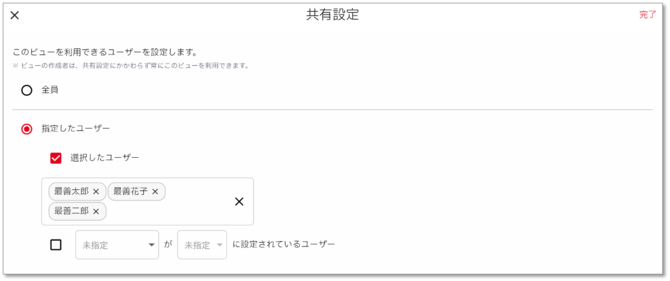
- 共有設定:このビューを表示できるユーザーを指定することもできます。※ビュー作成者には必ず表示されます。
- お気に入りに追加:お気に入りに追加を選択すると、そのビューが自分専用のお気に入りとして先頭に表示されるようになります。頻繁に使うビューはお気に入りに追加してご活用ください。
🎥 訪問リストの作成を動画で見る
- ビューの作成(🎥 PC操作版 / 🎥 アプリ操作版)
- ビューの検索条件の設定(🎥 PC操作版 / 🎥 アプリ操作版)
- グループの設定(🎥 PC操作版 / 🎥 アプリ操作版 )
- 消し込み条件の設定(🎥 PC操作版 / 🎥 アプリ操作版)
- 訪問リストを見る(並び替えや削除)(🎥PC操作版 / 🎥 アプリ操作版)
訪問リストを使う
訪問リストの上部には、「リスト件数」や「消化率」、「ユーザー別の消化率」が表示されます。対象の報告が行われ、「訪問完了=消し込み」が行われると、グラフに反映され訪問状況を確認できます。
グラグの表示/非表示の切り替えも可能です。
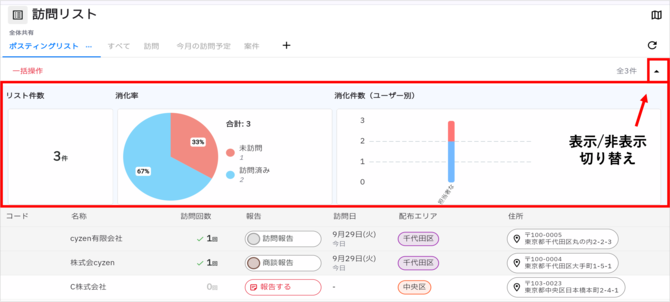
訪問リストから報告することもできます。「報告する」をクリックすると報告作成、報告済の報告をクリックすると報告閲覧ができます。
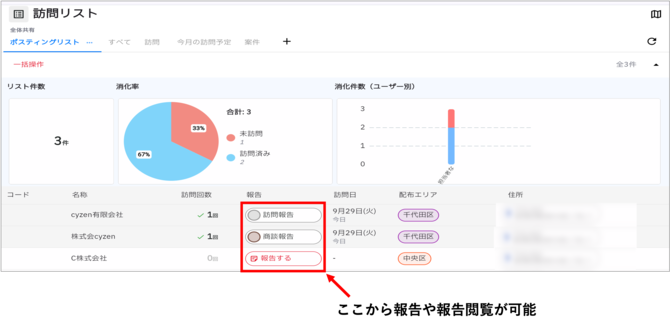
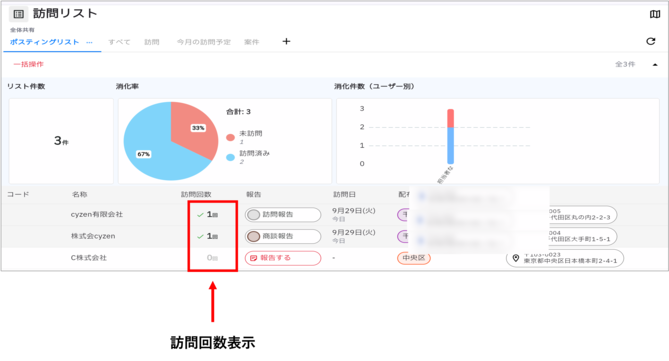
対象の報告が作成されると、その企業は「訪問済」となり、訪問回数が表示されます。消化率やユーザー別消化率にも反映されます。
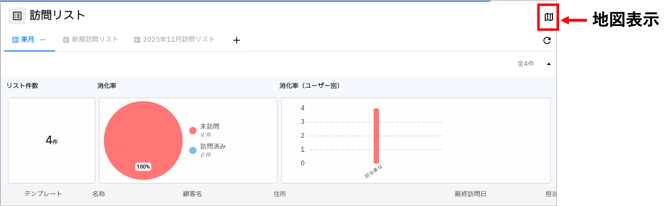
訪問リストを地図表示に切り替えることもできます。
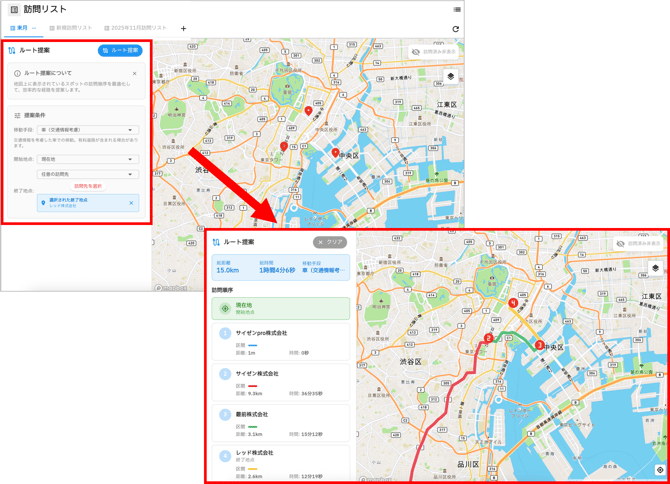
地図表示の場合、訪問ルートの提案も可能です。※訪問ルートの提案はPremiumプランをご契約の方のみ
地図表示で「ルート提案」をクリックすると地図上にルートが表示されます。
訪問リストの一括操作
🎥 PCユーザー向け動画
🎥 アプリユーザー向け動画
訪問リスト(スポットのみ)は一括で以下の操作が可能です。
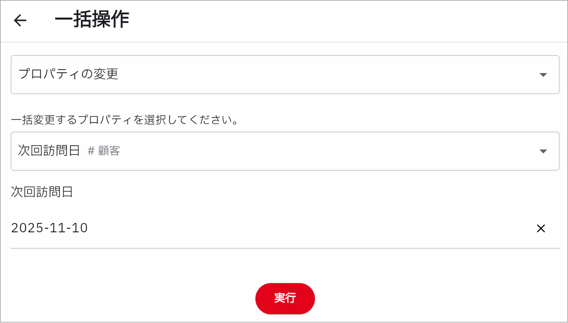
- プロパティの変更
- 利用停止
- 利用再開
- 訪問リストで一括操作したいスポットにチェックを入れ、「一括操作」をクリックします。
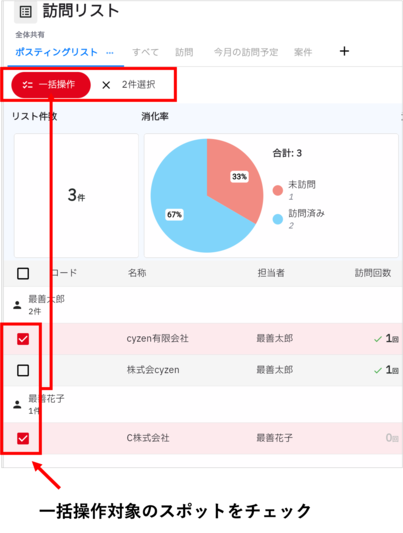
- 操作を選択し、実行をクリックします。
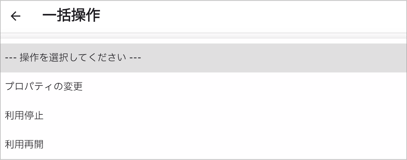
プロパティの変更は、一括変更するプロパティと変更内容を入力して「実行」をクリックすると、選択したスポットのプロパティを一括変更できます。