cyzen proで自分やメンバーが作成した報告書を閲覧する方法を説明します。
今日自分が提出した報告書を確認する
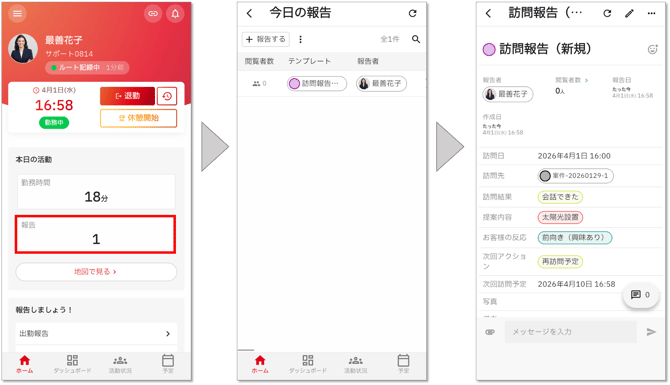
ホーム画面の「本日の活動」に本日自分が提出した報告数が表示されています。開くと、今日報告した報告一覧が表示され、報告を選択すると報告詳細が確認できます。
報告詳細には、閲覧者数が表示され、タップすると誰が閲覧したか確認できます。
報告画面で報告書を見る
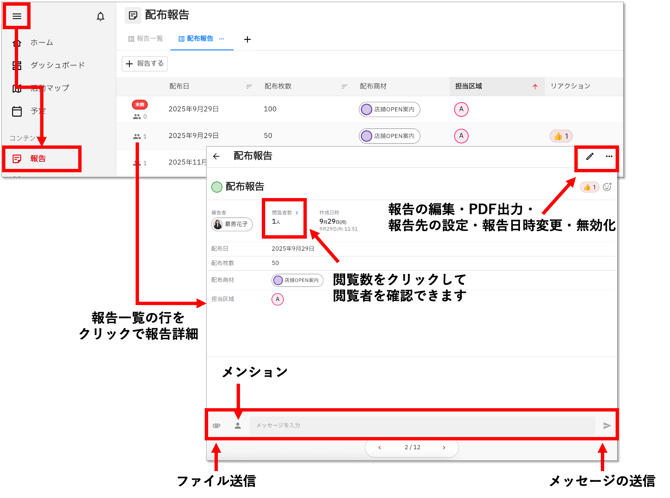
メニューから「報告画面」を開くと報告一覧が表示されます。報告一覧画面では、報告の出力や検索も可能です。
報告を選択すると報告詳細が開きます。報告詳細画面では、閲覧者の確認をしたり、報告の編集や無効化も可能です。報告下部からメッセージを送信したりファイル添付することも可能です。メッセージは相手を指定して(メンション)送信することもできます。
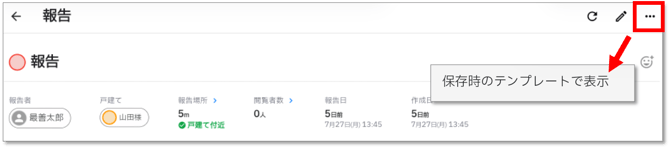
運用中にテンプレートが更新された場合に、前回保存時のテンプレートで表示させることもできます。右上の「…」から「保存時のテンプレートで表示」を選択してください。
💡「報告場所」の表示について
報告書を開くと、上部「報告場所」に距離が表示されているケースや住所が表示されているケースがあります。違いは以下のとおりです。
- ◯km、◯mと距離が表示されている
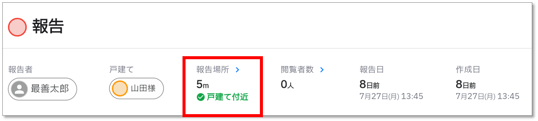
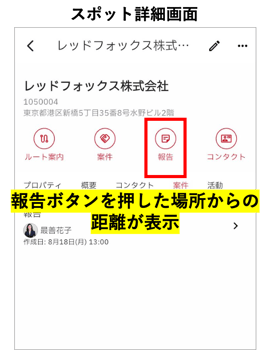
- 位置情報が設定されている「スポット」や「案件」の詳細画面を開き「報告」した場合は、報告書の作成を開始した時点の「スポット」や「案件」からの距離が表示されます。
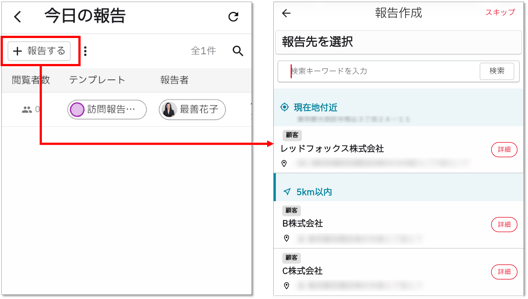
- 「+報告する」などの報告書作成ボタンをタップし、「報告先を選択」画面でスポット選択した場合は、報告書の作成を開始した時点の「スポット」からの距離が表示されます。
- 位置情報が設定されている「スポット」や「案件」の詳細画面を開き「報告」した場合は、報告書の作成を開始した時点の「スポット」や「案件」からの距離が表示されます。
- 住所が表示されている
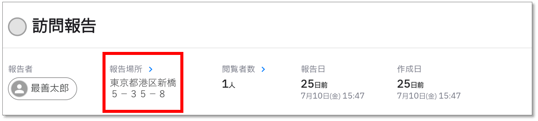
- 「+報告する」などの報告書作成ボタンをタップし、「報告先を選択」画面でスポットを選択せず「スキップ」した場合は、報告書の作成を開始した時点の住所が表示されます。(その後報告書内の項目でスポットを選択しても報告書の作成を開始した時点の住所が表示されます)
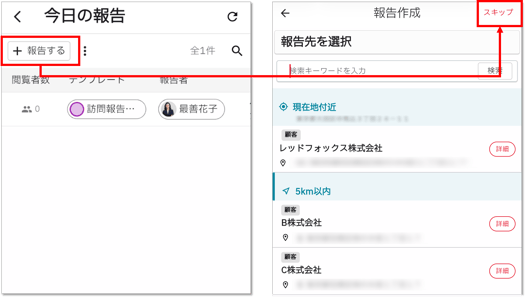
※「報告書の作成開始時点」とは、最初に「+報告する」または「報告」ボタンをタップした時点です。下書き保存後に送信した場合も、最初に報告書を作成し始めた時点の位置情報が使用されます。 - 「+報告する」などの報告書作成ボタンをタップし、「報告先を選択」画面でスポットを選択せず「スキップ」した場合は、報告書の作成を開始した時点の住所が表示されます。(その後報告書内の項目でスポットを選択しても報告書の作成を開始した時点の住所が表示されます)
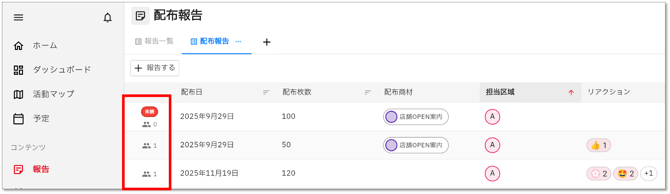
自分が未読の報告には、「未読マーク」が表示されます。報告詳細まで開くと、未読マークが消えます。
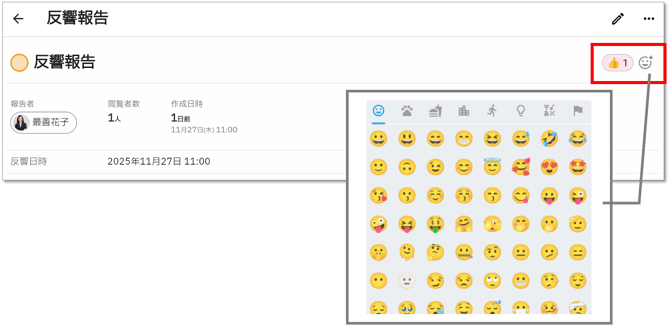
見たことを相手に伝えるために、「リアクション」をすることができます。お好きなスタンプを押して、相手に見たことを伝えてください。※ 企業の設定でリアクション機能の利用がOFFになっている場合は利用できません。
自分の報告にリアクションがされた時は、お知らせに通知が届きます。(スマートフォンにも通知が届きます)

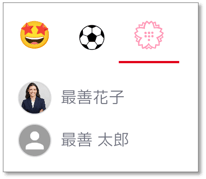
リアクションを長押しすると、誰がリアクションをしたか確認することができます。
💡 報告書に添付されているメディアのダウンロード
設定で許可されている場合、報告書に添付されているメディア(画像/動画/音声/PDF)をダウンロードすることができます。
- メディアダウンロードの許可設定
→ 設定は管理者権限を持っているユーザーが行うことができます。[テナント設定]>[利用機能]>[メディアダウンロード]をONにすると報告やチャット内のメディアがダウンロードができます。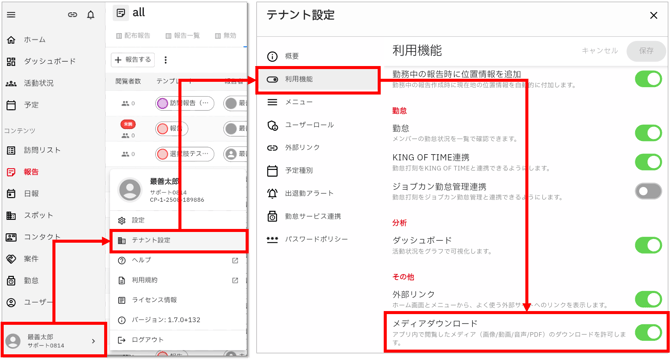
- 画像ダウンロード方法
ダウンロードしたい報告書の画像をクリックしてダウンロードします。ダウンロードマークが表示されていない場合は、ダウンロードが許可されていないので、社内の管理者に確認してください。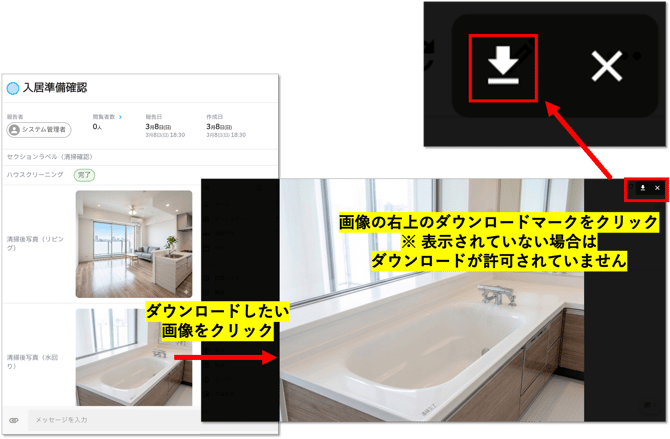
■ ビューの作成
- ビューとは?
-
報告画面では、「ビュー」を設定することができます。ビューは、見たい項目や条件にあわせて複数ビューを作成し、状況に応じてビューを切り替えながら報告を確認できます。
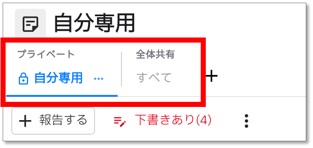
ビューは、「全体共有」「プライベート」の2種類作成可能です。
- 全体共有ビュー:初期設定では、メンバー全員が閲覧できます。「共有設定」で閲覧できるメンバーを絞り込むこともできます。※ビュー作成者本人は必ず閲覧できます。
- プライベートビュー:自分のみに表示されるビューです。
-
- ビューの作成
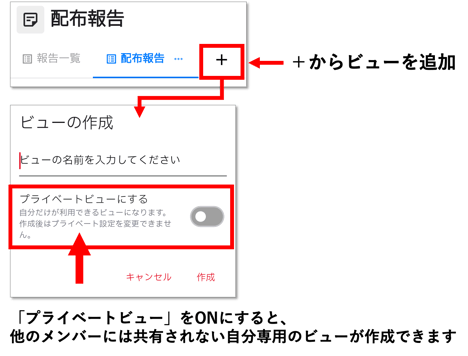
- 予定画面上部の「+」からビューを作成します。
- ビュー名を入力し、「プライベートビュー」にするかどうか決め、「作成」でビューを作成します。
- ビューの設定と検索条件
- ビュー名横の「…」からビューの設定を選択します。
- テンプレート選択:ビューに表示するスポットのテンプレートを選択します。
- プロパティ設定:選択したテンプレートの項目や作成者・コードなどの共通項目など、一覧に表示する項目(プロパティ)を選択します。
- ビュー名横の「…」から検索条件を選択します。
- テンプレートや有効かどうかを指定できます。「フィルタを追加」からテンプレート内の項目を指定することもできます。
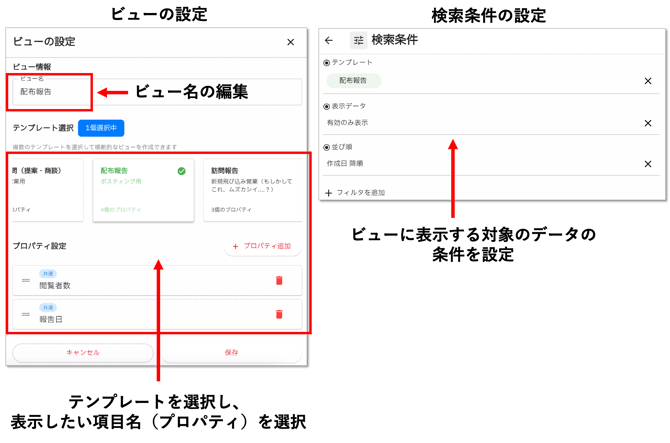
- ビュー名横の「…」からビューの設定を選択します。
- 共有設定
- ビュー名横の「…」から共有設定を選択します。共有設定では、このビューを表示できるユーザーを指定することもできます。※ビュー作成者には必ず表示されます。
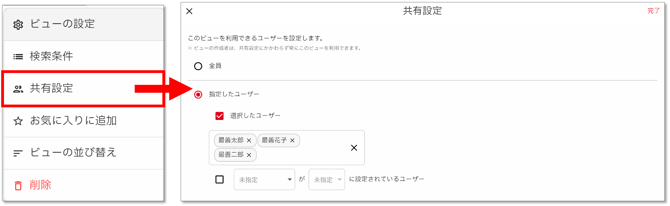
- ビュー名横の「…」から共有設定を選択します。共有設定では、このビューを表示できるユーザーを指定することもできます。※ビュー作成者には必ず表示されます。
- お気に入りに追加
- ビュー名横の「…」からお気に入りに追加を選択すると、そのビューが自分専用のお気に入りとして先頭に表示されるようになります。頻繁に使うビューはお気に入りに追加してご活用ください。
■ 報告の検索・絞り込み
報告を絞り込んで表示する場合は、検索バーで検索ワードを入力したり、絞り込み条件を設定してください。
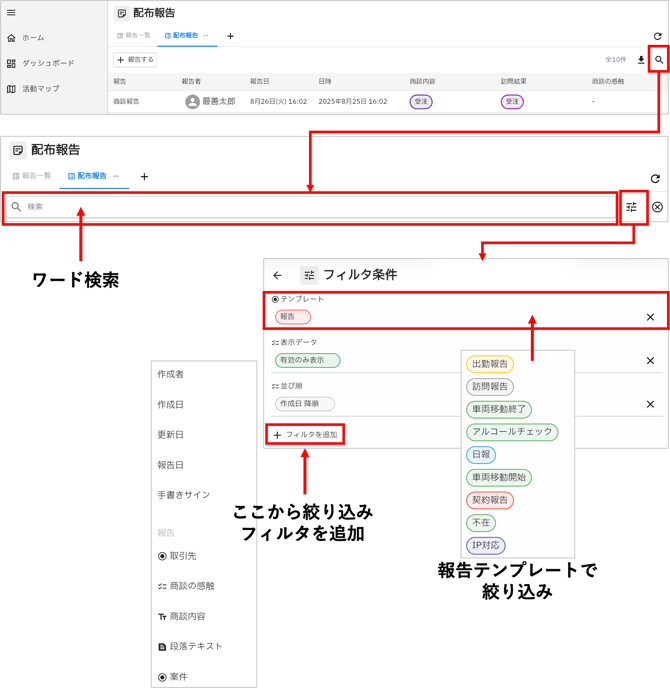
■ 報告の出力
報告一覧は出力ができます。フィルタ条件や検索ワードで絞り込んだ結果(もしくは全件)をCSVもしくはXLSXファイルで出力することができます。
出力は、利用中のプロパティ名で出力するか、作成時のプロパティ名で出力するか選択できます。
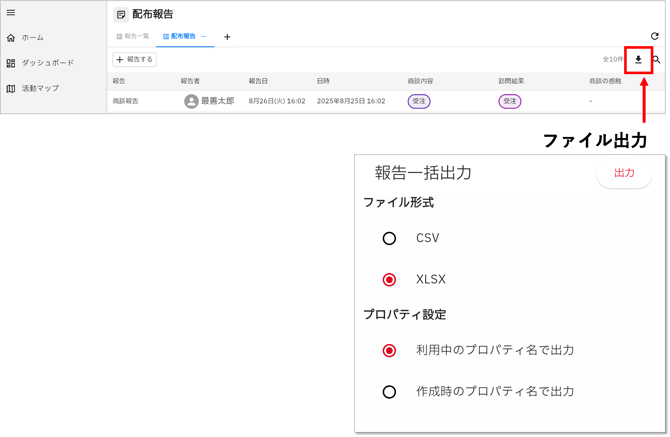
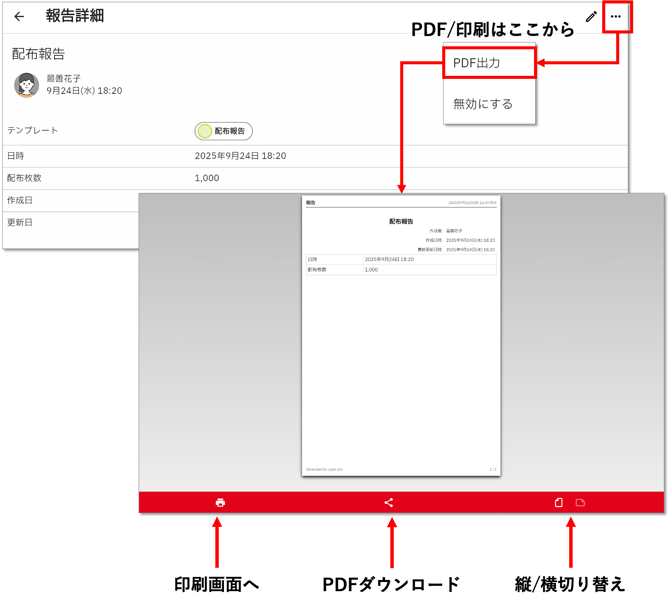
また、各報告は、報告詳細からPDFにすることが可能です。
報告を無効にする(または有効にする)
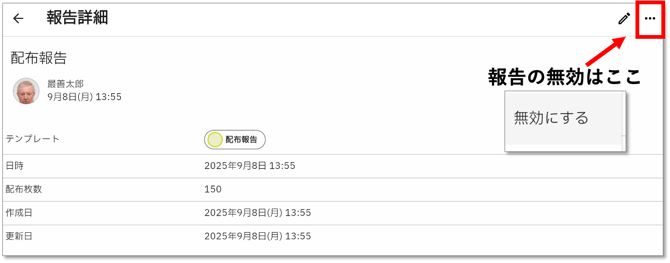
cyzen pro では、作成した報告を「無効」にすることができます。(一度「無効」にした報告書を「有効」にする方法も同様です) ※「無効=削除」ではありません。
報告を「無効」にすると、その報告や報告内容はダッシュボード集計には含まれません。再度有効化すればダッシュボード集計の対象になります。
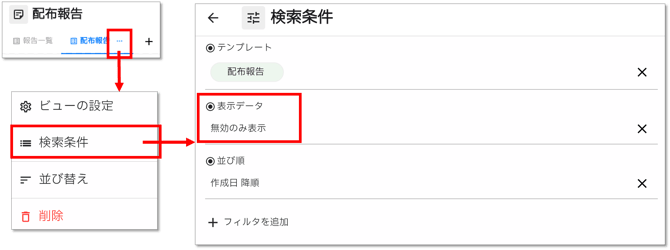
無効化にした報告書を表示させたい場合は、ビュー名横の「…」から「検索条件」を選択し、表示データで無効も表示するようにしてください。
※ 複数の報告をまとめて無効にする
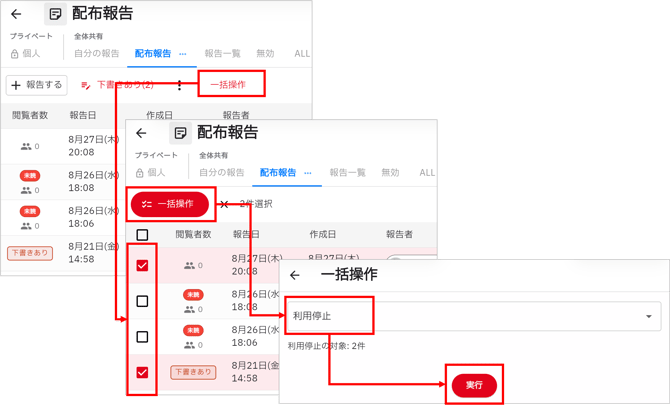
報告一覧画面から、複数の報告をまとめて無効化することもできます。
-
報告画面を開き、「一括操作」をクリックします。
-
一覧の左側のチェックボックスで、無効にしたい報告を選択します。
-
「一括操作」を開き、「利用停止」をクリックします。(有効化したい場合は「利用再開
-
内容を確認し、「実行」をクリックします。
報告先を設定/報告先を削除
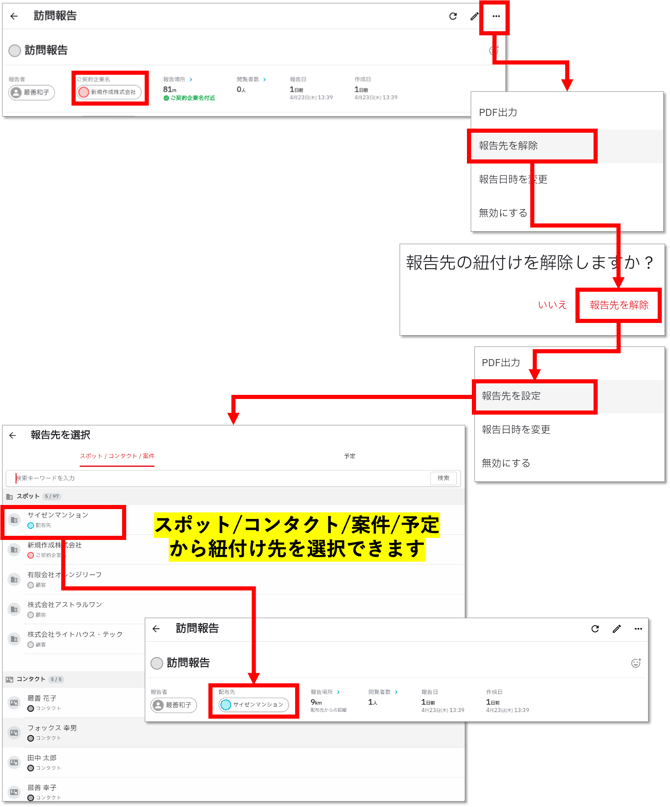
cyzen proでは、提出済の報告に対して、報告先(紐づいているスポット・案件・コンタクト・予定)を後から解除したり、新しく設定したりすることができます。
(例)スポットAに紐づく報告を提出したが、紐づけ先はスポットBが正しかったので後から紐づけを変更する。
- 既に紐付いた報告先がある場合は、報告書右上の「…」から「報告先を解除」を選択します。
- 解除後、「報告先を設定」をクリックし、スポット/コンタクト/案件/予定から紐付け先を選択します。
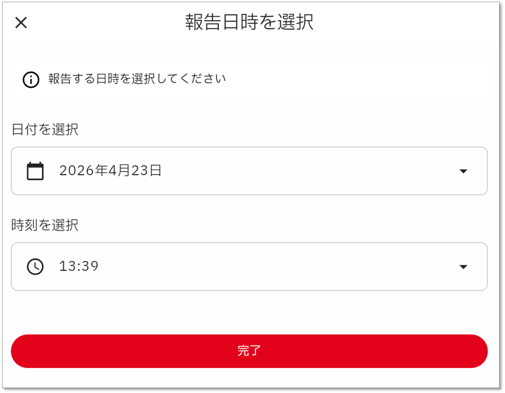
報告日時の変更
cyzen proでは、提出済の報告に対して、報告日時を変更することができます。
例えば、前日の訪問報告をまとめて翌日に作成した場合などに、報告日時を実際の訪問時刻に変更することができ、より正しい訪問日を記録することができます。
※ 作成日は変更できません。また、作成日以降の日時は指定できません。