
cyzen proのユーザー画面と、ユーザー登録方法を説明します。詳細マニュアルはこちら
ユーザー画面
ユーザー画面でユーザーを見る方法を説明します。
🎥 ユーザー画面の操作動画を見る(PC)
🎥 ユーザー画面の操作動画を見る(アプリ)
◆ ユーザー一覧
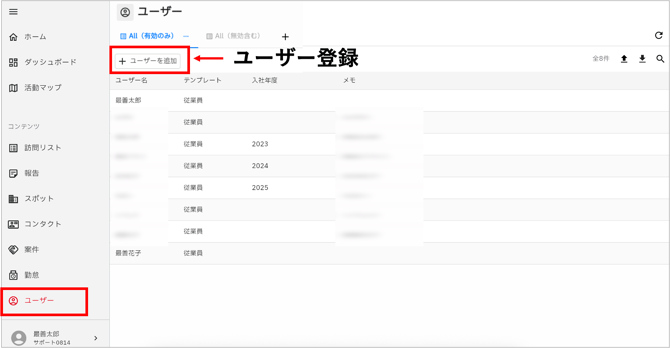
メニューから「ユーザー」を選択してユーザー画面を開きます。
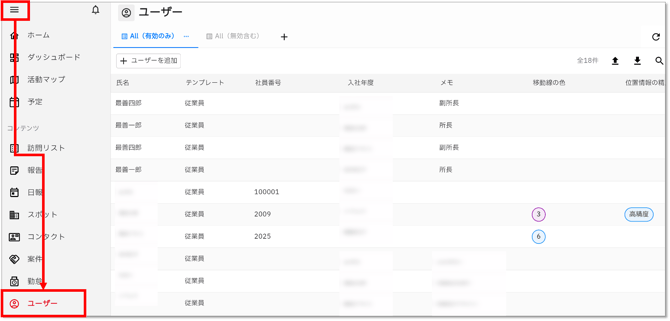
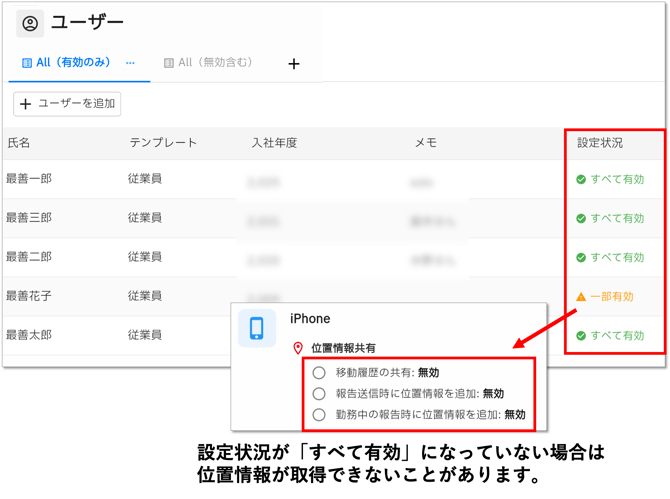
ユーザー一覧では、位置情報取得に関する設定状況が確認できます。
■ 一括操作
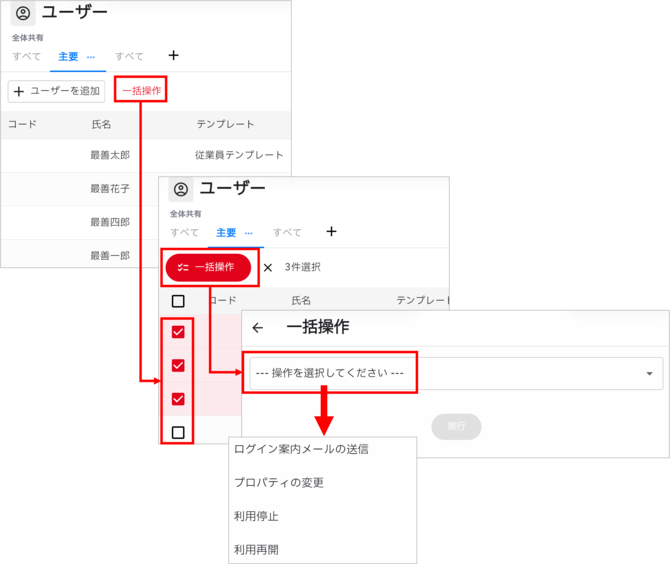
- ユーザー一覧画面では以下一括操作ができます。
- ログイン案内メールの送信:新入社員の一斉登録時や、部署単位での導入時に、1人ずつ送る手間がなくなります。
- プロパティの変更
- 利用停止
- 利用再開
- 一括操作は、ユーザー画面を開き、一覧の左側のチェックボックスで、送信したいユーザーを選択します。
- 一括操作メニューを選択し、「実行」をクリックします。
■ ビューの作成
-
ビューとは?
-
ユーザー画面では、「ビュー」を設定することができます。ビューは、ユーザーを見たい項目や条件にあわせて作成できます。複数作成可能で、状況に応じてビューを切り替えながらユーザーを確認できます。
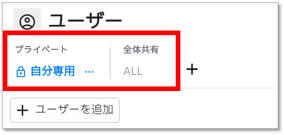
また、ユーザーのテンプレートを複数使っている場合でも、テンプレートごとの項目を対応づけることで、1つのビューにまとめて表示できます。ビューは、「全体共有」「プライベート」の2種類作成可能です。
- 全体共有ビュー:初期設定では、メンバー全員が閲覧できます。「共有設定」で閲覧できるメンバーを絞り込むこともできます。※ビュー作成者本人は必ず閲覧できます。
- プライベートビュー:自分のみに表示されるビューです。
-
-
ビューの作成
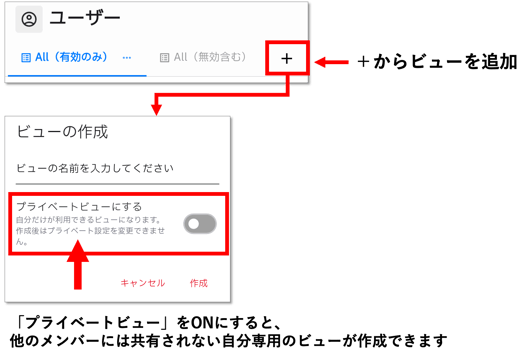
- 予定画面上部の「+」からビューを作成します。
- ビュー名を入力し、「プライベートビュー」にするかどうか決め、「作成」でビューを作成します。
-
ビューの設定
- ビュー名横の「…」から「ビューの設定」を選択します。
- 「表示する列」:リストビューで表示する際の初期表示のプロパティを設定します。
テンプレートの項目や作成者・コードなどの共通項目など、一覧に表示したい項目(プロパティ)のみを選択することができます。
- 「表示する列」項目右側の+ボタンから表示するプロパティを指定できます。
-
-
- 列の左側のつまみをドラッグすると、表示順を並べ替えられます。
-
-
-
- ゴミ箱マークをクリックすると、列を表示から外せます。
- 設定が完了したら、右上の「保存」をクリックします。
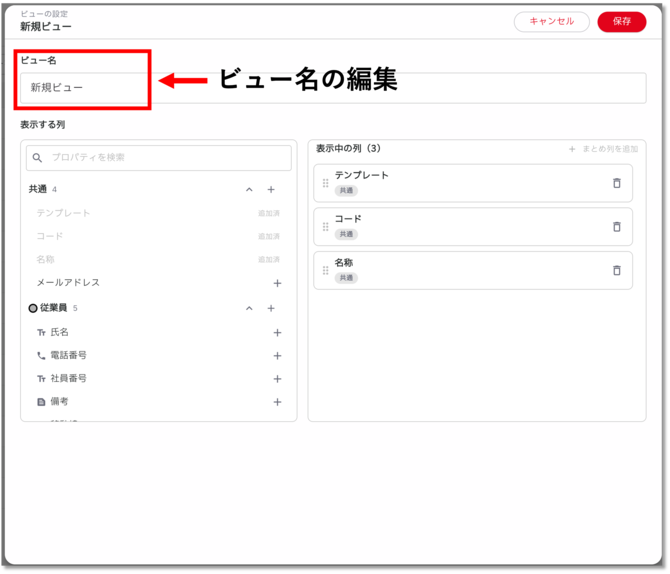
※現時点ではユーザーテンプレートは1種類しか持てないため、「まとめ列を追加」は使えません。
-
-
検索条件
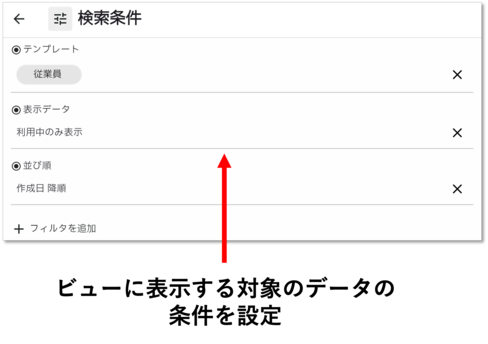
- ビュー名横の「…」から検索条件を選択します。
-
テンプレートや利用中かどうかを指定できます。「フィルタを追加」からテンプレート内の項目を指定することもできます。
-
- ビュー名横の「…」から検索条件を選択します。
-
共有設定
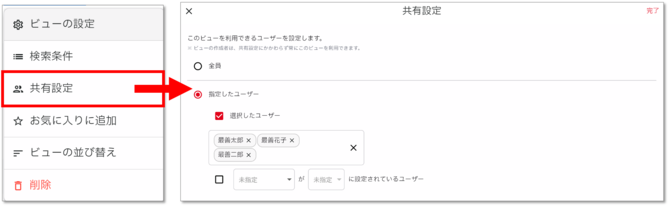
- ビュー名横の「…」から共有設定を選択します。共有設定では、このビューを表示できるユーザーを指定することもできます。※ビュー作成者には必ず表示されます。
- ビュー名横の「…」から共有設定を選択します。共有設定では、このビューを表示できるユーザーを指定することもできます。※ビュー作成者には必ず表示されます。
-
お気に入りに追加
- ビュー名横の「…」からお気に入りに追加を選択すると、そのビューが自分専用のお気に入りとして先頭に表示されるようになります。頻繁に使うビューはお気に入りに追加してご活用ください。
◆ ユーザー詳細
ユーザー一覧でユーザーの行をクリックするとユーザー詳細画面が開きます。
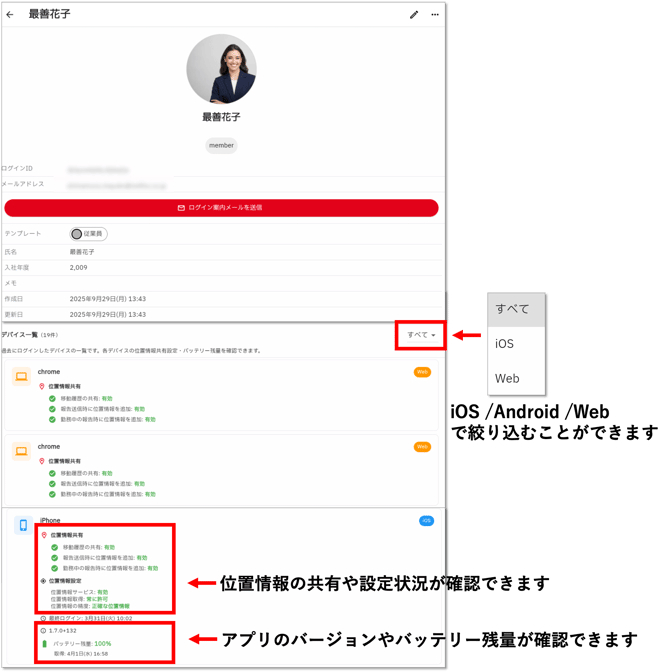
ユーザー詳細画面からは、ログイン案内メールを送ったり、ログインしているデバイス一覧を表示させ、位置情報の設定状況やアプリバージョンも確認できます。
また、「ユーザー情報」以外にも、タブを切り替えて「活動」(そのユーザーの活動履歴が見れる)・「個人チャット」・「ログイン履歴」を見ることも可能です。
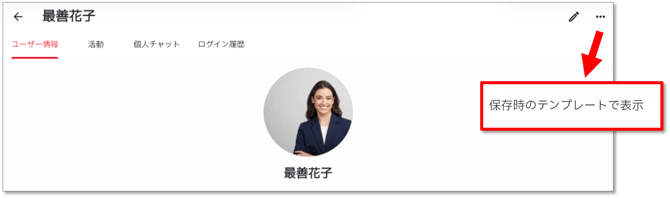
運用中にテンプレートが更新された場合に、前回保存時のテンプレートで表示させることもできます。右上の「…」から「保存時のテンプレートで表示」を選択してください。
ユーザー登録方法
cyzen proのユーザー登録方法は、個別登録と一括登録の2つがあります。
◆ 個別登録
🎥 ユーザー登録方法を動画で見る(PC)
🎥 ユーザー登録方法を動画で見る(アプリ)
- ユーザーの個別登録はユーザー画面の「+ユーザーを追加」から行います。
- ユーザー情報の入力が完了したら、右上の「作成」をクリックしてユーザー登録完了です。
※ユーザーのテンプレートを複数作成している場合は、テンプレート選択画面の後に項目入力画面が表示されます。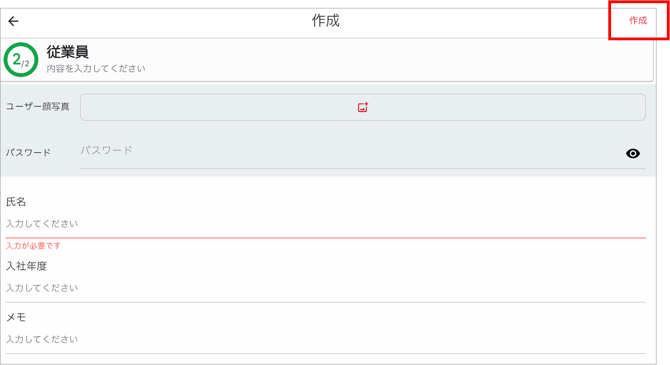
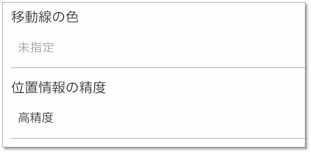
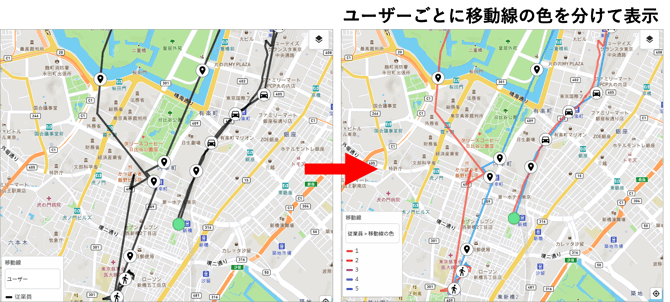
💡 ユーザー登録で、ユーザーごとの移動線の色や位置情報の精度を設定することができます。活動状況でユーザーごとに移動線をみたい場合に設定しておくと便利です。
◆ 一括登録
PCでは、管理者はユーザーの一括登録ができます。
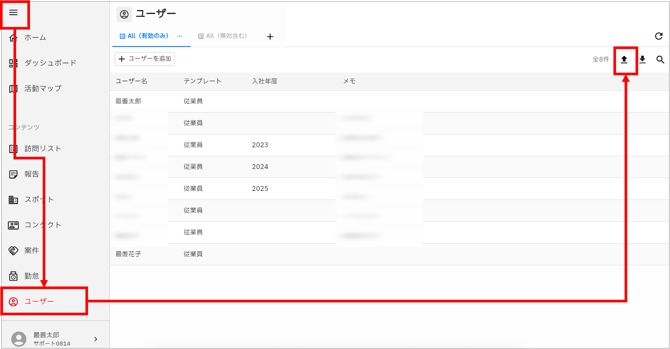
- PCでcyzen proにログインし、左側の「≡」から「ユーザー」をクリックします。
- ユーザー画面が開いたら、右上にある一括登録ボタン「↑」をクリックします。
- 一括登録用のファイルをダウンロードします。対象のテンプレートを選んで、CSVもしくはXLSXファイルをクリックします。
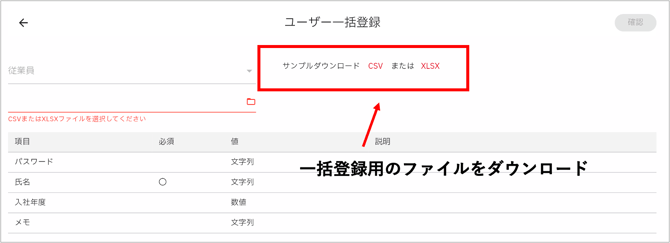
- サンプルファイルに登録内容を設定したら、ユーザー一括登録画面で再度テンプレートを選択し、ファイルをアップロードします。
⚠️ 入力時の注意事項
一括登録画面で「必須」に◯がついている項目は必ず入力してください。
- 画面右上の「確認」をクリックします。
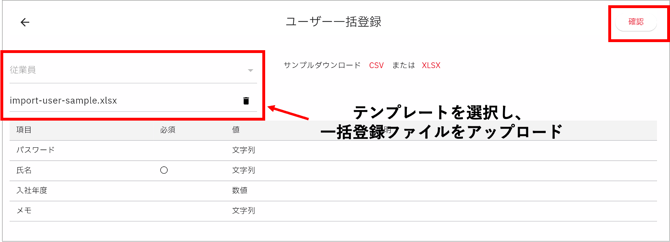
- 登録内容確認画面が表示されるので、確認後「登録」をクリックします。
- 登録が完了したらユーザー一覧で確認してください。
ユーザー編集/利用停止・再開/削除方法
🎥 ユーザー編集/利用停止・再開/削除方法を動画で見る(PC)
🎥 ユーザー編集/利用停止・再開/削除方法を動画で見る(アプリ)
◆ ユーザーの編集
cyzen proのユーザー編集は、ユーザー詳細画面で行うことができます。(※ ユーザーの一括更新方法を動画で見る🎥)
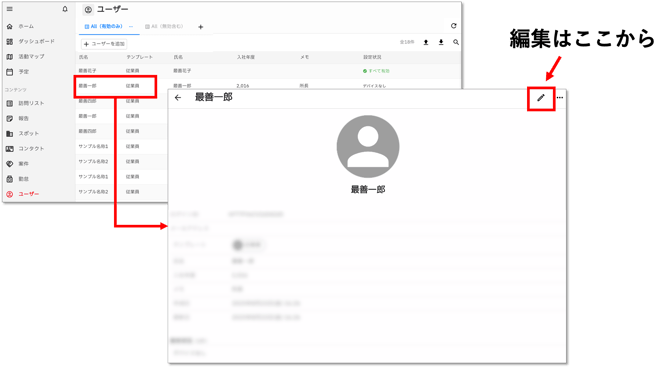
- ユーザー一覧画面で編集したいユーザーをクリックし、ユーザー詳細画面を開きます。
- ユーザー詳細画面右上の鉛筆マークから編集ができます。
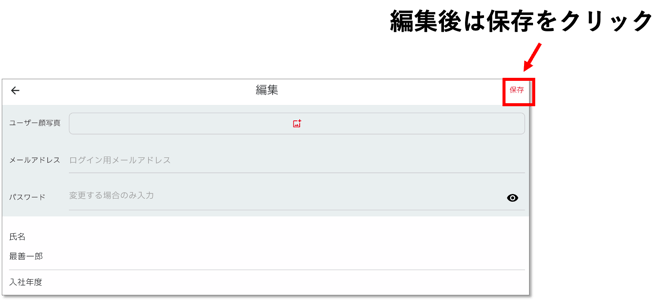
- 編集後は右上の「保存」をクリックして編集完了です。
◆ ユーザーの利用停止(再開)
cyzen proでは利用しなくなったユーザーを利用停止にすることができます。退職したユーザーなどは利用停止にすることで、過去の活動の履歴は消えずにアカウント数の枠を増やすことができます。※ 管理者権限のユーザーは利用停止できません。権限を変更して操作してください。
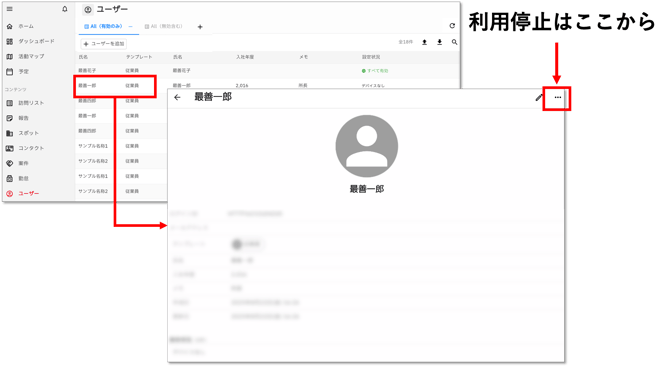
- ユーザー一覧画面で利用停止にしたいユーザーをクリックし、ユーザー詳細画面を開きます。
- ユーザー詳細画面右上の「…」から利用停止を選択します。
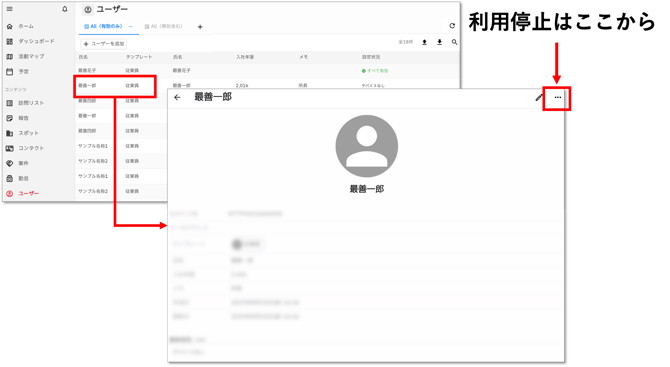
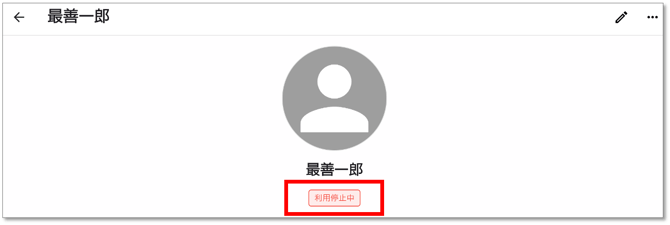
- 利用停止中のユーザーは「利用停止中」と表示されます。
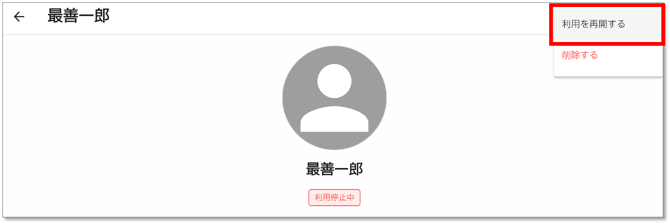
- 利用を再開したい場合は、利用停止中ユーザーの右上「…」から利用を再開するを選択します。
◆ ユーザーの削除
誤って作成したユーザーなどを削除したい場合は、一度ユーザーの利用停止をおこなってから削除してください。※ 管理者権限のユーザーは削除できません。権限を変更して操作してください。
- ユーザー一覧画面で利用停止にしたいユーザーをクリックし、ユーザー詳細画面を開きます。
- ユーザー詳細画面右上の「…」から利用停止を選択します。
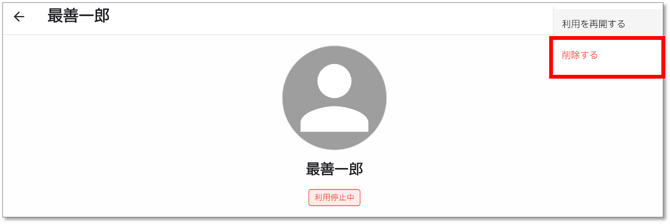
- 利用停止中ユーザーの右上「…」から「削除する」を選択します。
ユーザー出力
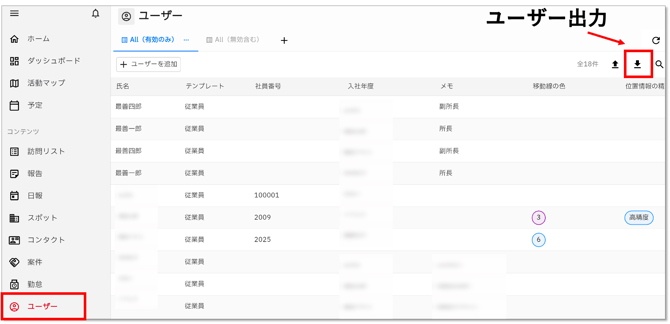
管理者はPCからユーザー情報をファイル出力することができます。
- 出力したいユーザーを検索で絞り込み、一覧に表示させます。
- ユーザー画面右上の「↓」ファイルに出力をクリックします。
- ファイル形式(CSV / XLSX)を選択します。
- プロパティ設定は、これまでにプロパティが追加・削除されたり、プロパティ名を変更している場合、登録時のプロパティ名で出力するかどうか設定できます。
- 出力オプションは「更新キー」を出力に含めるかどうか決めます。ユーザーを一括更新する際に必要なキーになるので、一括更新時にご利用ください。
※ 一括更新の方法はこちら🎥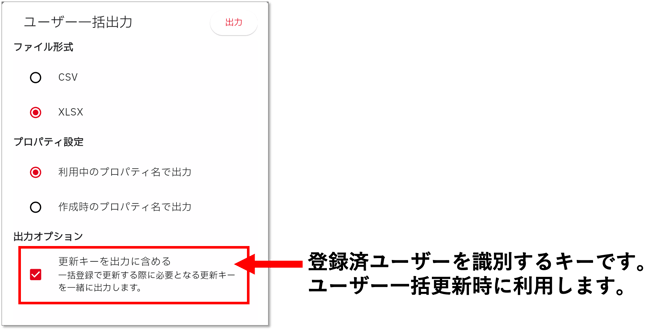
- 右上の「出力」をクリックして完了です。