
cyzen proには「スポット」という管理単位があります。
cyzen proの「スポット」は、cyzenの「スポット」が進化した概念で、場所に限らず「顧客・店舗・建物・エリア・設備」などを幅広く登録できます。
スポットを見る方法と、スポット画面について説明します。
🎥 動画で見る(PCでスポットを見る)
🎥 動画で見る(アプリでスポットを見る)
スポット画面を開く
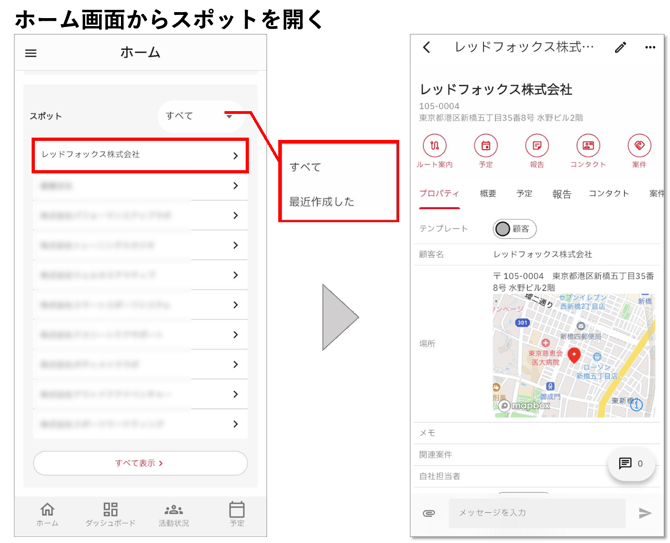
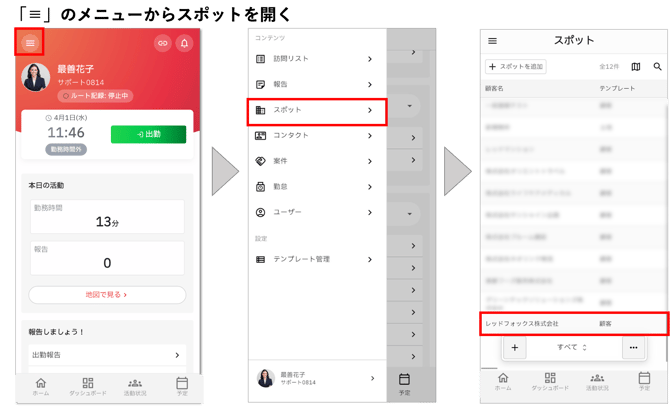
スポットはホーム画面や、cyzen pro左上の「≡」内にある「スポット」メニューから開くことができます。※PCでご利用中の場合は、画面左側に「スポット」が表示されています。
スポット画面の説明
■ スポット一覧画面(クリックで拡大できます)
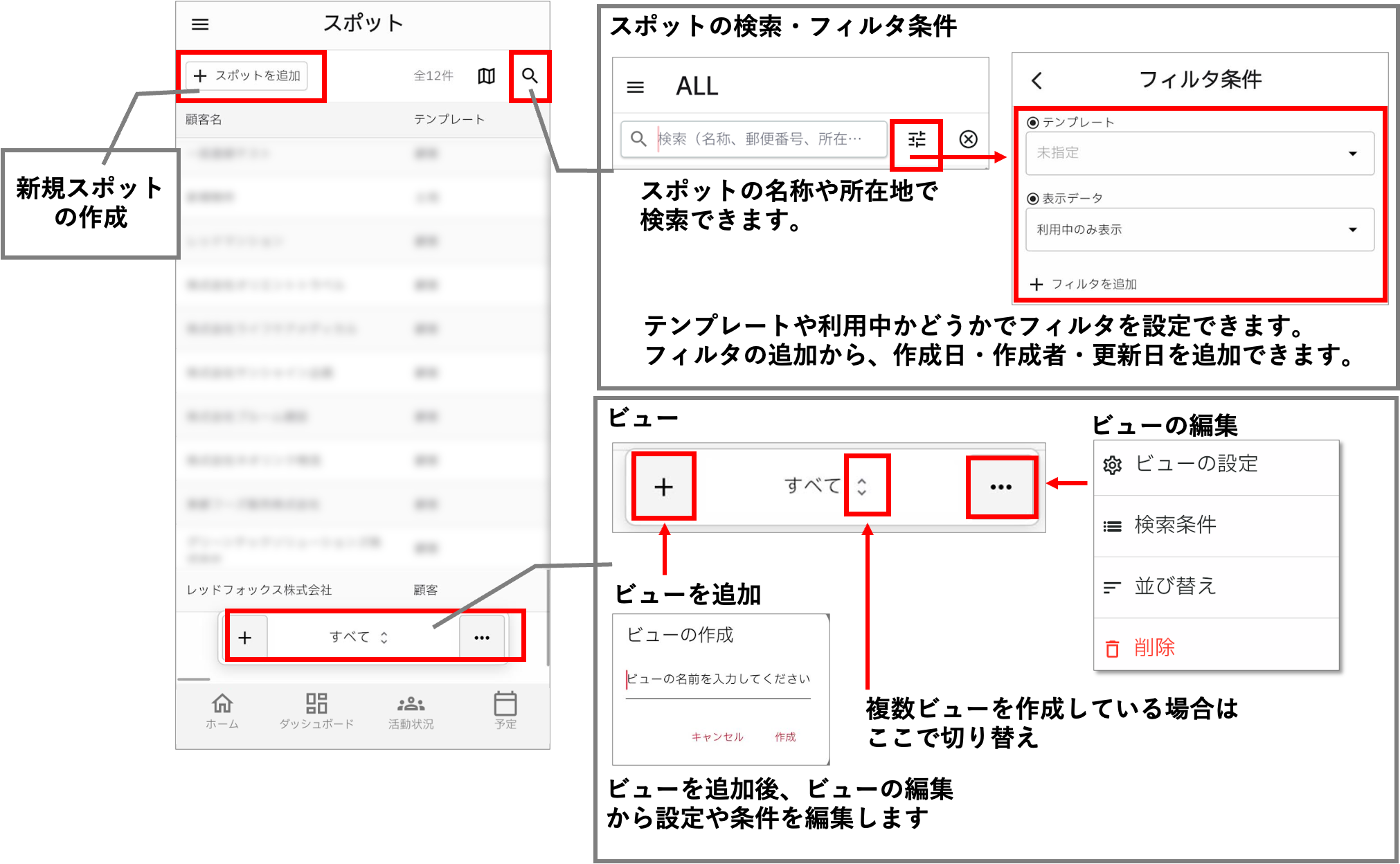
スポット一覧画面では、スポットの追加や検索ができます。
■ ビューの作成
-
ビューとは?
-
スポット画面では、「ビュー」を設定することができます。ビューは、スポットを見たい表示形式(地図/リスト)や条件にあわせて作成できます。複数作成可能で、状況に応じてビューを切り替えながらスポットを確認できます。
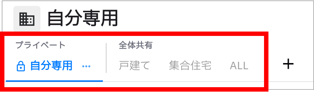
ビューは、「全体共有」「プライベート」の2種類作成可能です。
- 全体共有ビュー:初期設定では、メンバー全員が閲覧できます。「共有設定」で閲覧できるメンバーを絞り込むこともできます。※ビュー作成者本人は必ず閲覧できます。
- プライベートビュー:自分のみに表示されるビューです。
-
-
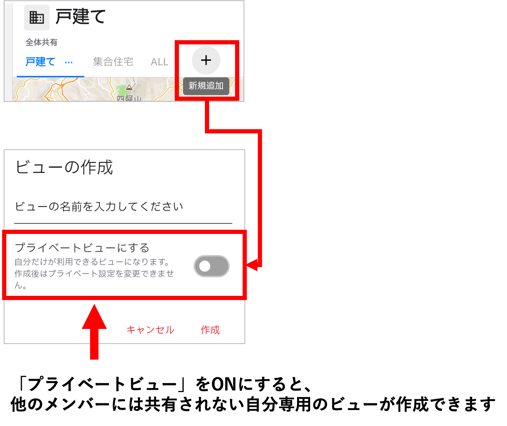
ビューの作成
- 予定画面上部の「+」からビューを作成します。
- ビュー名を入力し、「プライベートビュー」にするかどうか決め、「作成」でビューを作成します。
-
ビューの設定
-
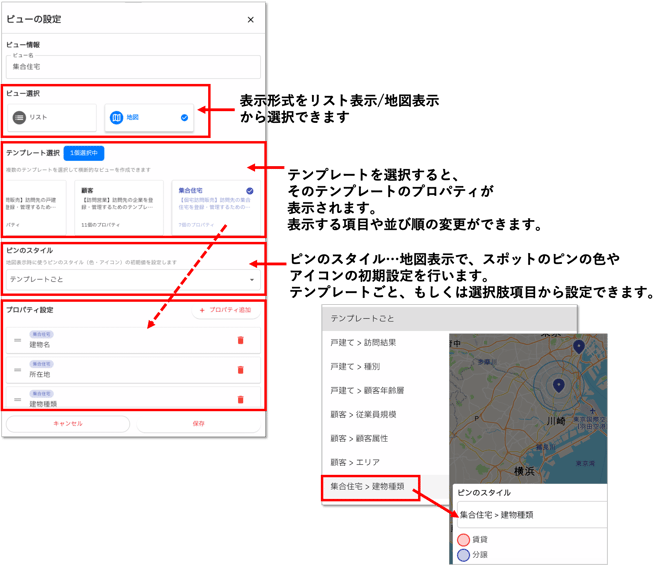
ビュー名横の「…」からビューの設定を選択します。
-
ビュー名・ビュー選択:ビュー名を入力し、リスト表示/地図表示を選択します
-
テンプレート選択:ビューに表示するスポットのテンプレートを選択します。
-
ピンのスタイル:地図表示にした場合、スポットピンの色やアイコンの初期値を設定できます。(設定後は、ビュー設定以外に地図画面からもピンのスタイルは変更できます。)
-
プロパティ設定:選択したテンプレートの項目や作成者・コードなどの共通項目など、一覧に表示する項目(プロパティ)を選択します。
-
-
-
検索条件の指定
-
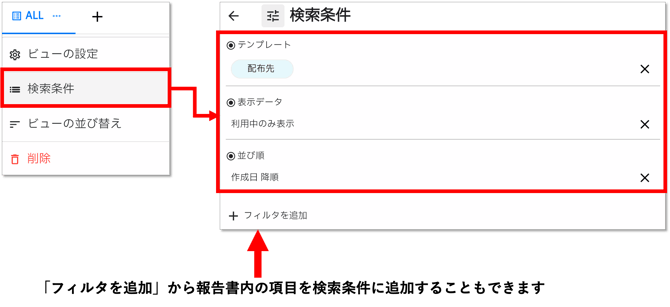
テンプレートや報告書の有効・無効、作成日などでビューに表示される報告書の条件を指定できます。「フィルタを追加」から報告書内の項目を指定することもできます。
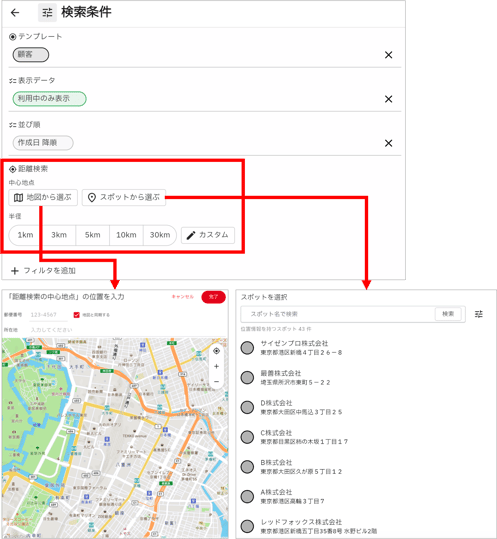
- 指定した場所や指定したスポットからの距離で対象を絞り込むこともできます。中心地点を地図で選択したりスポットから選択し、その場所から半径◯km以内に存在するスポットを絞り込むことができます。
-
-
共有設定
- ビュー名横の「…」から共有設定を選択します。共有設定では、このビューを表示できるユーザーを指定することもできます。※ビュー作成者には必ず表示されます。
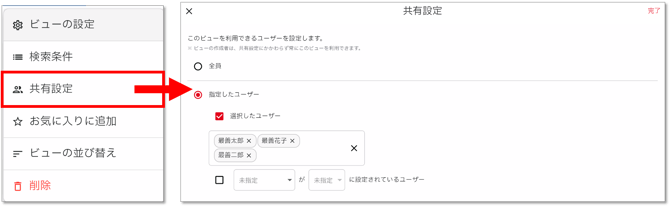
- ビュー名横の「…」から共有設定を選択します。共有設定では、このビューを表示できるユーザーを指定することもできます。※ビュー作成者には必ず表示されます。
-
お気に入りに追加
- ビュー名横の「…」からお気に入りに追加を選択すると、そのビューが自分専用のお気に入りとして先頭に表示されるようになります。頻繁に使うビューはお気に入りに追加してご活用ください。
- ビュー名横の「…」からお気に入りに追加を選択すると、そのビューが自分専用のお気に入りとして先頭に表示されるようになります。頻繁に使うビューはお気に入りに追加してご活用ください。
■ スポット一覧画面の並び替え
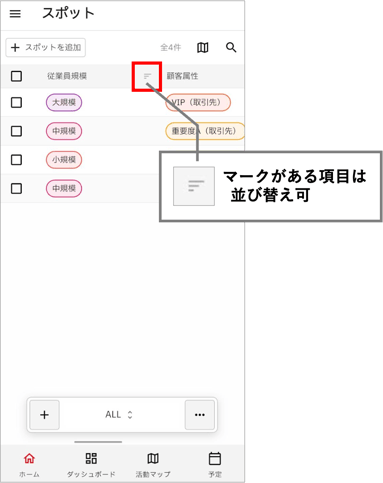
スポット一覧では、日付や選択肢項目など一部の項目で並び替えができます。 マークで並び替えができます。
■スポット詳細画面
スポット詳細画面は、スポット一覧でスポット名をクリックすると開きます。
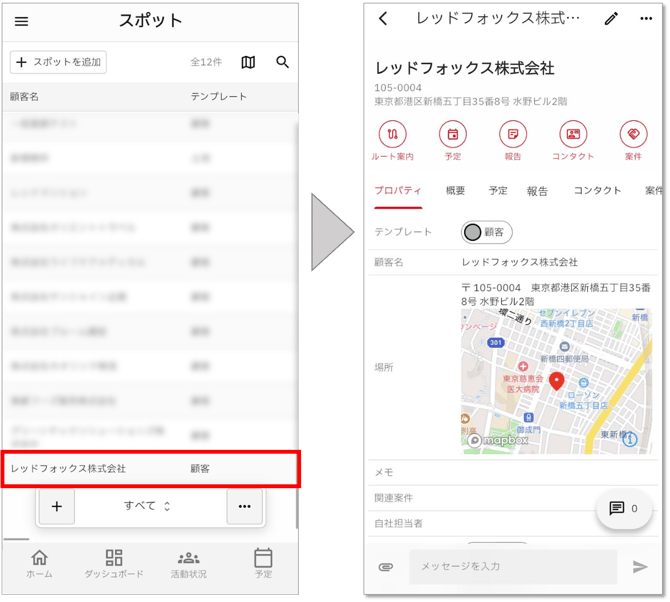
■ スポット詳細画面の説明 -1(クリックで拡大できます)
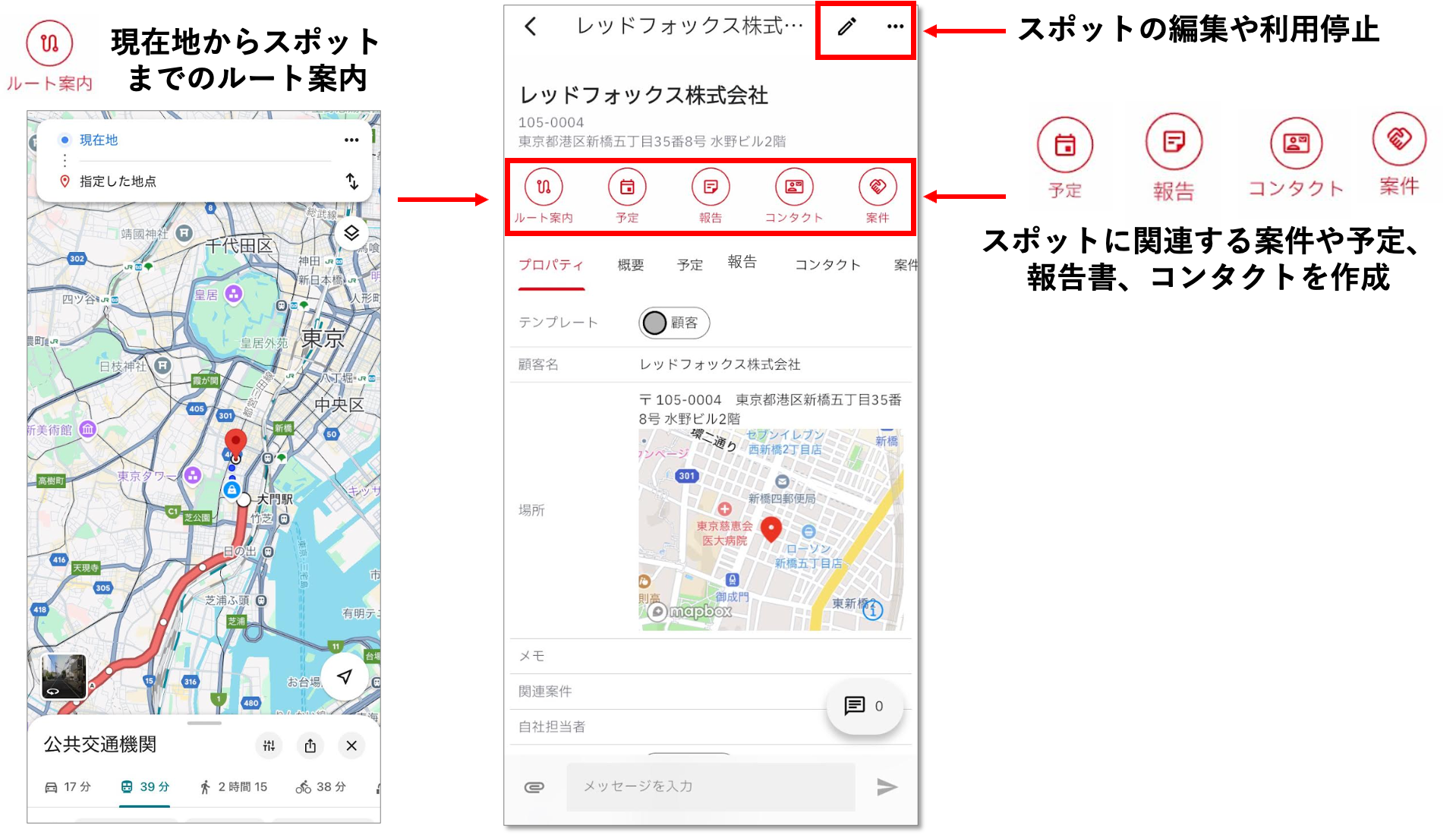
■ スポット詳細画面の説明 -2(クリックで拡大できます)
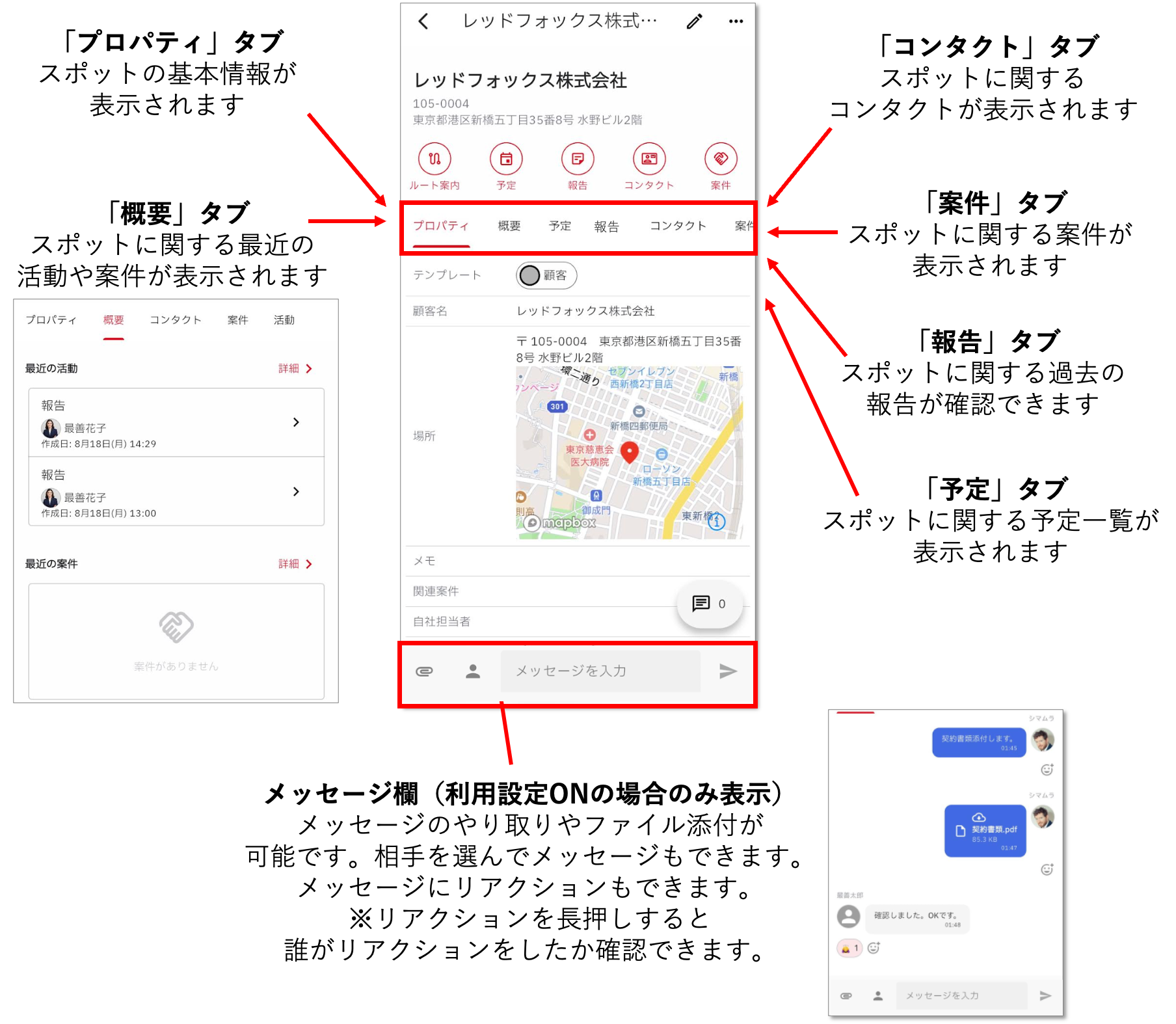
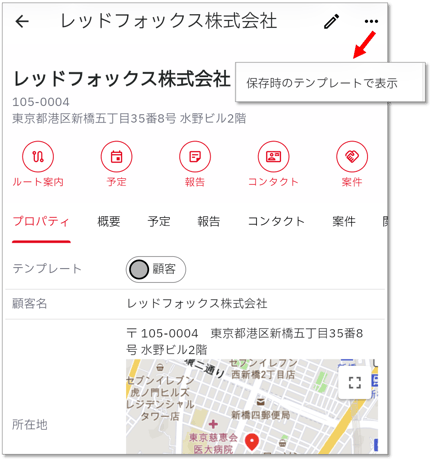
※ 運用中にテンプレートが更新された場合に、前回保存時のテンプレートで表示させることもできます。右上の「…」から「保存時のテンプレートで表示」を選択してください。
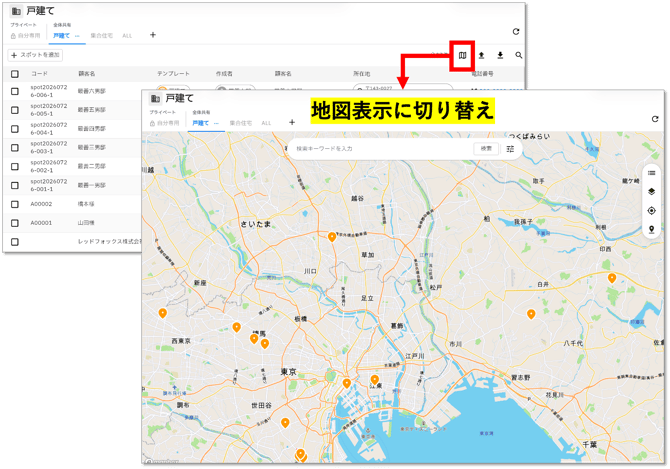
スポットを地図で見る
スポット一覧を地図表示にすると、地図上にスポットを表示させることができます。
地図表示右側のメニューから地図表示に関する設定変更が可能です。
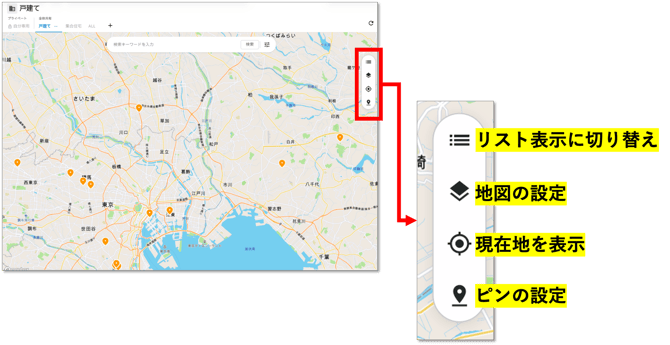
- 地図の設定
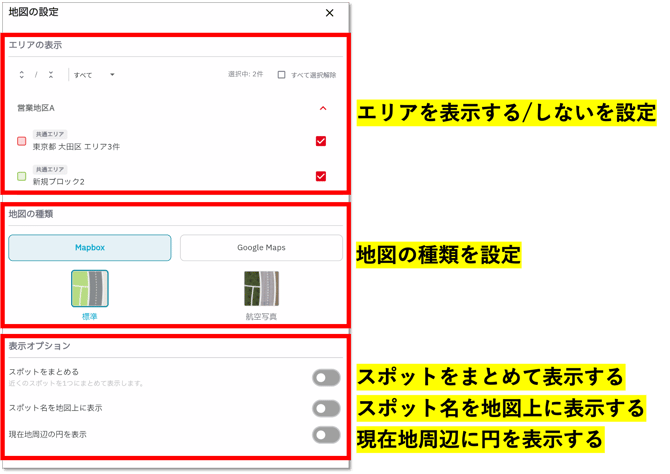
- エリアの表示:登録しているエリアを地図上に表示するか設定します
- 地図の種類:地図の種類を設定します
- 表示オプション
- スポットをまとめる:ONにすると近くのスポットをまとめて表示します。地図上のピンが見やすくなり、目的のスポットを探しやすくなります。円をクリックするとまとめられたスポットが表示されます。
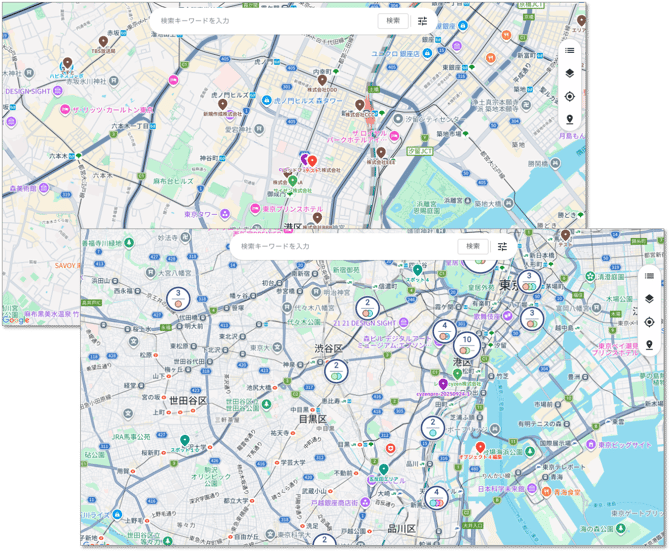
- スポット名を地図上に表示:ONにすると地図上にスポット名が表示されます。
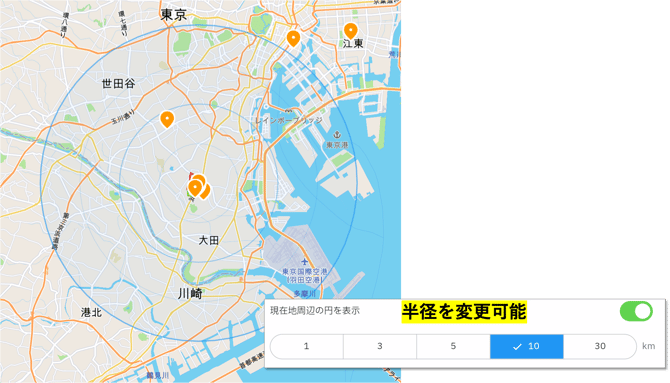
- 現在地周辺の円を表示:ONにすると地図上にスポット名が表示されます。円の半径は変更することができます。
- スポットをまとめる:ONにすると近くのスポットをまとめて表示します。地図上のピンが見やすくなり、目的のスポットを探しやすくなります。円をクリックするとまとめられたスポットが表示されます。
- ピンの設定
- 地図に表示するピンのスタイル(色・アイコン)を変更できます。
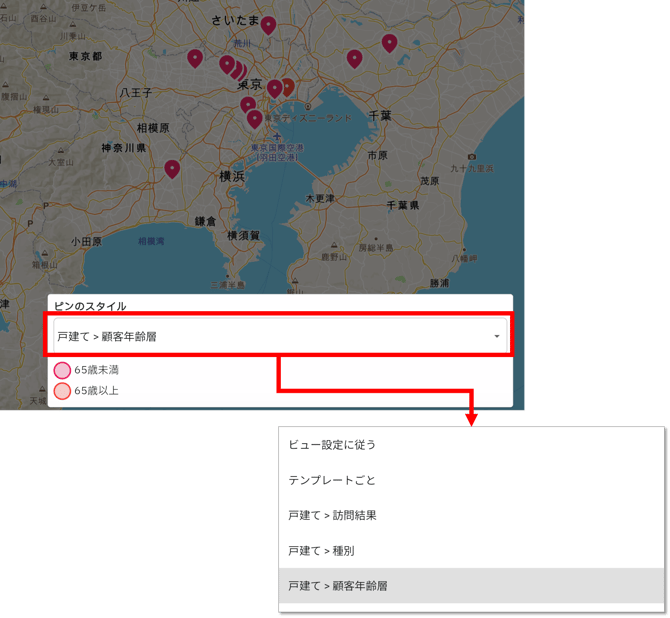
- 地図に表示するピンのスタイル(色・アイコン)を変更できます。