cyzen proでスポットの編集/利用停止/削除方法を説明します。
※スポットの利用停止と削除について
スポットの「利用停止」はそのスポットを非表示にする機能で、後から有効に戻すことができます。これに対して「削除」はスポットを完全に消す操作で、元に戻すことはできません。
将来また使う可能性がある場合は「利用停止」を、不要になった場合は「削除」を選んでください。
スポットを編集する
登録済のスポットを編集する方法は、個別に編集する方法と、ファイルを使っての一括更新、スポット一覧画面からの一括操作の3種類あります。
- 個別に編集する
スポット詳細画面で、右上の鉛筆マークをクリックし、編集画面を開きます。編集後「保存」をクリックして編集完了です。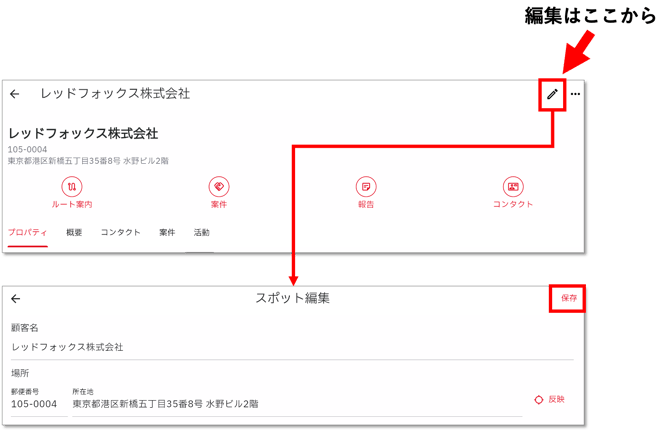
- 一括更新する(ファイルを利用)
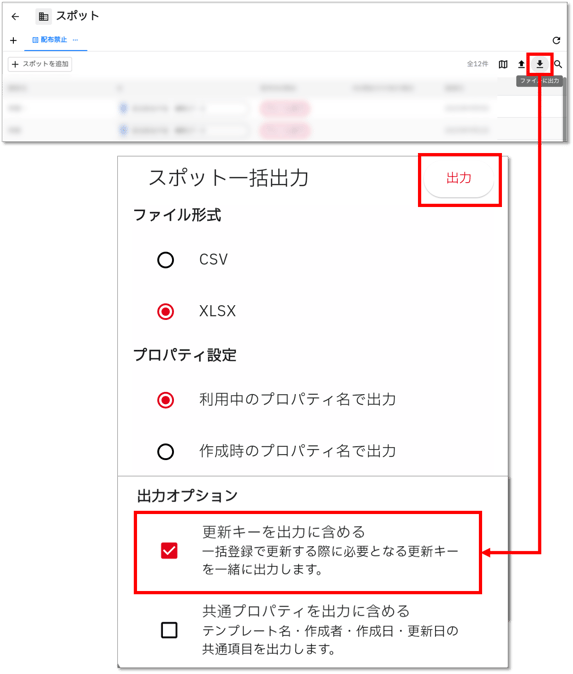
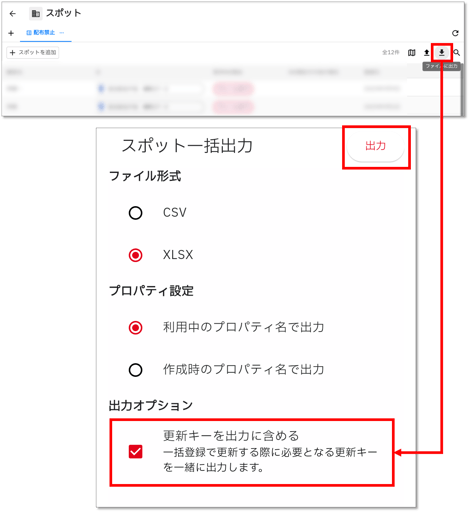
- 一括更新したいスポットに絞り込み、ファイル出力します。一括更新の場合は、必ず「更新キー」を出力に含めてください。また、プロパティ設定は「利用中のプロパティ名で出力」にチェックを入れてください。
🎥 スポットのファイル出力方法を動画で見る
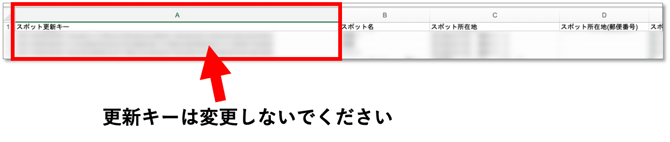
- 出力ファイルで内容を変更し、ファイルを保存します。※ A列の更新キーは変更しないでください。
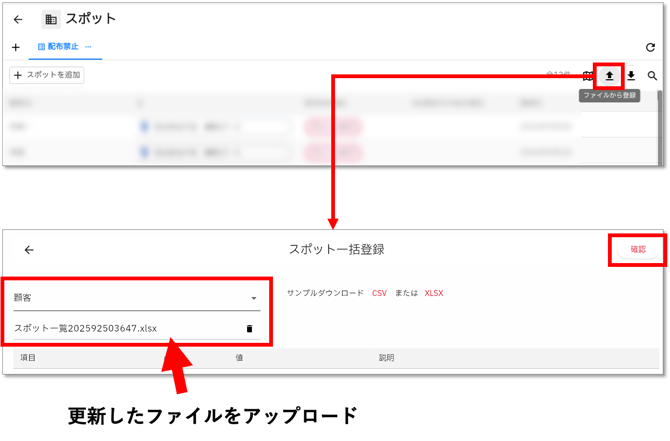
- 「ファイルから登録」をクリックし、保存したファイルをアップロードして一括更新完了です。
- 一括操作する(スポット一覧画面から一括操作)
🎥 スポット一括操作方法を動画で見る(PC版)
🎥 スポット一括操作方法を動画で見る(アプリ版)
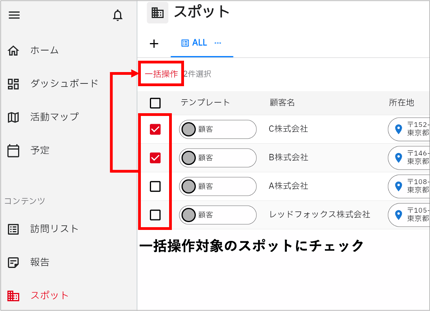
- スポット一覧画面で、一括操作したいスポットにチェックを入れます。
- 「一括操作」をクリックします。
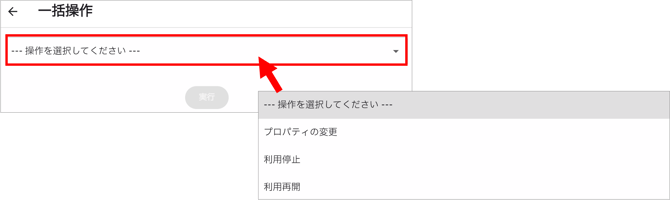
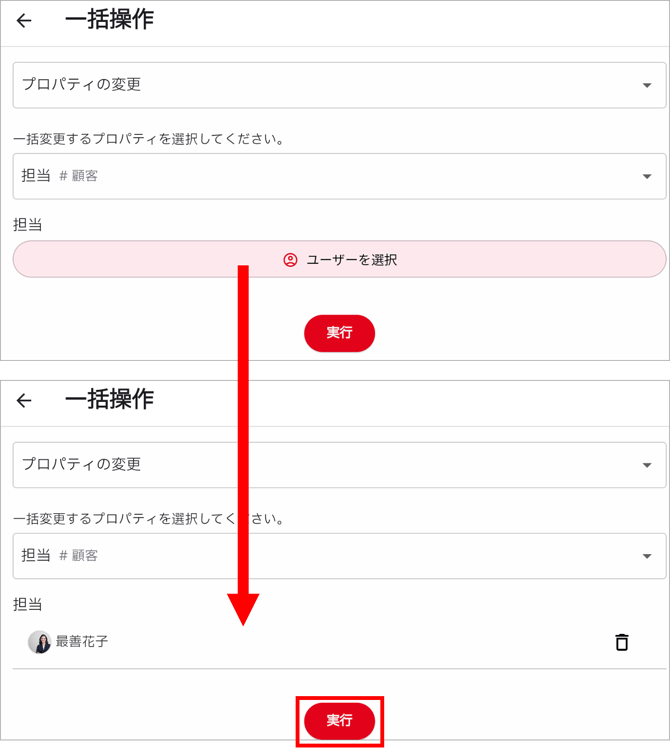
- 操作内容を選択します。「プロパティの変更」をクリックし、変更対象のプロパティを選択します。
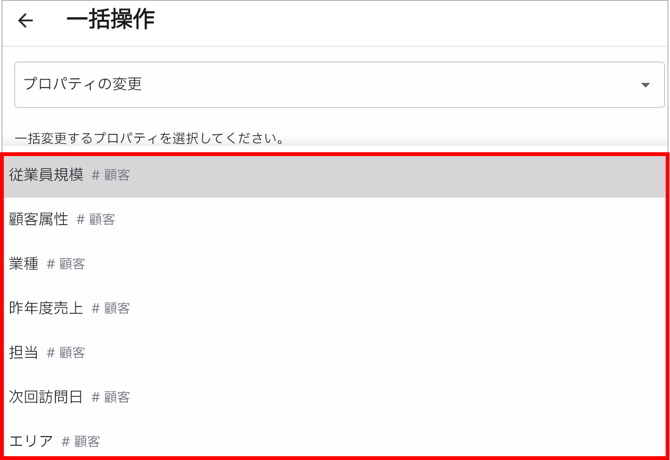
- プロパティを選択後、更新内容を入力して「実行」をクリックします。
スポットを利用停止にする
スポットを利用停止にする方法は、個別に利用停止にする方法と、一括更新で利用停止にする方法、スポット一覧からの一括操作で利用停止にする方法があります。
- 個別に利用停止にする
スポット詳細画面で、右上の「︙」をクリックし、「利用を停止する」を選択します。利用を停止しますか?とメッセージが表示されるので、「利用停止する」をクリックして完了です。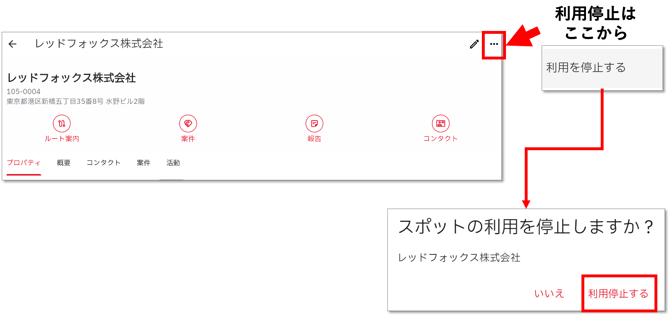
※利用再開は、利用停止中のスポットを開いて右上の「︙」から「利用を再開する」を選択します。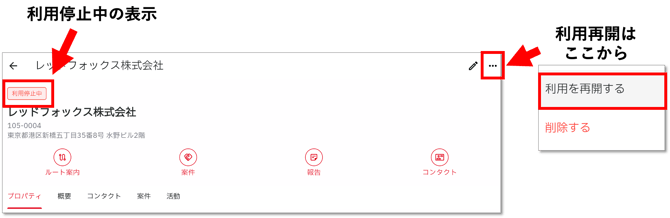
- 一括更新で利用停止にする
- 一括で利用停止にしたい対象スポットを絞り込み、ファイル出力します。一括更新の場合は、必ず「更新キー」を出力に含めてください。
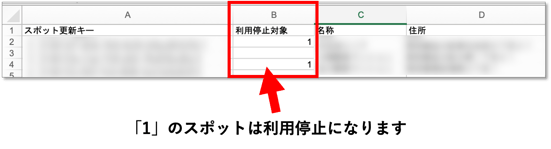
- 利用停止にしたいスポットは、B列「利用停止対象」を追加し、「1」を設定してください。更新キーは変更しないでください。※利用停止対象「1」以外は無視されます。
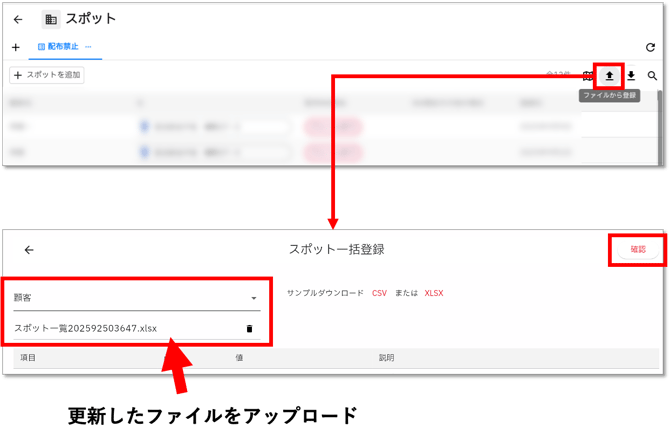
- 「ファイルから登録」をクリックし、保存したファイルをアップロードして一括利用停止の完了です。
- 一括操作で利用停止にする
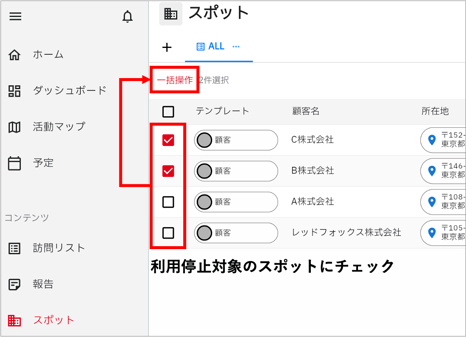
- スポット一覧画面で、利用停止にしたいスポットにチェックを入れます。
- 「一括操作」をクリックします。
- 操作内容を選択します。「利用停止」をクリックし、変更対象のプロパティを選択します。
※利用再開を選択して一括で利用再開することができます。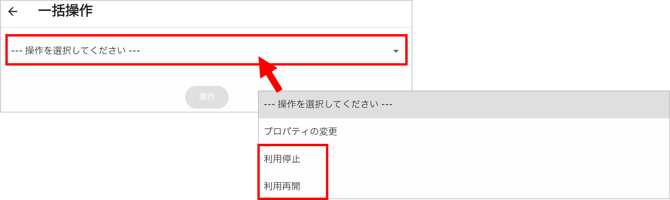
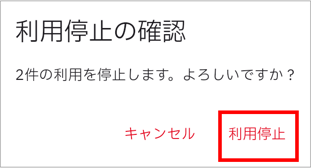
- 「実行」をクリックすると確認画面が表示されるので、「利用停止」をクリックします。
スポットを削除する
※削除したスポットは元に戻すことはできません。削除は慎重に行なってください。
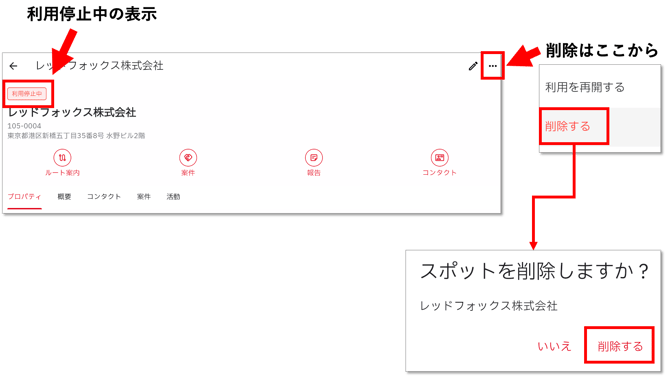
スポットの削除は、「利用停止中」のスポットに対してのみ行うことができます。削除する場合は、まず利用停止にしてから削除してください。
利用停止のスポット詳細画面で、右上の「︙」をクリックし、「削除する」を選択します。削除しますか?とメッセージが表示されるので、「削除する」をクリックして削除完了です。