
本手順は、以下の方が対象です。
- cyzen proの「外廻り営業テンプレート」をご契約の企業様
- ダッシュボードの「【リフォーム】顧客分析」ビューをご利用予定の企業様
「【リフォーム】顧客分析」ビューとは、既存顧客や⾒込み顧客の分析することができるダッシュボードです。
※ 初めて作成するときは、「ビュー」を作成する必要があります。
※ 業務で使用しないダッシュボードは作成不要です。使用するダッシュボードのみ作成してください。
※ ビューの作成
-
最初はビューが何もない状態なので、「ビューを作成」をクリックします。
-
ビュー名に「【リフォーム】顧客分析」を入力し、「作成」をクリックします。
※ プライベートビューをONにすると自分だけに表示されるビューになるので、チームで共有する場合はONにしないでください。
顧客区分
- 「チャートを追加」をクリックし、以下設定を行います。
- チャート名:顧客区分
- データの種類:スポット
- チャートの種類:円グラフ
- グループ化:顧客区分#顧客
- フィルタ:
- テンプレート:顧客
- 表示データ:利用中のみ表示
- 並び順:作成日 降順
- テンプレート:顧客
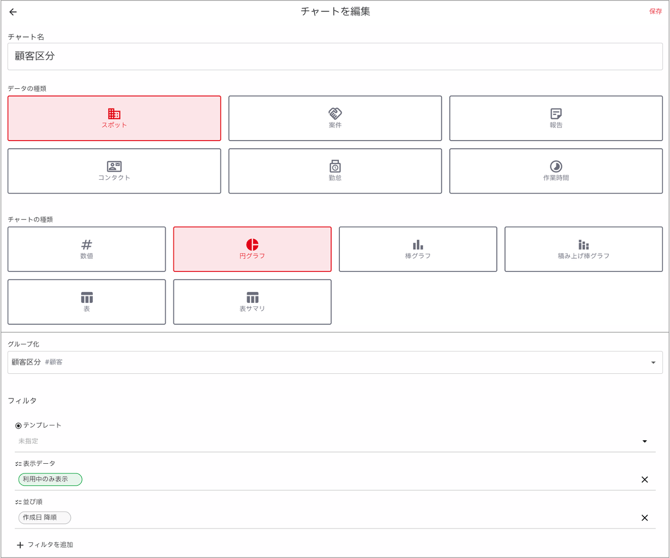
- 右上の「追加」をクリックして作成完了です。
同居区分 顧客全体
- 「チャートを追加」をクリックし、以下設定を行います。
- チャート名:同居区分 顧客全体
- データの種類:スポット
- チャートの種類:円グラフ
- グループ化:同居区分#顧客
- フィルタ:
- テンプレート:顧客
- 表示データ:利用中のみ表示
- 並び順:作成日 降順
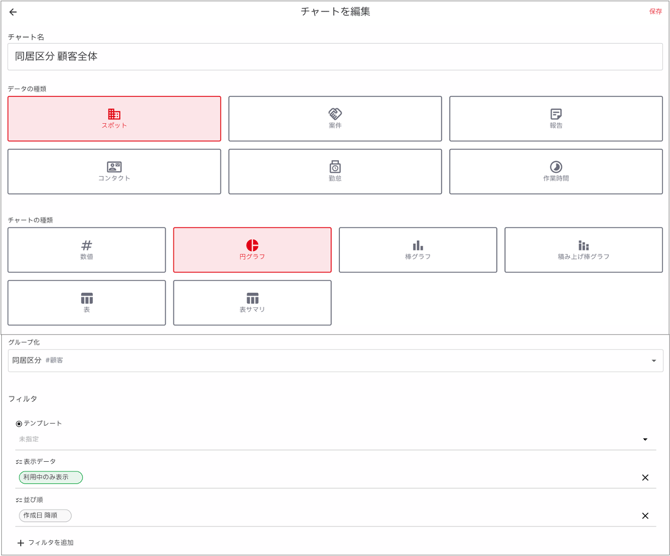
- 右上の「追加」をクリックして作成完了です。
同居区分 既存顧客
- 「チャートを追加」をクリックし、以下設定を行います。
- チャート名:同居区分 既存顧客
- データの種類:スポット
- チャートの種類:円グラフ
- グループ化:同居区分#顧客
- フィルタ:
- テンプレート:顧客
- 表示データ:利用中のみ表示
- 並び順:作成日 降順
- 顧客区分:既存顧客
- テンプレート:顧客
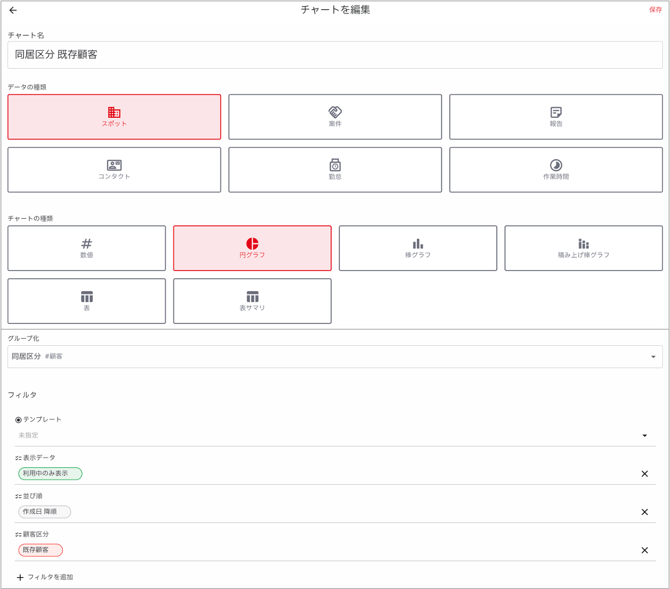
- 右上の「追加」をクリックして作成完了です。
同居区分 見込顧客
- 「チャートを追加」をクリックし、以下設定を行います。
- チャート名:同居区分 見込顧客
- データの種類:スポット
- チャートの種類:円グラフ
- グループ化:同居区分#顧客
- フィルタ:
- テンプレート:顧客
- 表示データ:利用中のみ表示
- 並び順:作成日 降順
- 顧客区分:見込顧客
- テンプレート:顧客
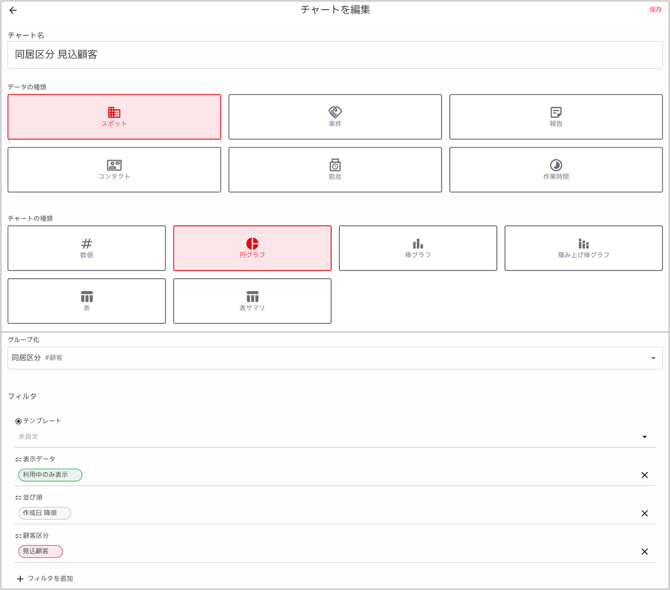
- 右上の「追加」をクリックして作成完了です。
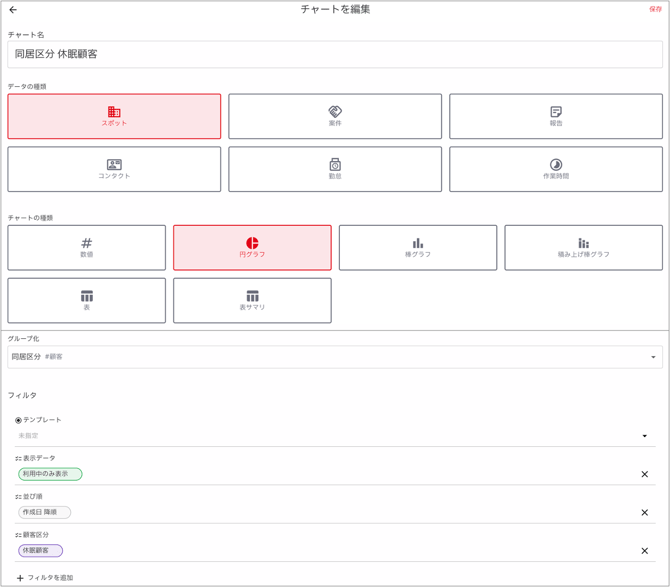
同居区分 休眠顧客
- 「チャートを追加」をクリックし、以下設定を行います。
- チャート名:同居区分 休眠顧客
- データの種類:スポット
- チャートの種類:円グラフ
- グループ化:同居区分#顧客
- フィルタ:
- テンプレート:顧客
- 表示データ:利用中のみ表示
- 並び順:作成日 降順
- 顧客区分:休眠顧客
- テンプレート:顧客
- 右上の「追加」をクリックして作成完了です。
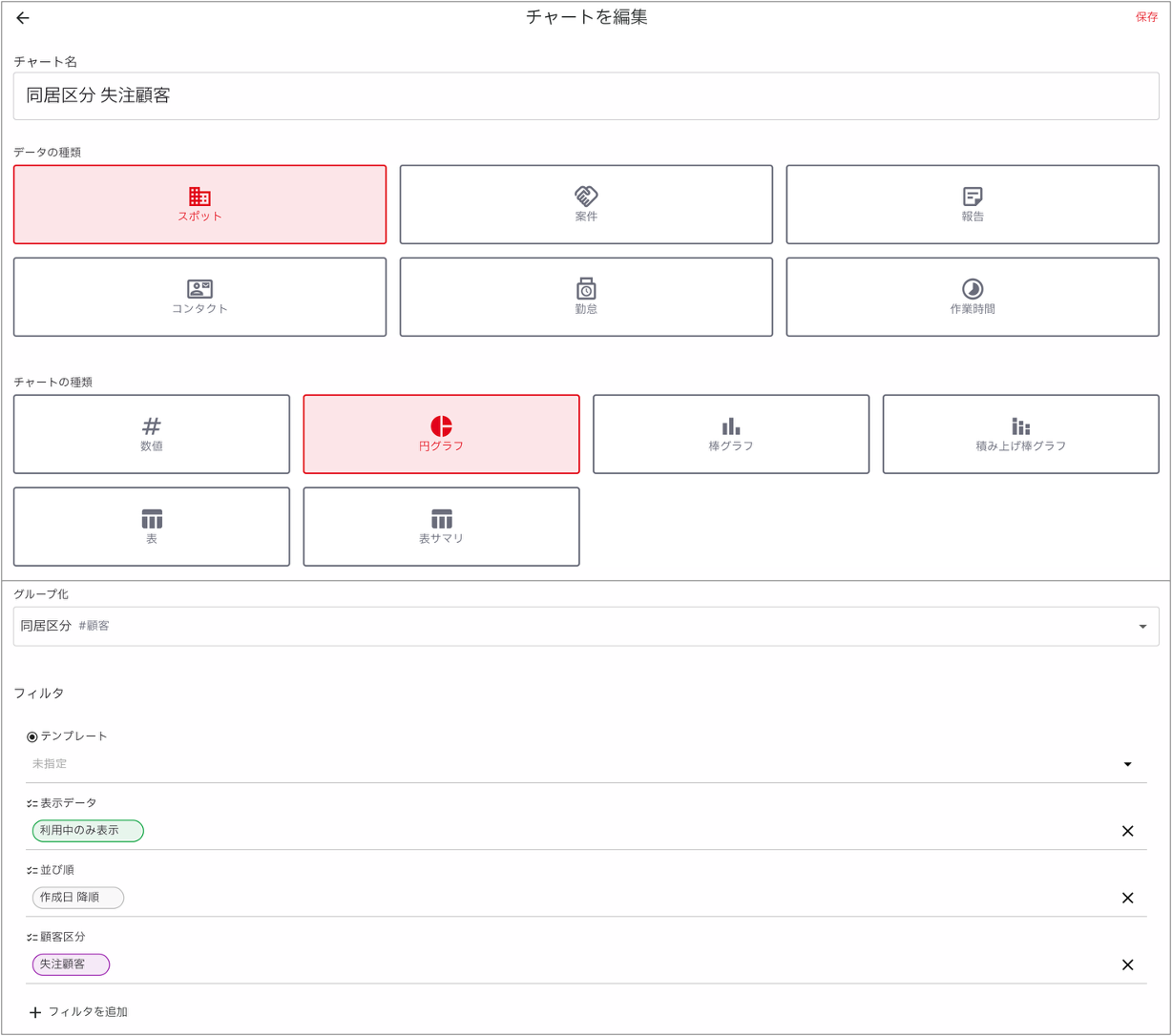
同居区分 失注顧客
- 「チャートを追加」をクリックし、以下設定を行います。
- チャート名:同居区分 失注顧客
- データの種類:スポット
- チャートの種類:円グラフ
- グループ化:同居区分#顧客
- フィルタ:
- テンプレート:顧客
- 表示データ:利用中のみ表示
- 並び順:作成日 降順
- 顧客区分:失注顧客
- テンプレート:顧客
- 右上の「追加」をクリックして作成完了です。