
本手順は、以下の方が対象です。
- cyzen proの「メンテナンステンプレート」をご契約の企業様
- ダッシュボードの「メンテナンス」ビューをご利用予定の企業様
「メンテナンス」ビューとは、スポットや報告数を可視化し、活動状況を即時確認できるダッシュボードです。
※ 初めて作成するときは、「ビュー」を作成する必要があります。
※ 業務で使用しないダッシュボードは作成不要です。使用するダッシュボードのみ作成してください。
※ ビューの作成
-
最初はビューが何もない状態なので、「最初のビューを作成」からビューを作成します。
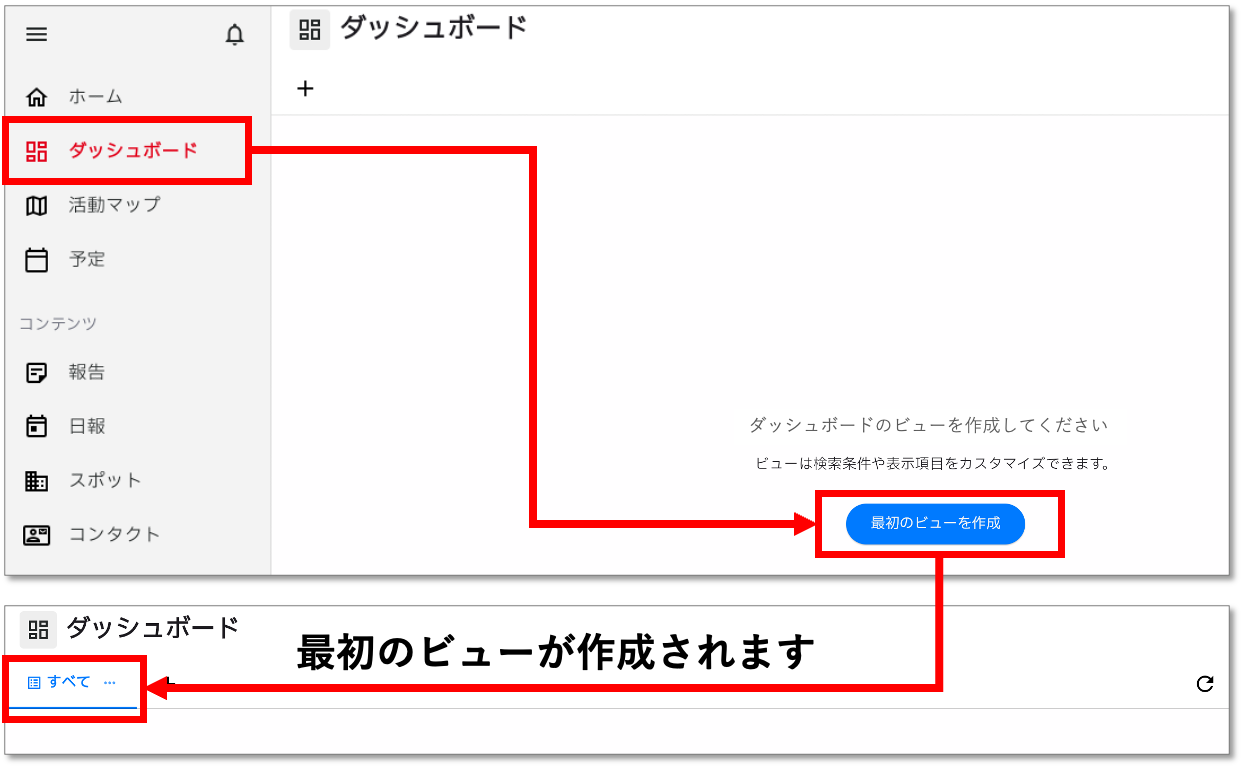
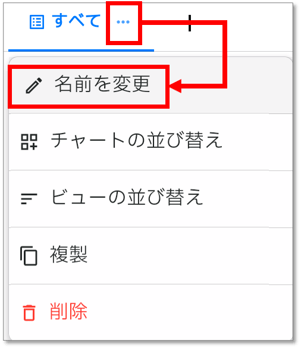
- ビュー名が「すべて」で作成されるので、「…」から「ビューの名前を変更」を選択して、ビュー名を「メンテナンス」に変更します。
スポット
- 「チャートを追加」をクリックし、以下設定を行います。
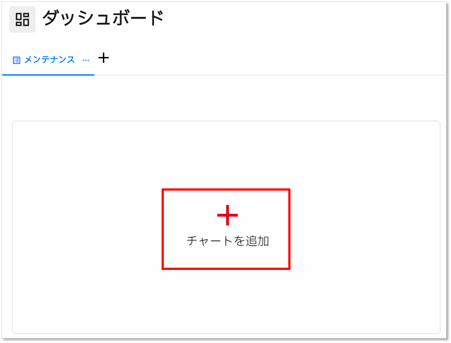
- チャート名:スポット
- データの種類:スポット
- チャートの種類:数値
- 値:件数
- フィルタ:
- テンプレート:部屋、管理物件
- 表示データ:利用中のみ表示
- 並び順:作成日 降順
- テンプレート:部屋、管理物件
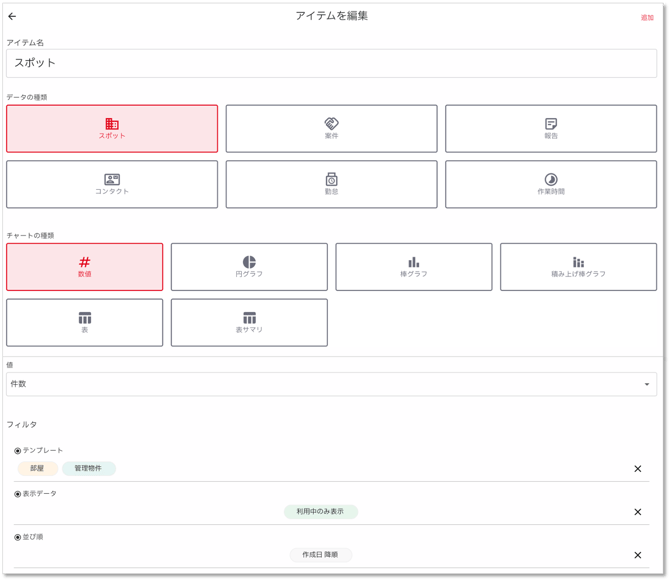
- チャート名:スポット
- 右上の「追加」をクリックして作成完了です。
報告
💡「【清掃】年次」と「【清掃】月次」それぞれ作成します。
- 「チャートを追加」をクリックし、以下設定を行います。
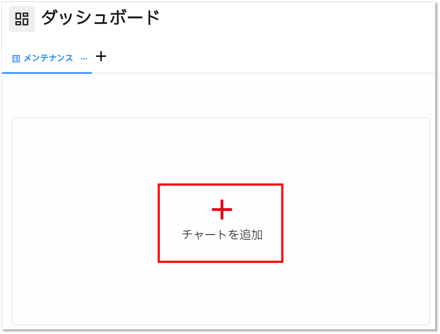
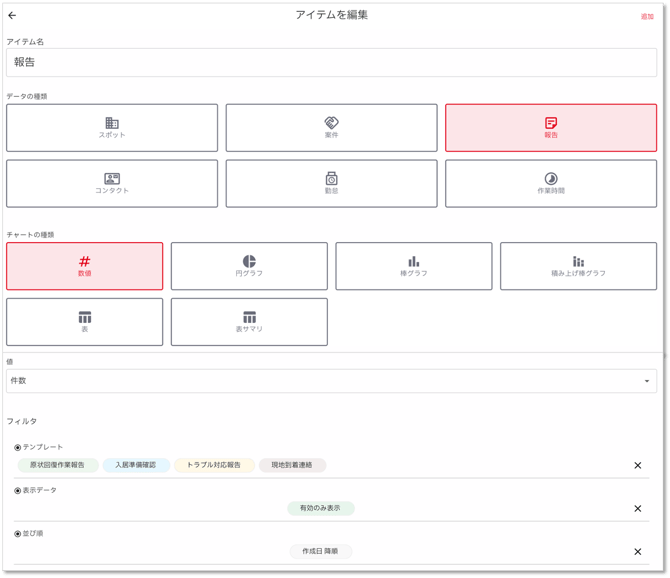
- チャート名:報告
- データの種類:報告
- チャートの種類:数値
- 値:件数
- フィルタ:
-
-
- テンプレート:原状回復作業報告、入居準備確認、トラブル対応報告、現場到着連絡
- 表示データ:有効のみ表示
- 並び順:作成日 降順
- テンプレート:原状回復作業報告、入居準備確認、トラブル対応報告、現場到着連絡
-
- 右上の「追加」をクリックして作成完了です。
報告-テンプレート-作成者別
- 「チャートを追加」をクリックし、以下設定を行います。
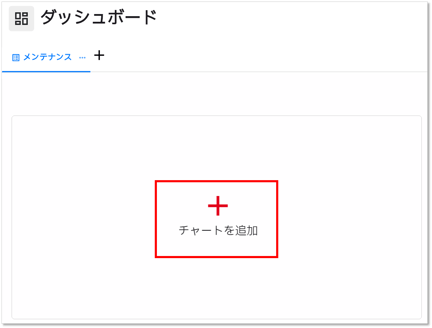
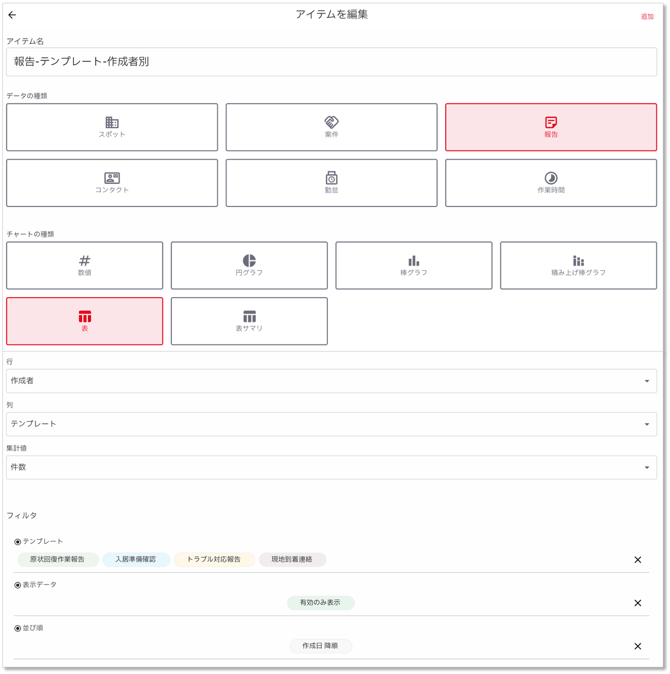
- チャート名:報告-テンプレート-作成者別
- データの種類:報告
- チャートの種類:表
- 行:作成者
- 列:テンプレート
- 集計値:件数
- フィルタ:
- テンプレート:原状回復作業報告、入居準備確認、トラブル対応報告、現場到着連絡
- 表示データ:有効のみ表示
- 並び順:作成日 降順
- 右上の「追加」をクリックして作成完了です。
スポット-構造別
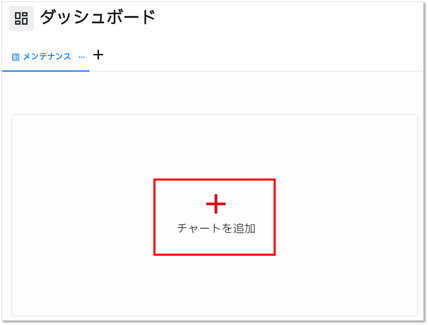
- 「チャートを追加」をクリックし、以下設定を行います。
- チャート名:スポット-構造別
- データの種類:スポット
- チャートの種類:円グラフ
- グループ化:構造#管理物件
- フィルタ:
- テンプレート:管理物件
- 表示データ:利用中のみ表示
- 並び順:作成日 降順
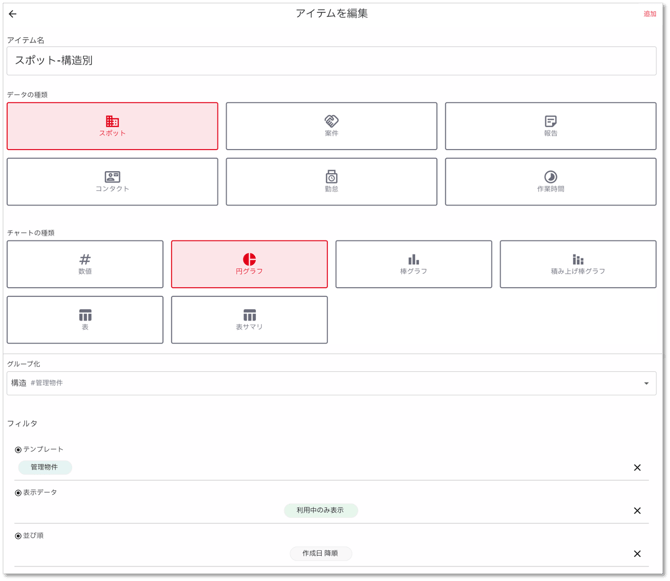
- 右上の「追加」をクリックして作成完了です。