cyzen proへのログイン/ログアウト方法を説明します。ログイン方法は複数あります。
- メールでログイン(動画で見る🎥: PC版 / アプリ版)
→ メールアドレスを登録必須です。ログインIDを入力するとメールアドレスに認証コードが送信されます。ログインIDは管理者に確認してください。 - ID/パスワードログイン(動画で見る🎥:PC版 / アプリ版)
→ IDとパスワードを入力してログインします。ログインIDと初期パスワードは管理者に確認してください。 - ログイン案内メールからログイン(動画で見る🎥:PC版 / アプリ版)
→ 管理者が対象ユーザーにログイン案内メールを送信してログインする方法です。
※ ログイン案内メール送信の管理者向け動画はこちら🎥 - ログアウトする(動画で見る🎥:PC版 / アプリ版)
→ cyzen proからのログアウト方法です。
メールでログイン
🎥 動画で見る(アプリ)
🎥 動画で見る(PC)
https://web.cyzen-service.com/app/
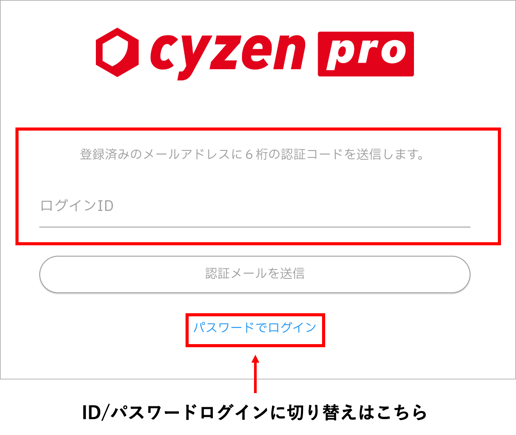
上記URLにアクセスし、下部「メールでログイン」をクリックします。
ログインIDを入力すると、登録済のメールアドレスに認証コードが届きます。認証コードを入力するとログインできます。
パスワードでログイン
🎥 動画で見る(アプリ)
🎥 動画で見る(PC)
https://web.cyzen-service.com/app/
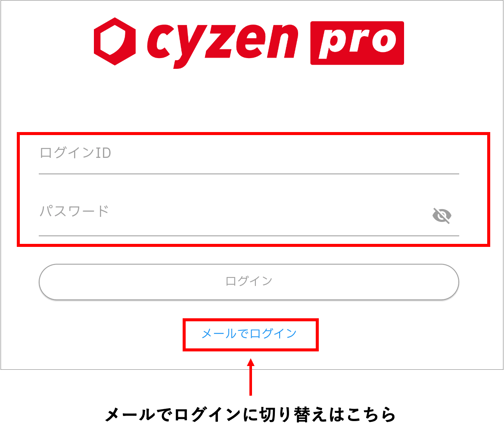
上記URLにアクセスし、下部「パスワードでログイン」をクリックします。
ログインIDとパスワードを入力してログインボタンをクリックします。
※ ログインパスワードの変更方法
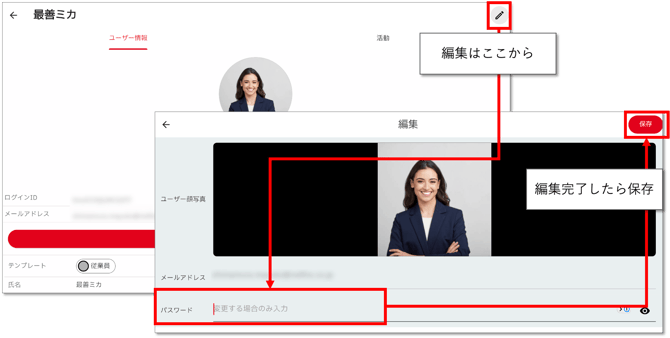
ログインIDは変更できませんが、ログインパスワードは変更可能です。変更は、ユーザー編集で行います。
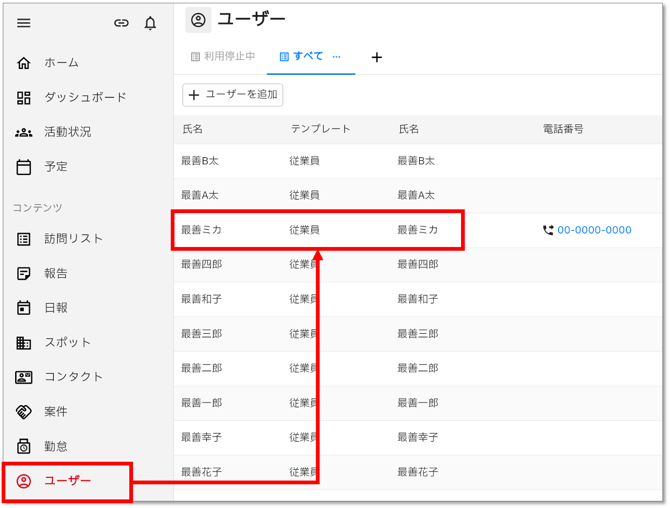
- ユーザー画面を開き、パスワードを変更したいユーザーをクリックします。
- ユーザー詳細画面右上の鉛筆マークをクリックし、編集画面を開きます。
- 新しいパスワードを入力し、「保存」をクリックしてパスワード変更完了です。
ログイン案内メールからログイン
🎥 管理者向け:ログイン案内メール送信方法を動画で見る(PC)
🎥 ユーザー向け:ログイン案内メールからログインする方法を動画で見る(アプリ)
🎥 ユーザー向け:ログイン案内メールからログインする方法を動画で見る(PC)
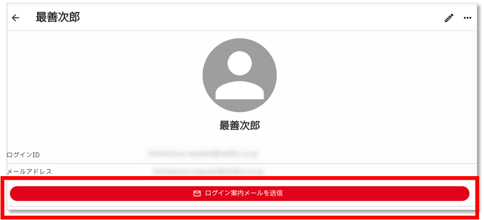
- 管理者が対象ユーザーにログイン案内メールを送信します。
- ユーザー詳細画面を開き、「ログイン案内メールを送信」をクリックします。
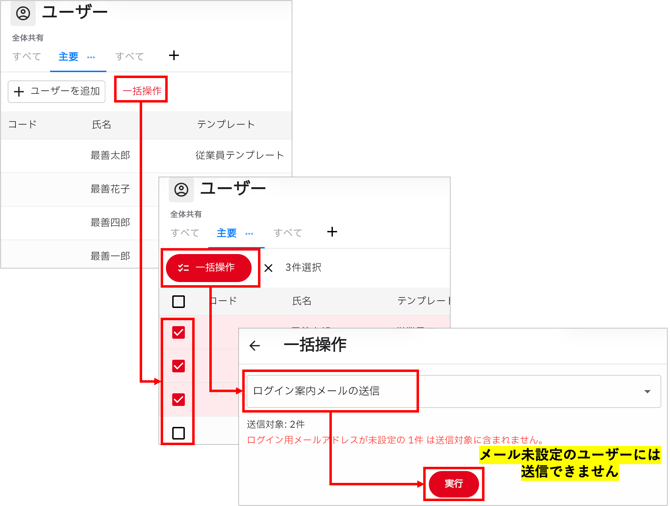
- 複数人にまとめてログイン案内メールを送信したい場合は、ユーザー画面を開き、「一括操作」をクリックし、一覧の左側のチェックボックスで、送信したいユーザーを選択します。
-
一括操作から「ログイン案内メールを送信」をクリックし、送信します。
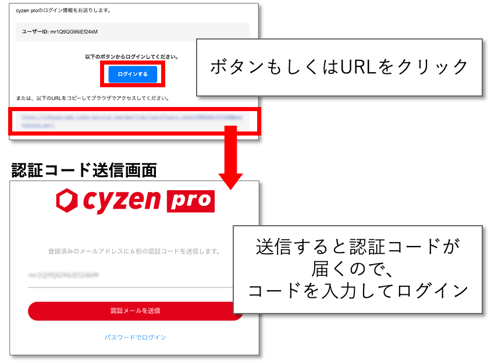
- メールを受け取ったユーザーは、アプリでログインする場合は、アプリがインストールされているスマートフォンでQRコードを読み取ります。その後はメールでログインと同様、認証コードが届くので⼊⼒してログインします。
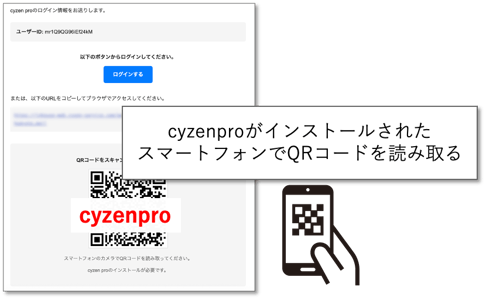
- ブラウザでログインする場合は、メール内の「ログインする」をクリックするか、メール内のURLをクリックして認証コードを送信します。その後はメールでログインと同様、認証コードが届くので⼊⼒してログインします。
ログアウトする
🎥 動画で見る(アプリ)
🎥 動画で見る(PC)
cyzen proからログアウトする手順です。
-
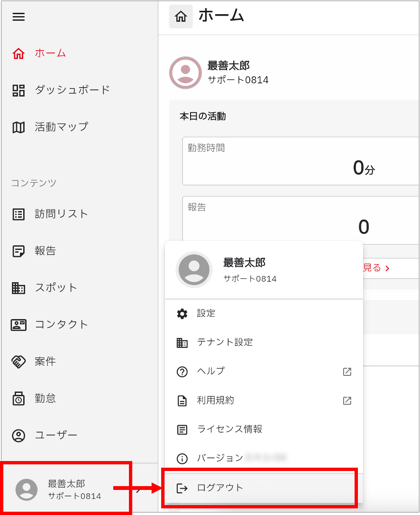
画面左下(メニュー最下部)に表示されている ご自身の名前(アカウント名) をクリックします。
-
メニューが開くので、下部の 「ログアウト」 をクリックします。
-
ログアウトが完了し、ログイン画面に戻ります。