
cyzen proのホーム画面について説明します。
cyzen proのホーム画面は、標準のホーム画面(報告や案件・スポットなどの各メニューが表示された画面)もしくは、地図を中心としたホーム画面があります。
どちらのホーム画面にするか、管理者が設定できます。
[テナント設定] > [利用機能]の「ホーム」で「デフォルトのホーム画面の種類を地図にする」をONにすると、地図を中心としたホーム画面になります。変更後は「保存」をクリックします。
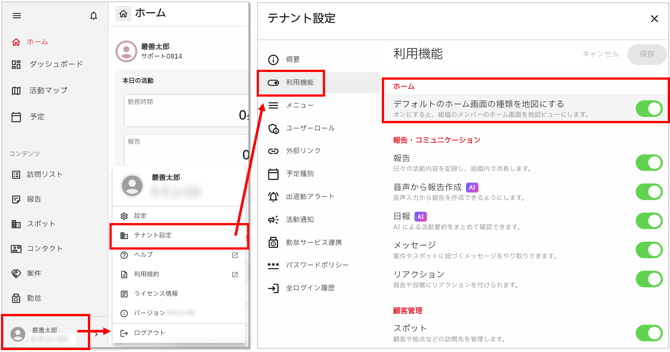
※この設定はテナント(環境)全体に適用されます。変更すると、同じ環境をご利用のすべてのユーザーのホーム画面が切り替わりますのでご注意ください。
標準のホーム画面
🎥 ホーム画面について動画で見る(PC版 / アプリ版)
PCの場合(クリックで拡大表示)
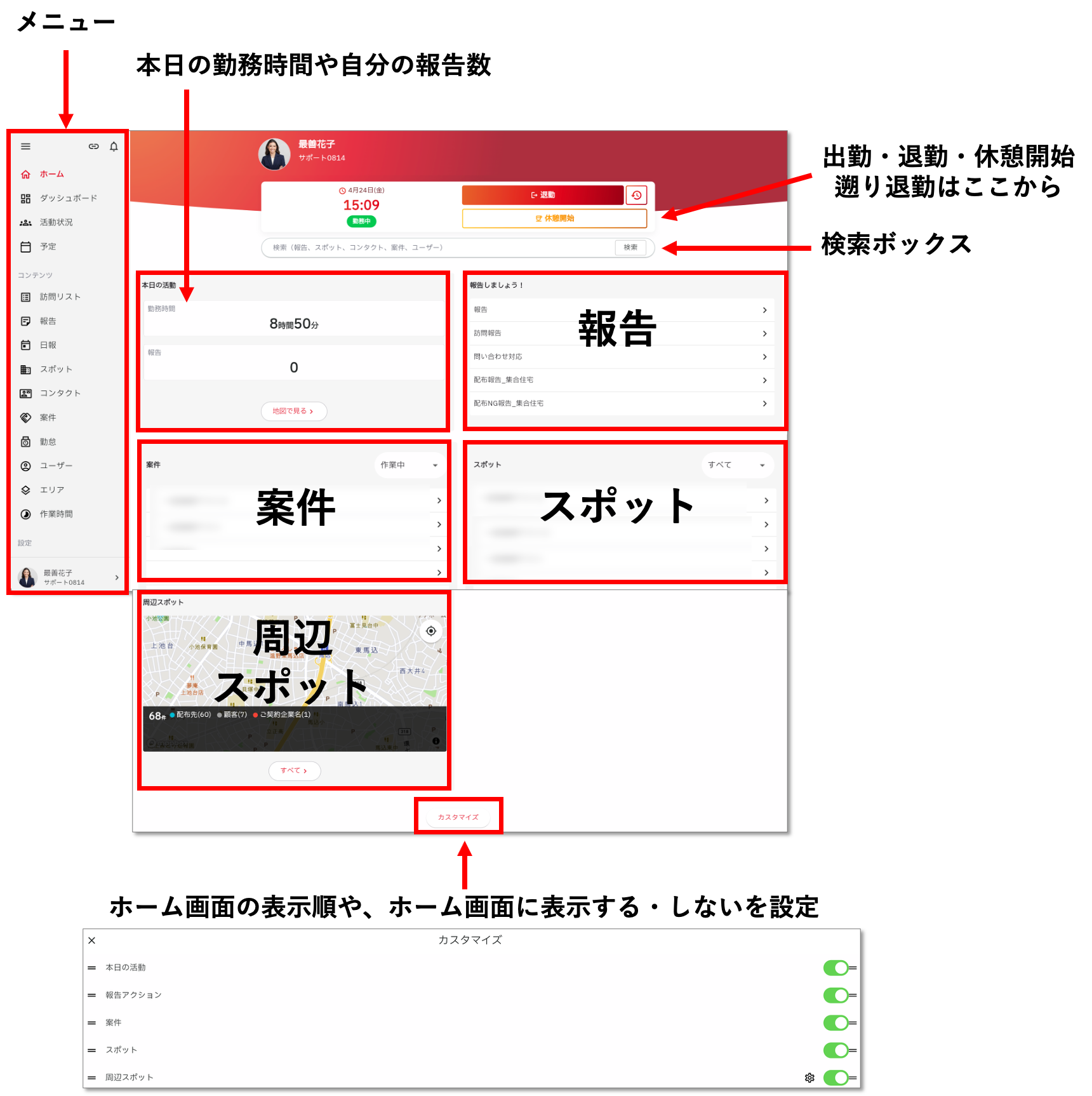
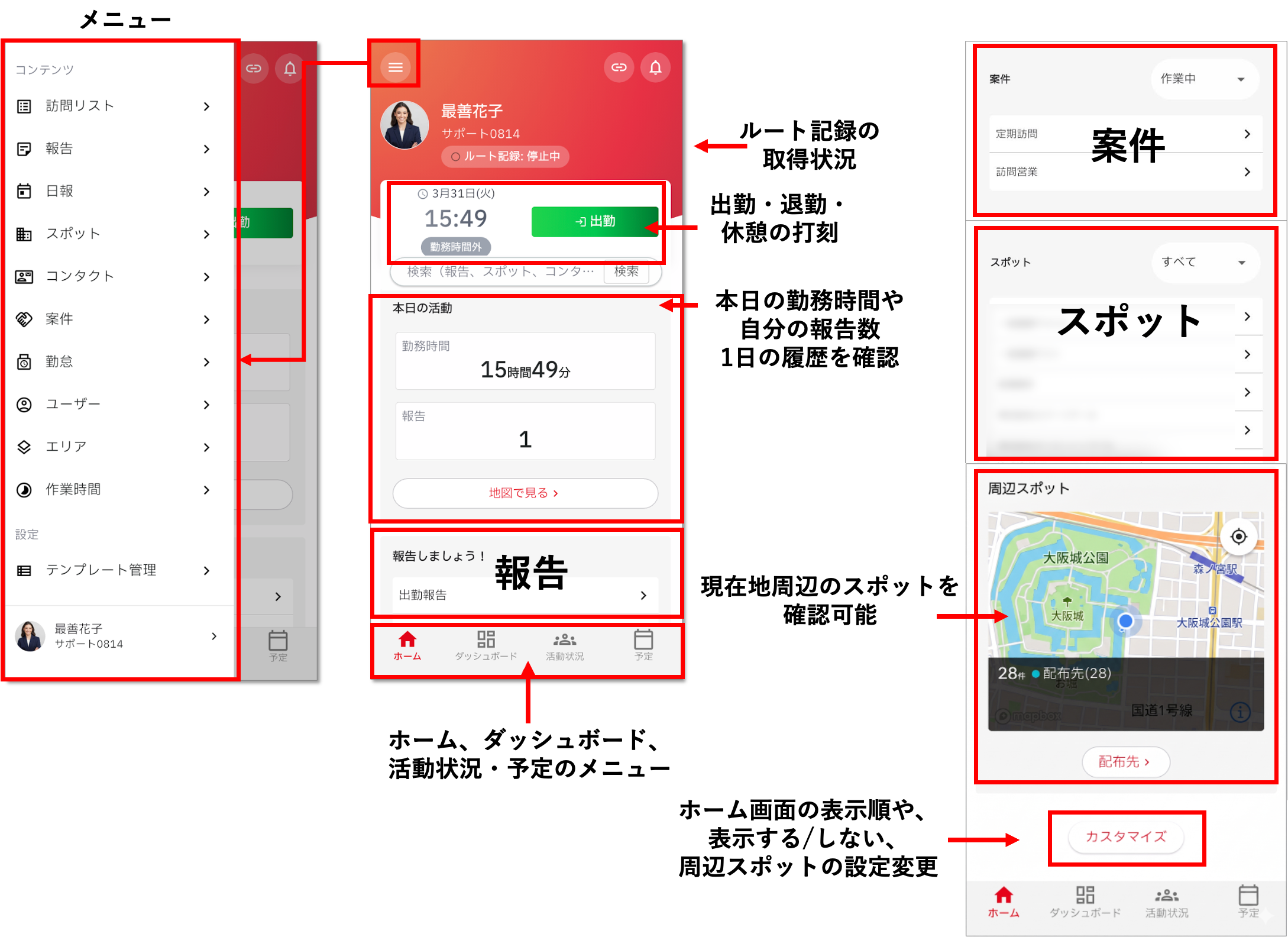
- メニュー
→ 各種メニューを表示します。 - 検索ボックス
→ 報告・スポット・コンタクト・案件・ユーザーを横断でキーワード検索できます。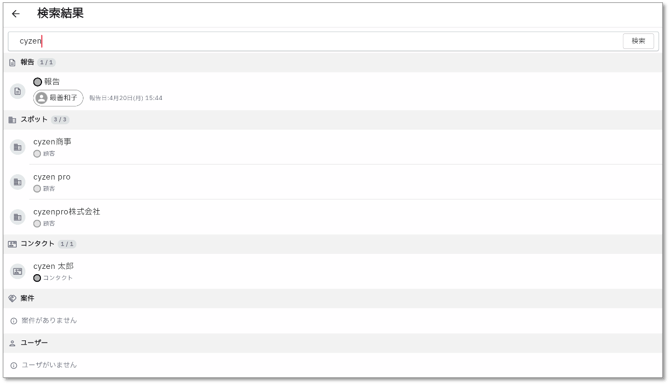
- 本日の活動
→ 勤務時間やその日の報告数を見ることができます。「地図で見る」をクリックすると1日の活動履歴を地図上で確認できます。 - 直近の予定
→ 直近48時間に自分が参加者となっている予定が最大5つ表示されます。(もっと見るから48時間以内の全ての予定を確認可能)
進行中の予定や予定開始時刻までの時間がわかりやすく表示されます。予定をクリックして予定詳細が開きます。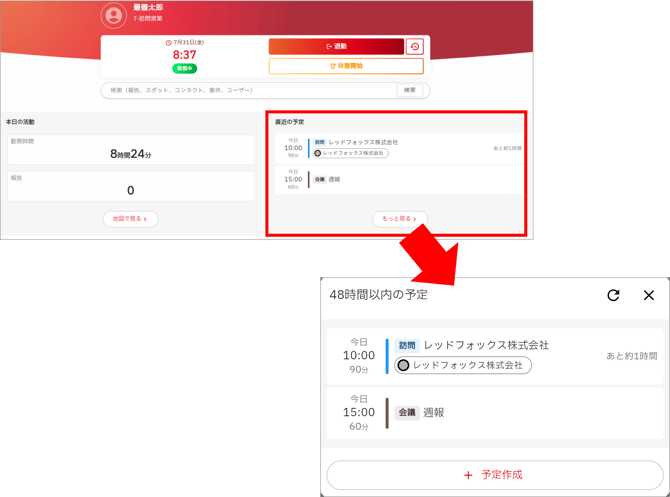
- 報告
→ 報告テンプレートが表示されています。テンプレートをクリックすると報告作成画面が開きます。 - スポット
→ 登録済のスポットが表示されています。クリックするとスポット詳細画面が開きます。 - 案件
→ 登録済の案件が表示されています。クリックすると案件詳細が開きます。 - 周辺スポット(🎥動画で見る:PC版 / アプリ版)
→ 現在地周辺のスポットを確認することができます。スポット画面で作成しているビューに従ったスポットが指定した半径内にどれだけあるか確認することができます。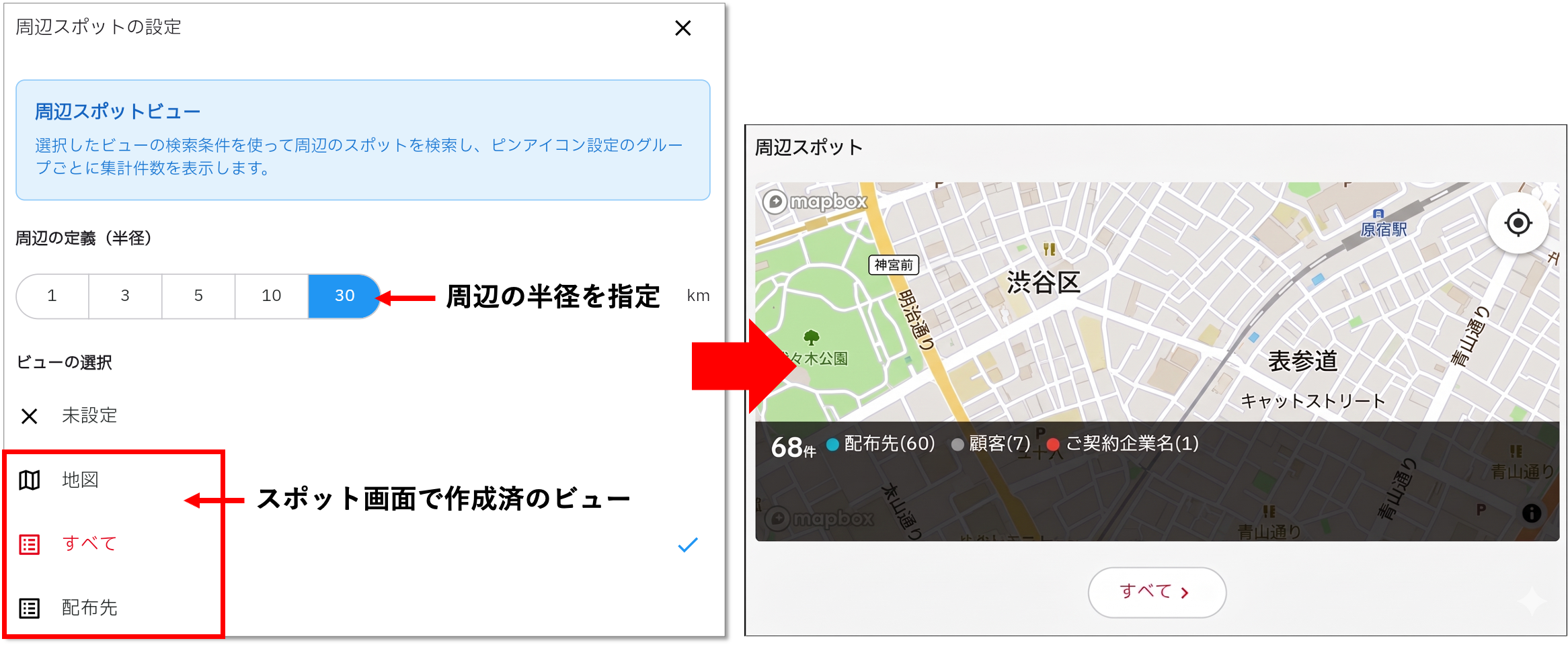
- カスタマイズ
→ ホーム画面に表示する/表示しないを設定したり、表示順を変更することができます。周辺スポットの設定変更もここから行います。
※カスタマイズした内容(表示する/表示しない、表示順、周辺スポットの設定)は、ご利用の端末ごとに保存されます。同じアカウントでログインしていても、スマホアプリで並び替えた表示順はPCのブラウザには反映されません。お使いの端末ごとに設定をお願いいたします。
スマホの場合(クリックで拡大)
地図を中心としたホーム画面
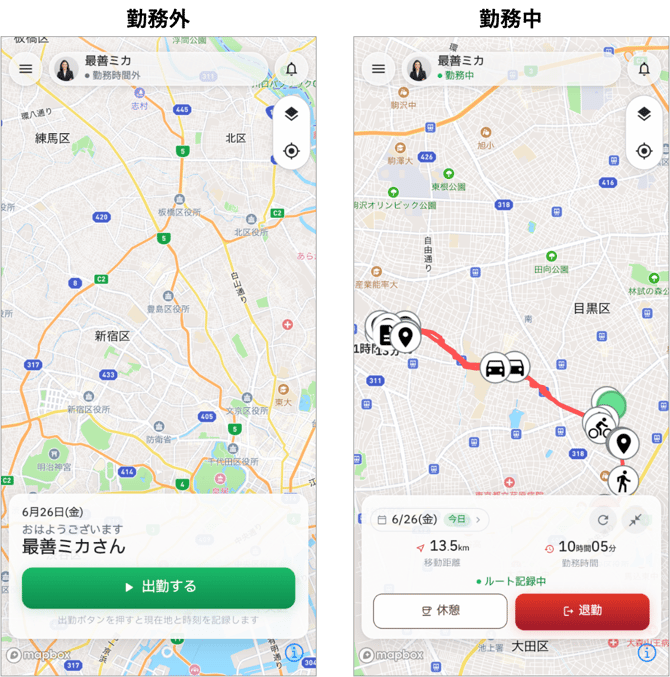
地図を中心としたホーム画面の場合、1日の移動と勤務の状況を地図の上でまとめて確認することができます。
画面左上の「≡」から通常の「報告」や「スポット」などのメニューは見ることができます。また、日付を変更して過去の移動履歴などを確認することも可能です。
※ホーム画面に関する設定の反映範囲まとめ
| 設定 | 設定する場所 | 反映される範囲 |
|---|---|---|
| ホーム画面の種類 (標準/地図) |
管理サイト [テナント設定]>[利用機能]>「ホーム」 |
テナント(環境)全体 同じ環境のすべてのユーザーに反映されます |
| ホーム画面のカスタマイズ (表示する/表示しない、表示順、周辺スポット) |
ホーム画面の「カスタマイズ」 | 端末ごと 同じアカウントでも、PCとアプリでは別々に設定されます |