
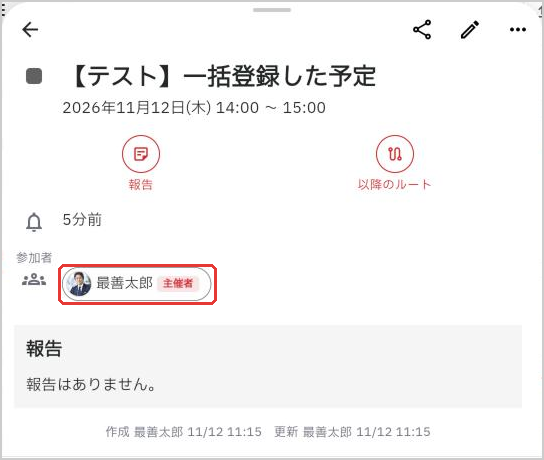
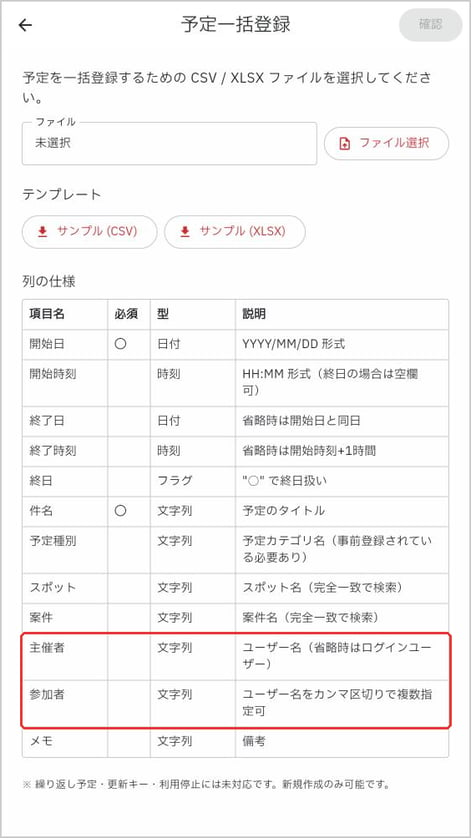
予定のファイル一括登録で主催者を空欄にした場合、ファイルを取り込んだユーザー(ログインしていたユーザー)が自動で主催者になります。
そのため、登録した予定は取り込んだユーザーの予定として表示されます。
■予定が見当たらないときは
予定画面は、選んでいるユーザーの予定を表示しています。次の手順で、ファイルを取り込んだユーザーの予定を表示してください。
-
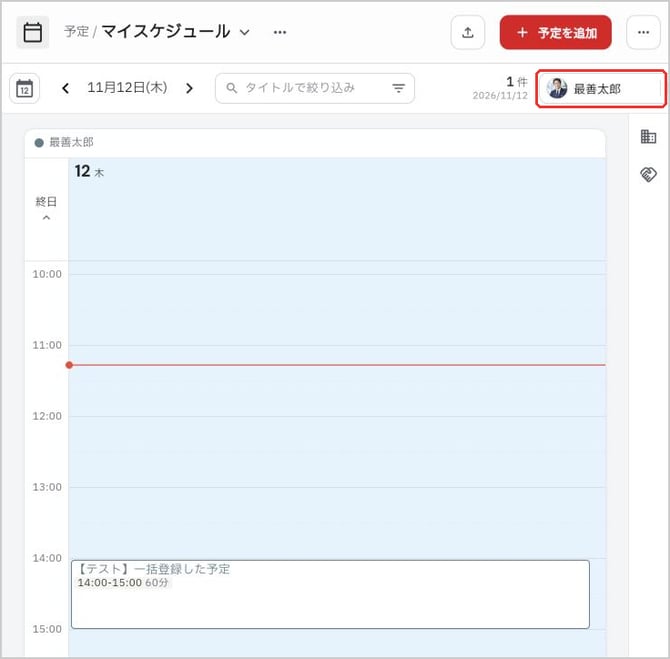
予定画面右上のユーザー名のボタンを押します。
-
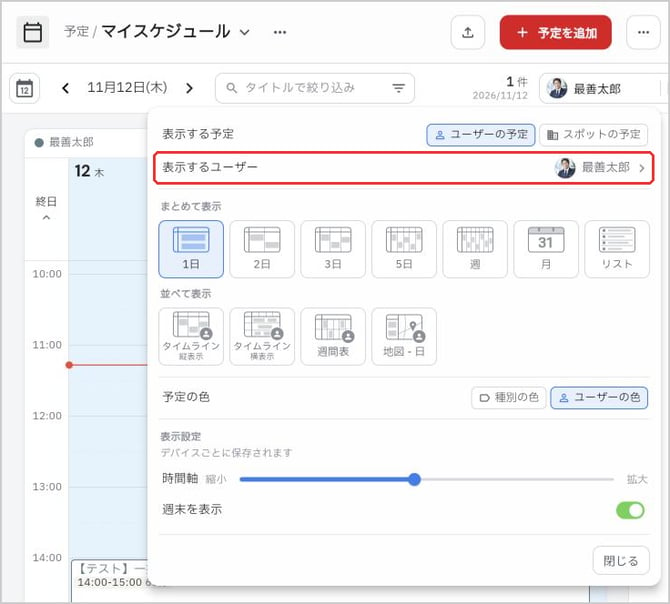
「表示するユーザー」を押します。
-
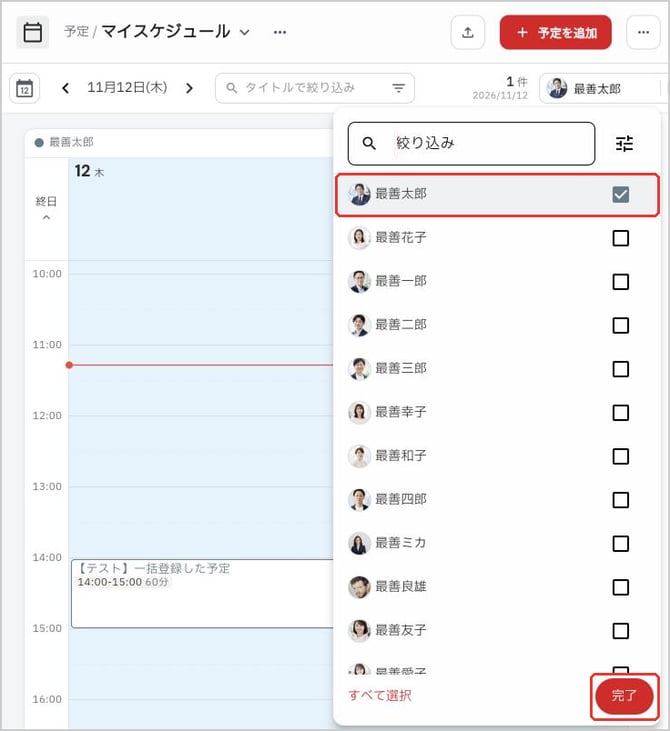
ファイルを取り込んだユーザーにチェックを入れて、「完了」を押します。
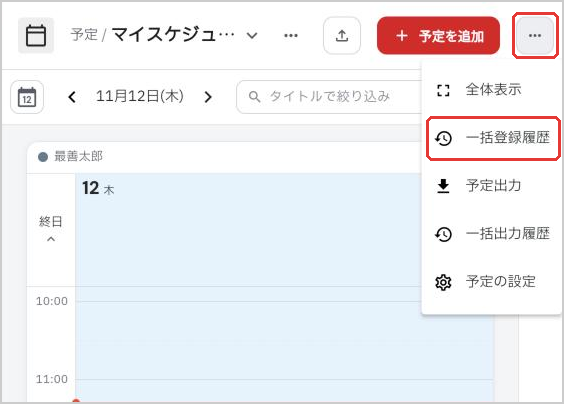
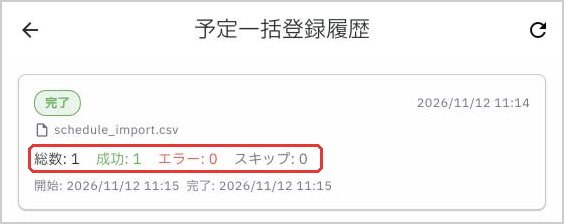
取り込みが完了したかどうかは、予定画面右上の「…」メニューから「一括登録履歴」を開くと、成功・エラーの件数を確認できます。
■担当者の予定として登録したいときは
ファイルの「主催者」列または「参加者」列に、担当するユーザーの名前を入力してから取り込んでください。参加者はカンマ区切りで複数指定できます。
※すでに登録した予定の主催者・参加者を変えたい場合は、予定詳細の鉛筆マーク(編集)から1件ずつ変更してください。ファイル一括登録では、登録済みの予定を上書きできません。