
cyzen proには「ダッシュボード」という機能があります。
ダッシュボードは、業務データをグラフや数値で“見える化”する機能です。スポット・案件・報告などの情報をまとめて可視化し、チームの活動状況や成果を一目で把握できます。
ここでは、ダッシュボードの作成と閲覧方法を説明します。
- ダッシュボードを見る
- ダッシュボードを作る
- ビューの作成
- チャートの追加
ダッシュボードを見る
🎥 動画で見る(ダッシュボードを見る:PC版)
🎥 動画で見る(ダッシュボードを見る:アプリ版)
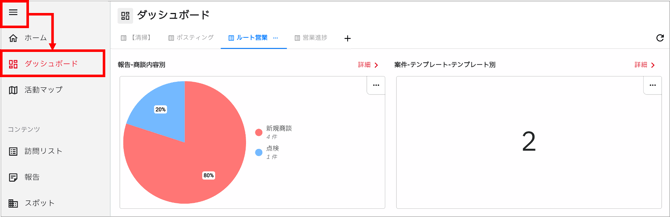
ホーム画面のメニューからダッシュボード画面を開くことができます。
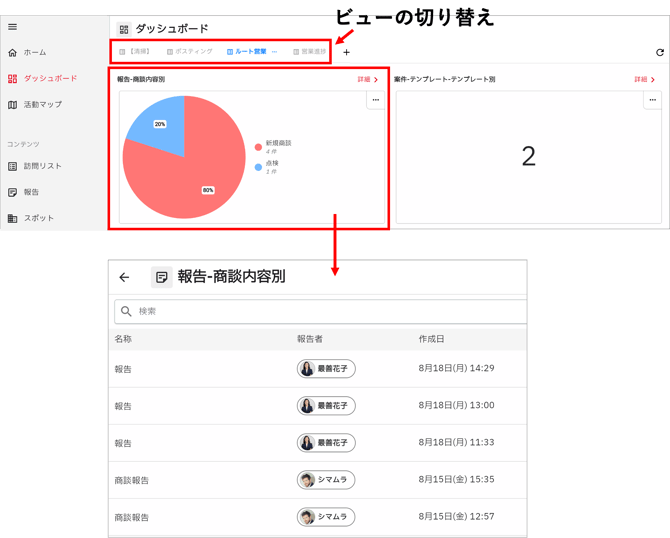
作成したビューを切り替えて確認できます。ビュー内の各チャートをクリックすると詳細を確認できます。
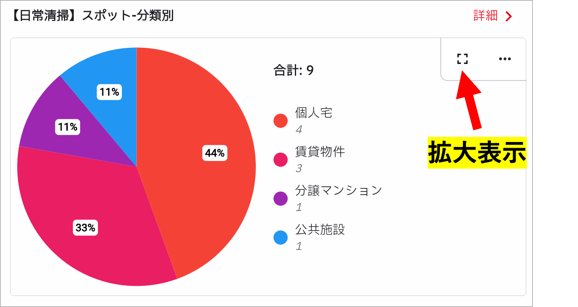
拡大マークをクリックするとグラフや表が拡大されます。
ダッシュボードを作る
ダッシュボードを作成するためにはまずビューを作成します。ビューとは、テーマごとにダッシュボードを分けて管理可能です。
また、「プライベートビュー」も作成することができ、メンバー全員で共有できるビューと、自分のみに表示されるビューを作成可能です。
-
ビューの作成
🎥 動画で見る(ビューの作成方法:PC版)
🎥 動画で見る(ビューの作成方法:アプリ版)
- ホーム画面のメニューからダッシュボード画面を開きます。
- 画面上部の「+」もしくは「ビューの作成」からビューを作成します。
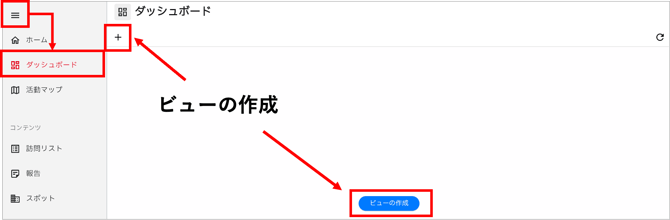
- ビュー名を入力して「作成」ボタンを押します。プライベートビューをONにすると、自分専用のビューが作成できます。(他のメンバーには表示されません)
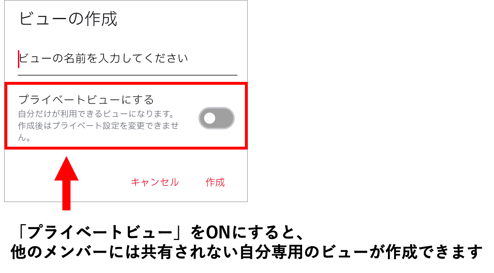
- ビューは特定のメンバーのみが閲覧できるよう「共有設定」を行ったり、よく利用するビューを「お気に入りに追加」することもできます。
- 共有設定
- ビュー名横の「…」から共有設定を選択します。共有設定では、このビューを表示できるユーザーを指定することもできます。※ビュー作成者には必ず表示されます。
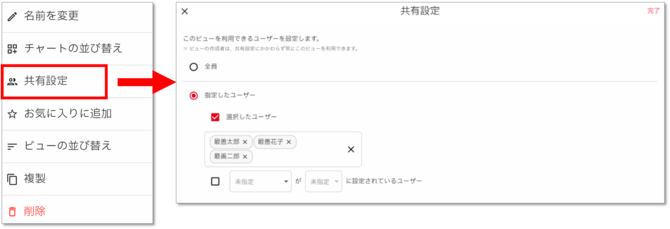
- ビュー名横の「…」から共有設定を選択します。共有設定では、このビューを表示できるユーザーを指定することもできます。※ビュー作成者には必ず表示されます。
- お気に入りに追加
- ビュー名横の「…」からお気に入りに追加を選択すると、そのビューが自分専用のお気に入りとして先頭に表示されるようになります。頻繁に使うビューはお気に入りに追加してご活用ください。
- 共有設定
-
チャートの追加
- 「+ チャートを追加」でチャートを追加画面を開きます。
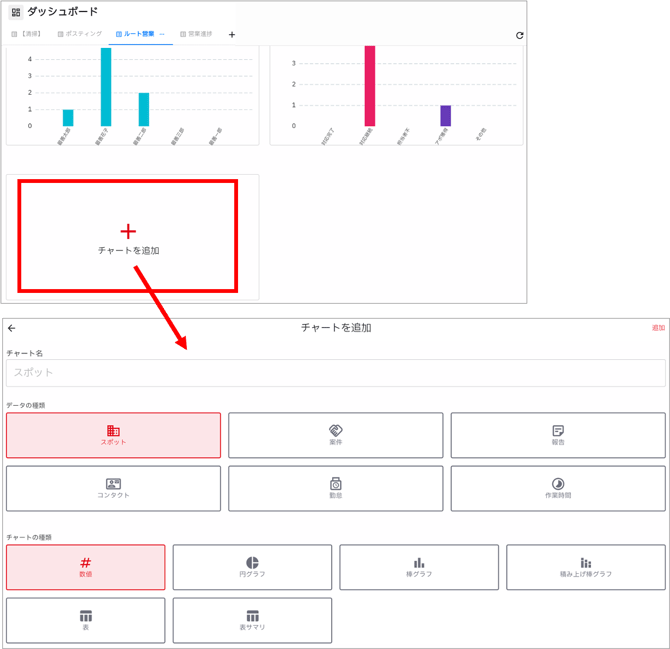
- チャート名:任意のチャート名を指定します(例:報告書別報告数など)
- データの種類:スポット・案件・報告・コンタクト・勤怠・作業時間からみたいデータを選択します。
- チャートの種類:データを、数値・円グラフ・棒グラフ・積み上げ棒グラフ・表・表サマリのどれでみたいか選択します。
数値:件数を表示するシンプルな表示方法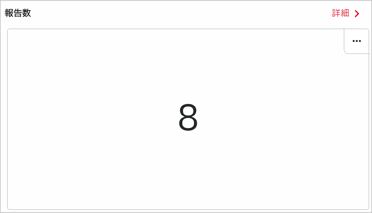
円グラフ:全体の中での割合を円で可視化する表示方法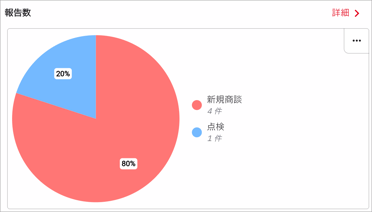
棒グラフ:項目ごとの件数や数値を比較できる表示方法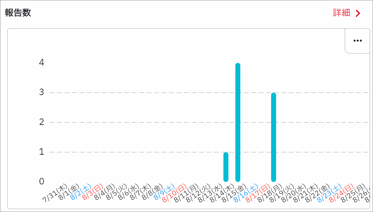
積み上げ棒グラフ:項目ごとの合計と内訳をまとめて比較できる表示方法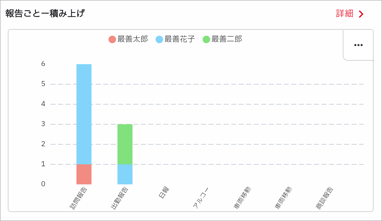
表:データを一覧で表示し、合計や比較を確認できる表示方法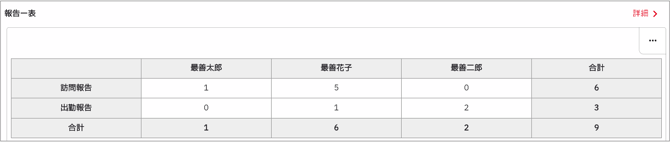
表サマリ:行ごとのデータに対して、件数や金額など複数の合計列を追加し、まとめて比較できる表示方法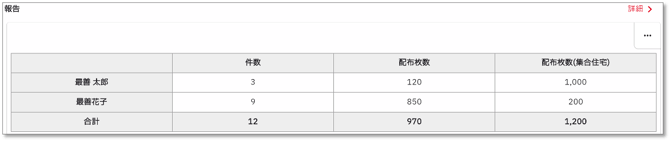
- フィルタ:必要に応じてテンプレートやその他条件(期間、担当者など)を設定。フィルタの追加も可能。
※ フィルタの「作成者」について
フィルタで「作成者」を追加すると、ユーザー選択欄の下に「自分(相対指定)」のON/OFFボタンがあります。
ONにするとそのダッシュボードはログインしている自分のデータのみ表示されます。(⚠️ 権限関係なく制限がかかるのでご注意ください)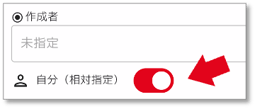
- 設定が完了したら右上の「追加」でチャートを保存します。
- 同様の流れで、1つのビューの中に複数のチャートを作成することができます。
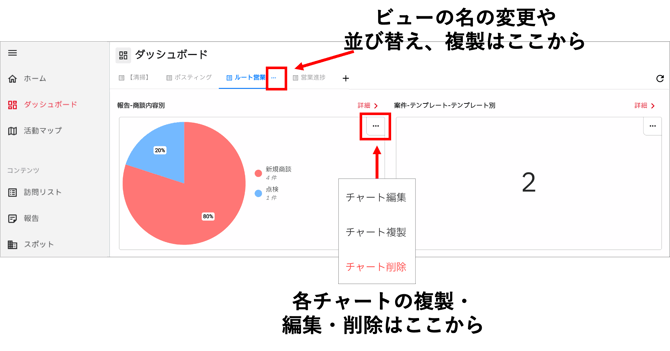
- ビューや各チャートの並び替え・複製・編集・削除もできます。(🎥 動画で見る:PC版 / アプリ版)
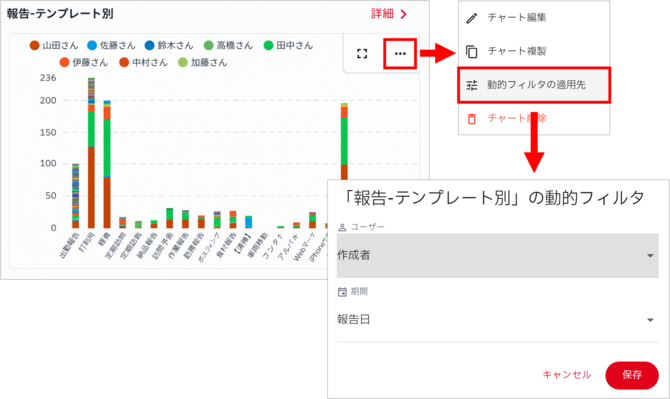
- 各チャートに、「動的フィルタの適用先」を設定できます。動的フィルタとは、ビュー内の複数のチャートに対して、期間や対象ユーザーなどの絞り込み条件をまとめて適用する機能です。
たとえば「先月の営業1課だけを見たい」とき、チャートごとに期間やユーザーを設定し直す必要はありません。1回設定するだけで、対象のチャートをまとめて絞り込めます。
-
チャート右上の「…」から「動的フィルタの適用先」をクリックします。
- 「ユーザー」と「期間」を選択します。
- 1つでも「動的フィルタの適用先」を設定したチャートがある場合、ビューの一番上に「ユーザーアイコン+フィルタに従う」「カレンダーアイコン+フィルタに従う」が表示されます。
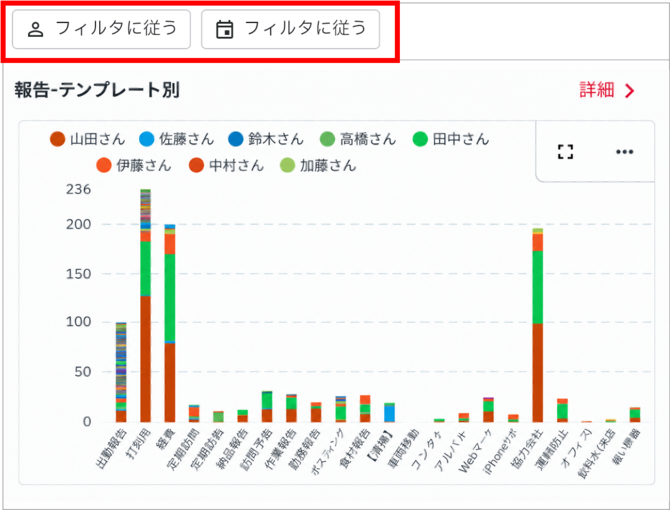
- 「ユーザー」と「期間」を設定することで、ビュー内の「動的フィルタの適用先」を設定した対象チャートの集計が、選んだユーザーと期間で絞り込まれて表示されます。
「ユーザー」や「期間」を切り替えるだけで、ビューやチャートを作り直さずに担当者や機関を切り替えることができます。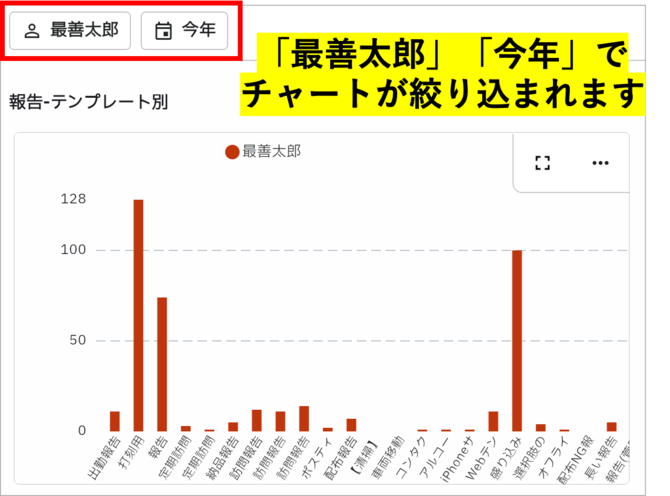
-