cyzen proでコンタクトを追加する方法を説明します。詳細マニュアルはこちら
- 個別登録(動画で見る🎥:PC版 / アプリ版)
- 一括登録(動画で見る🎥)
- スポットに紐づくコンタクトを作成
- 報告・案件・スポット作成時にコンタクトを作成
コンタクトの個別登録
🎥 動画で見る(PC版)
🎥 動画で見る(アプリ版)
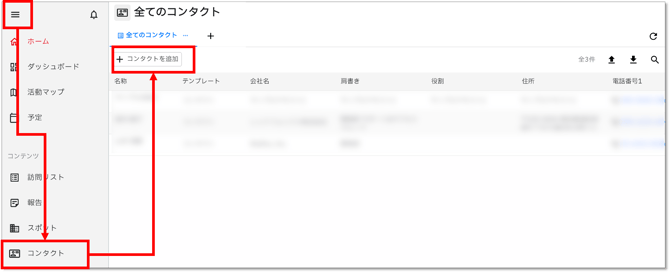
- ログインし、メニューからコンタクト画面を開きます。
- 「コンタクトを追加」からコンタクトを追加できます。
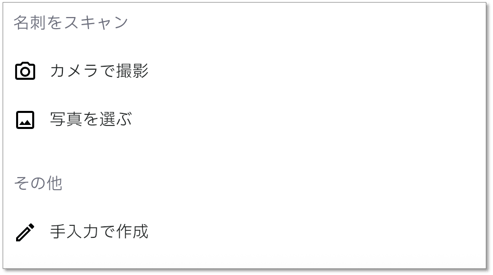
- コンタクトの追加は、名刺をスキャンする方法と手入力があります。
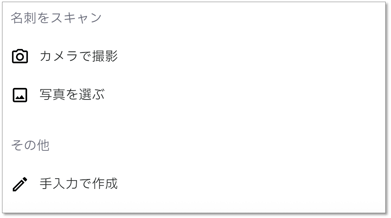
- 名刺をスキャン(カメラで撮影、写真を選ぶ)※Premiumプランをご契約の方
→ その場で名刺を撮影し、文字を読み取ったり、端末に保存されている名刺写真を選び、文字を読み取ります。 - 手入力で作成
→ 名前や会社名、電話番号など必要な情報を入力します。
- 名刺をスキャン(カメラで撮影、写真を選ぶ)※Premiumプランをご契約の方
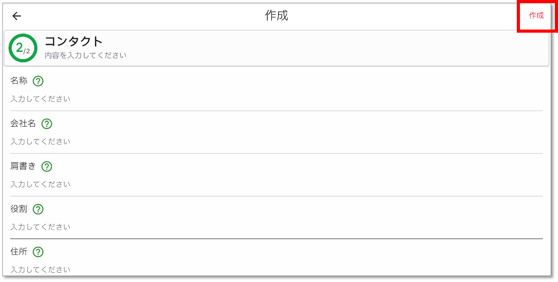
- 必要項目を入力・確認後、右上の「作成」でコンタクトの追加完了です。
コンタクトの一括登録
PCでは、コンタクトの一括登録ができます。
- PCでcyzen proにログインし、左側の「≡」から「コンタクト」をクリックします。
- コンタクト画面が開いたら、右上にある「↑」をクリックします。

- 一括登録用のファイルをダウンロードします。対象のテンプレートを選んで、CSVもしくはXLSXファイルをクリックします。
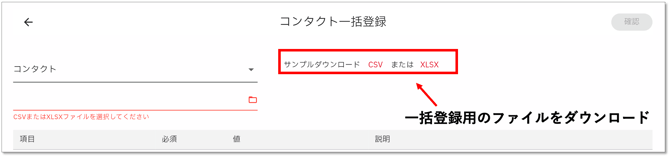
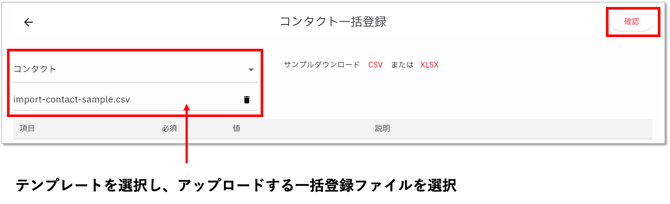
- サンプルファイルに登録内容を設定したら、コンタクト一括登録画面で再度テンプレートを選択し、ファイルをアップロードします。
📌 入力時の注意事項
◆ 一括登録画面で「必須」に◯がついている項目は必ず入力してください。
◆ 1つの「オブジェクト選択」項目に複数登録したい場合は、改行して入力してください。 - 画面右上の「確認」をクリックします。
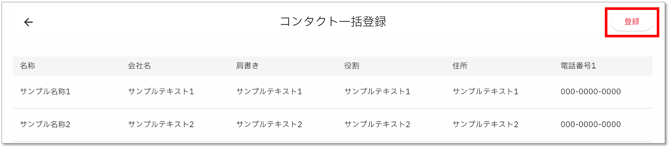
- 登録内容確認画面が表示されるので、確認後「登録」をクリックします。
- 登録が完了したらコンタクト一覧で確認してください。
スポットに紐づくコンタクトを作成
スポット詳細画面から、そのスポットに紐づくコンタクトを作成することができます。
企業(スポット)の担当者を登録して紐づけておくことで、担当者情報をスポットとセットで管理でき、次回以降の連絡・訪問がスムーズになります。
-
スポット詳細画面を開きます。
- 「コンタクト」から関連するコンタクトを作成できます。
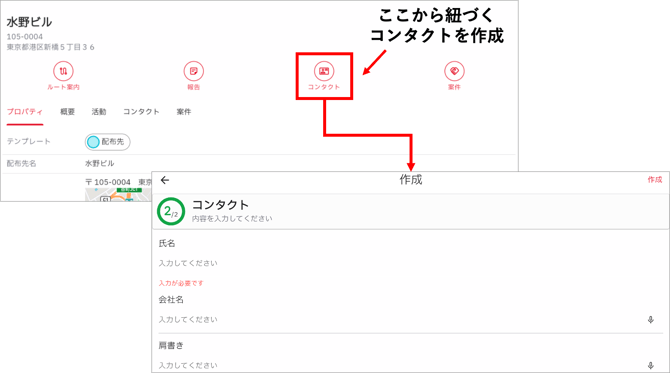
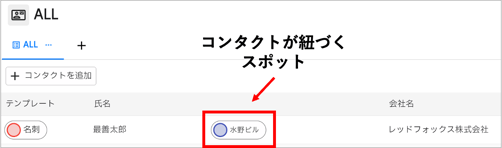
- スポットに紐づくコンタクトは、コンタクト一覧で紐づくスポットが表示されます。
報告・案件・スポット作成時にコンタクトを作成
報告や案件作成時に、コンタクト項目がある場合は既存のコンタクトを選択したり新規でコンタクトを作成することができます。
作成方法は個別登録方法と同じで、名刺スキャンや手入力が選択できます。