
cyzen proでコンタクトを編集・利用停止・削除する方法と、ファイルで一括登録・一括更新したときの履歴を確認する方法を説明します。
■コンタクトを編集する
登録済みのコンタクトを編集する方法は、個別に編集する方法と、ファイルを使って一括更新する方法、コンタクト一覧画面からまとめて操作する方法の3つがあります。
-
個別に編集する
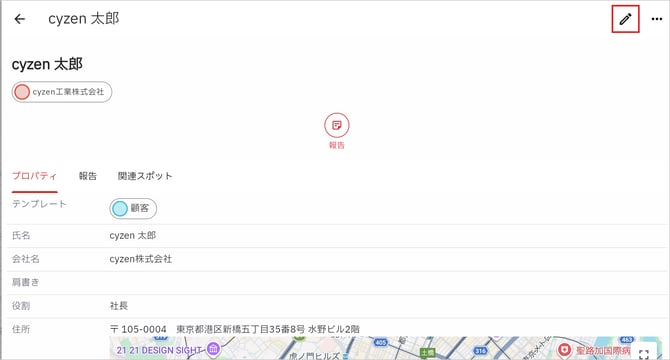
コンタクト詳細画面を開き、右上の鉛筆マークをクリックして編集画面を開きます。
-
ファイルで一括更新する
-
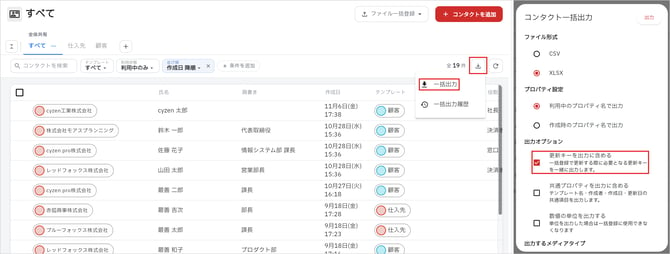
コンタクト画面右上の「ファイルに出力」から、更新したいコンタクトを更新キー付きで出力します。
-
出力したファイルの内容を書き換えて保存します。
※A列のコンタクト更新キーは変更しないでください。
-
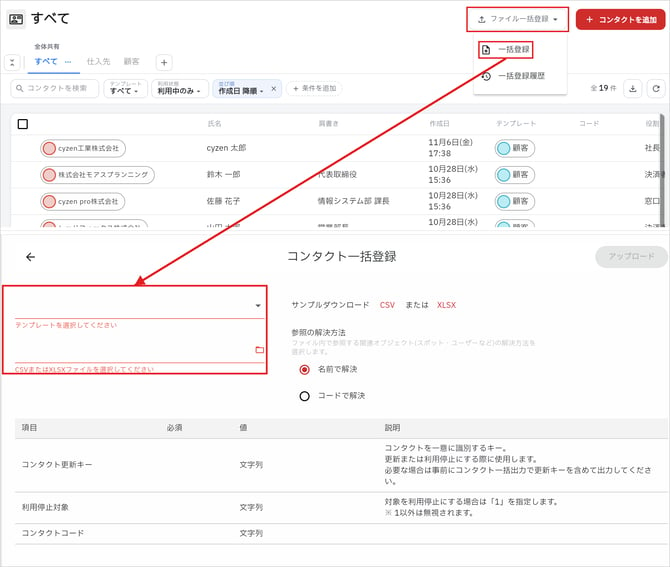
コンタクト一覧画面右上の「ファイル一括登録」から「一括登録」を開き、テンプレートを選んでファイルをアップロードし、「アップロード」→「登録」で一括更新は完了です。
-
-
コンタクト一覧からまとめて操作する(一括操作)
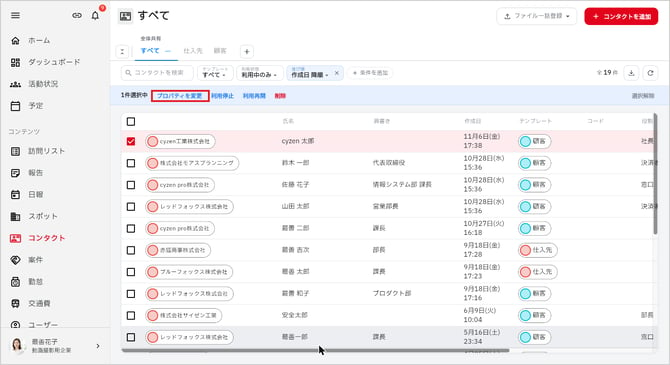
コンタクト一覧画面で、変更したいコンタクトのチェックボックスにチェックを入れます。※全件を選びたいときは、見出し行左端のチェックボックスにチェックを入れます。
画面上部に表示される「プロパティを変更」から、まとめて項目を変更できます。
■コンタクトを利用停止にする
コンタクトの「利用停止」は非表示にする機能で、あとから「利用再開」で元に戻せます。
将来また使う可能性がある場合は、削除ではなく利用停止をおすすめします。
-
個別に利用停止にする
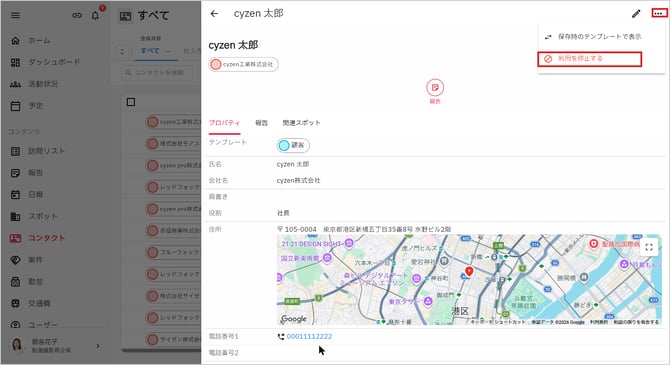
コンタクト詳細画面右上の「…」から「利用を停止する」を選択します。
-
ファイルで一括利用停止にする
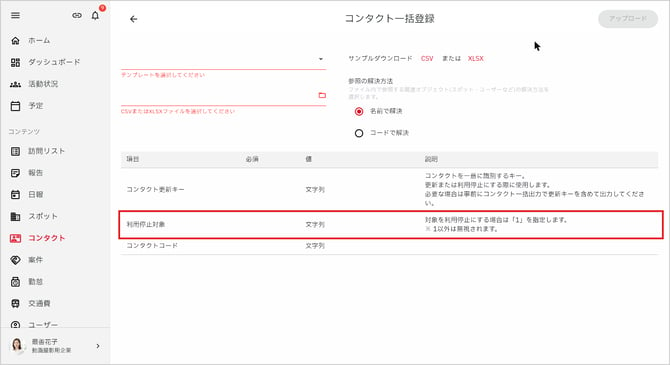
上記の「ファイルで一括更新する」と同じ手順で出力したファイルのB列に「利用停止対象」の列を追加し、対象の行に「1」を入力してアップロードします。
※1以外の値は無視されます。
-
一覧からまとめて利用停止にする
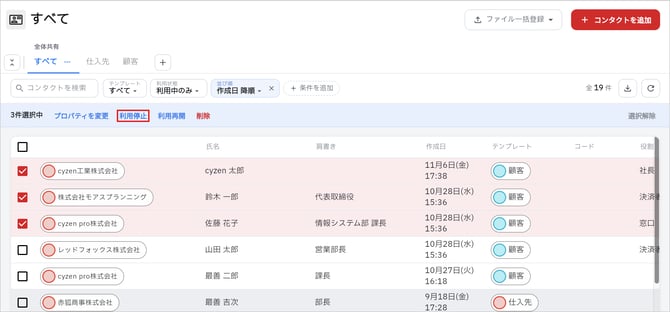
コンタクト一覧で対象にチェックを入れ、「利用停止」をクリック、内容を確認して「実行」します。
■コンタクトを削除する
※削除したコンタクトは元に戻せません。本当に不要になったコンタクトだけ削除してください。将来使うかもしれないコンタクトは「利用停止」にとどめることをおすすめします。
※コンタクトの削除は、「利用停止中」のコンタクトに対してのみ行えます。必ず先に利用停止にしてから削除してください。
-
個別に削除する
-
まずコンタクト詳細画面右上の「…」から「利用を停止する」を選び、コンタクトを利用停止にします。(上記の「個別に利用停止にする」を参照)
-
一度コンタクト詳細画面を閉じて、一覧から対象のコンタクトを開き直します(利用停止にした直後の画面のままでは出ないため、必ず開き直してください)。
-
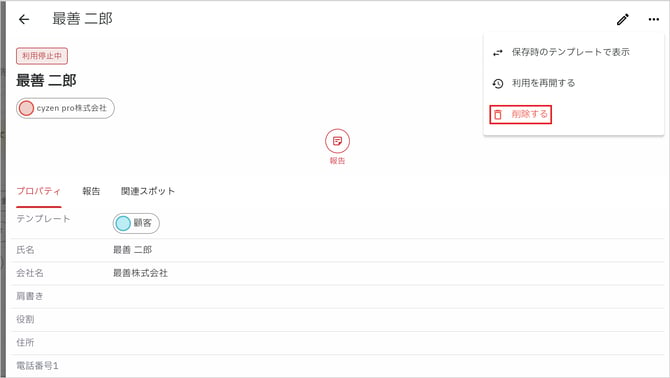
右上の「…」をクリックすると「削除する」が表示されるので、選択すると削除できます。
-
-
一括操作で削除する
-
コンタクト一覧で削除したいコンタクトにチェックを入れ、「利用停止」をクリックして一括で利用停止にします。(上記の「一覧からまとめて利用停止にする」を参照)
-
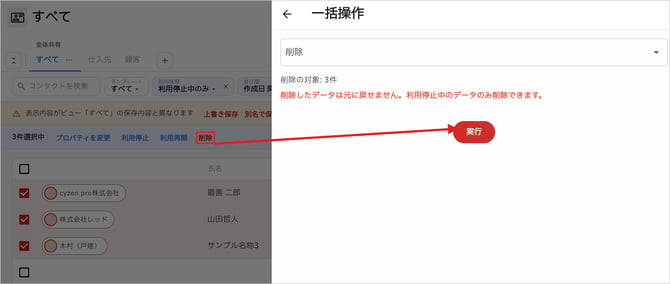
チェックがいったん外れるので、利用停止にしたコンタクトに再度チェックを入れ、「削除」をクリックします。
-
件数を確認し、間違いがなければ「実行」をクリックすると削除されます。
-
■一括登録・一括更新した履歴を確認する
ファイルで一括登録・一括更新した結果は、コンタクト画面右上の「ファイル一括登録」から「一括登録履歴」を開くと確認できます。
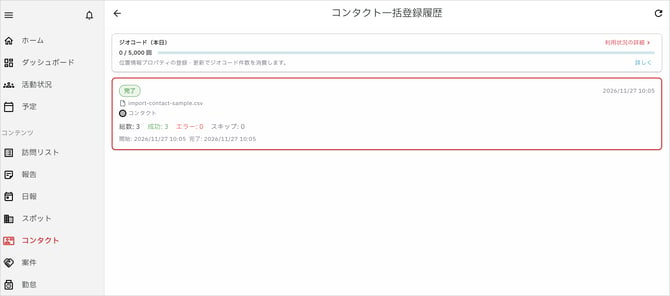
実行した日時ごとに一覧が表示され、登録・更新の状況(総数・成功・エラーなど)を確認できます。