
コンタクトとは、顧客の担当者情報を管理する機能です。
スポットにコンタクトを紐づけることで、「誰とやりとりしているのか」をチーム全体で共有することもできます。
コンタクトを見る方法やコンタクの出力方法について説明します。
コンタクトを見る
🎥 動画で見る(PC版)
🎥 動画で見る(アプリ版)
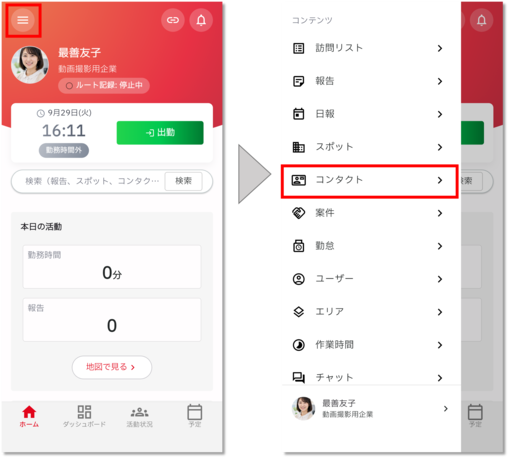
コンタクトは、cyzen pro左上の「≡」内にある「コンタクト」メニューから開くことができます。※PCでご利用中の場合は、画面左側に「コンタクト」が表示されています。
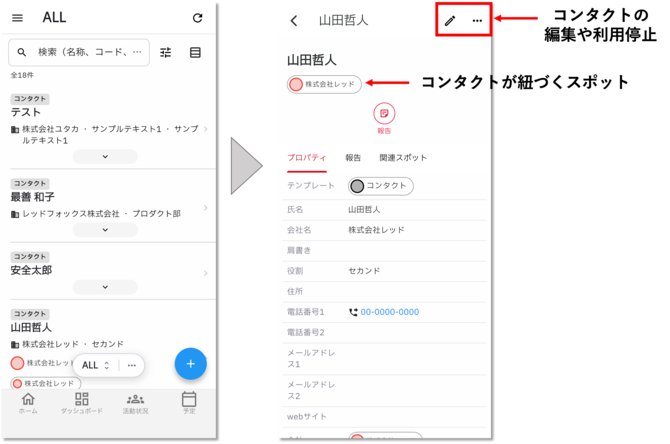
コンタクト一覧が表示されるので、確認したいコンタクトを選択します。コンタクトの内容は編集ができます。不要になったコンタクトは画面右上の「…」から利用停止にできます。
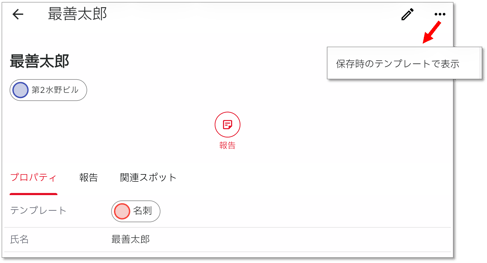
運用中にテンプレートが更新された場合に、前回保存時のテンプレートで表示させることもできます。右上の「…」から「保存時のテンプレートで表示」を選択してください。
■ ビューの作成
-
ビューとは?
-
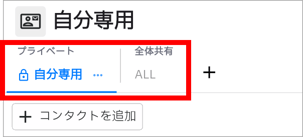
コンタクト画面では、「ビュー」を設定することができます。見たい項目や条件にあわせて複数ビューを作成し、状況に応じてビューを切り替えながらコンタクトを確認できます。ビューは、「全体共有」「プライベート」の2種類作成可能です。
-
全体共有ビュー:初期設定では、メンバー全員が閲覧できます。「共有設定」で閲覧できるメンバーを絞り込むこともできます。※ビュー作成者本人は必ず閲覧できます。
-
プライベートビュー:自分のみに表示されるビューです。
-
-
-
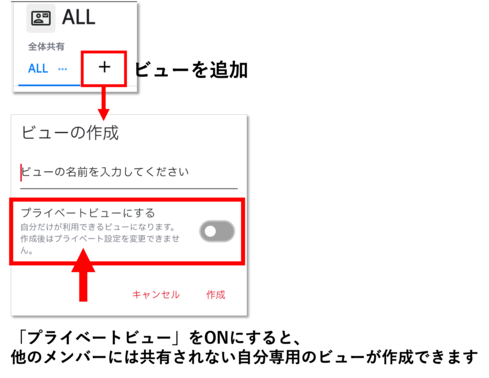
ビューの作成
- 画面上部の「+」からビューを作成します。
- ビュー名を入力し、「プライベートビュー」にするかどうか決め、「作成」でビューを作成します。
-
ビューの設定
- ビュー名横の「…」から「ビューの設定」を選択します。
- 「表示する列」:リストビューで表示する際の初期表示のプロパティを設定します。
テンプレートの項目や作成者・コードなどの共通項目など、一覧に表示したい項目(プロパティ)のみを選択することができます。
- 「表示する列」項目右側の+ボタンから表示するプロパティを指定できます。
- 列の左側のつまみをドラッグすると、表示順を並べ替えられます。
-
-
- ゴミ箱マークをクリックすると、列を表示から外せます。
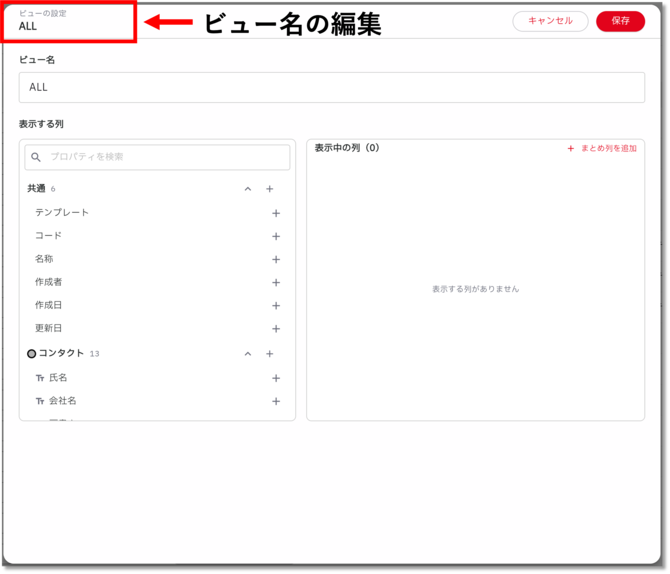
- ゴミ箱マークをクリックすると、列を表示から外せます。
-
-
- 「+まとめ列を追加」:異なるテンプレートの選択結果を項目同士を対応づけることで、1つの列にまとめて1つのビューに横断表示できます。
例:テンプレートAの「会社名」とテンプレートBの「会社名」を、列「法人名/会社名」項目に表示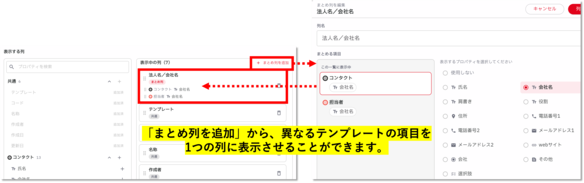
- 「+まとめ列を追加」:異なるテンプレートの選択結果を項目同士を対応づけることで、1つの列にまとめて1つのビューに横断表示できます。
-
- 設定が完了したら、右上の「保存」をクリックします。
-
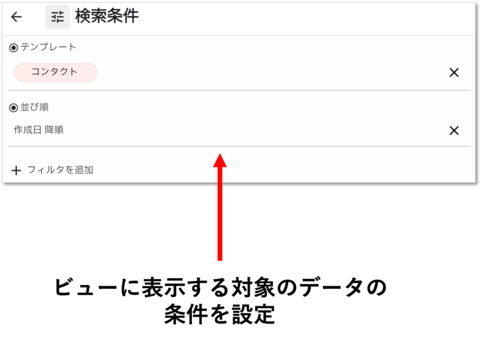
検索条件
- ビュー名横の「…」から検索条件を選択します。
- テンプレートやコンタクト内の項目で検索できます。
- ビュー名横の「…」から検索条件を選択します。
-
共有設定
- ビュー名横の「…」から共有設定を選択します。共有設定では、このビューを表示できるユーザーを指定することもできます。※ビュー作成者には必ず表示されます。
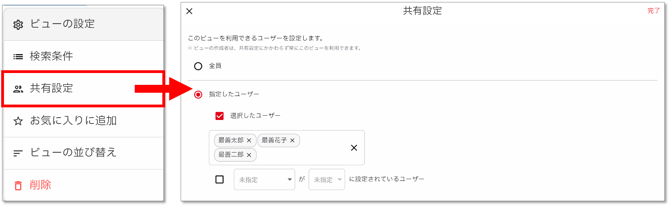
- ビュー名横の「…」から共有設定を選択します。共有設定では、このビューを表示できるユーザーを指定することもできます。※ビュー作成者には必ず表示されます。
-
お気に入りに追加
- ビュー名横の「…」からお気に入りに追加を選択すると、そのビューが自分専用のお気に入りとして先頭に表示されるようになります。頻繁に使うビューはお気に入りに追加してご活用ください。
コンタクトを出力する
管理者は、PCからコンタクトを出力することができます。コンタクト画面右上の「ファイルに出力」をクリックし、ファイル形式と更新キーの出力有無を選択し出力してください。
※更新キーは、コンタクトの一括更新を出力する時に使います。