cyzen proには「案件」という機能があります。
案件は、営業や業務の進捗をステップごとに管理するための単位です。
例えば「リード → アプローチ → 提案 → 交渉 → 受注」といった流れを、案件に登録して受注までを管理することが可能です。
ここでは、案件の使い方と案件の作成方法を説明します。詳細マニュアルはこちら
案件を見る
🎥 動画で見る(アプリ)
🎥 動画で見る(PC)
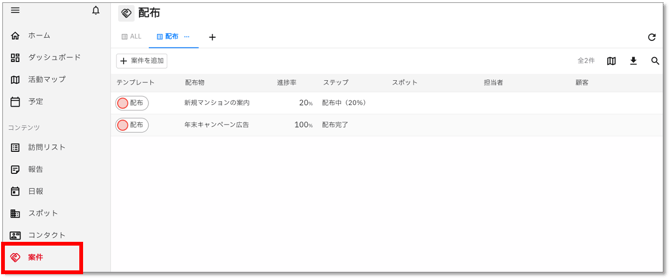
案件はホーム画面に表示されている案件名から開くか、メニューの案件から案件一覧を開きます。
■ ビューの作成
-
ビューとは?
-
案件一覧画面では、「ビュー」を設定することができます。ビューは、案件を見たい表示形式(地図/リスト)や条件にあわせて作成できます。複数作成可能で、状況に応じてビューを切り替えながら案件を確認できます。
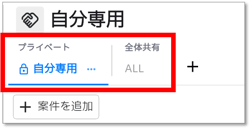
ビューは、「全体共有」「プライベート」の2種類作成可能です。
- 全体共有ビュー:初期設定では、メンバー全員が閲覧できます。「共有設定」で閲覧できるメンバーを絞り込むこともできます。※ビュー作成者本人は必ず閲覧できます。
- プライベートビュー:自分のみに表示されるビューです。
-
-
ビューの作成
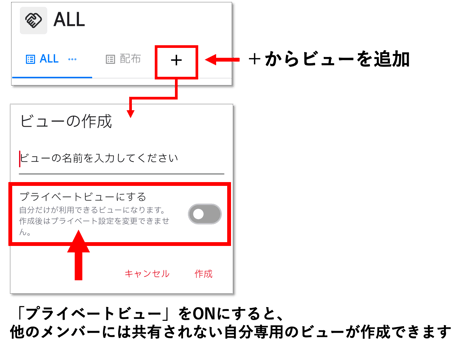
- 画面上部の「+」からビューを作成します。
- ビュー名を入力し、「プライベートビュー」にするかどうか決め、「作成」でビューを作成します。
-
ビューの設定
- ビュー名横の「…」からビューの設定を選択します。
- ビュー名・ビュー選択:ビュー名を入力し、リスト表示/地図表示を選択します
- 表示する列:リストビューで表示する際の初期表示のプロパティを設定できます。
テンプレートの項目や作成者・コードなどの共通項目など、一覧に表示したい項目(プロパティ)のみを選択することができます。 - 「表示中の列」の並び替えを行うことでリストビュー表示の際の表示順も設定できます。
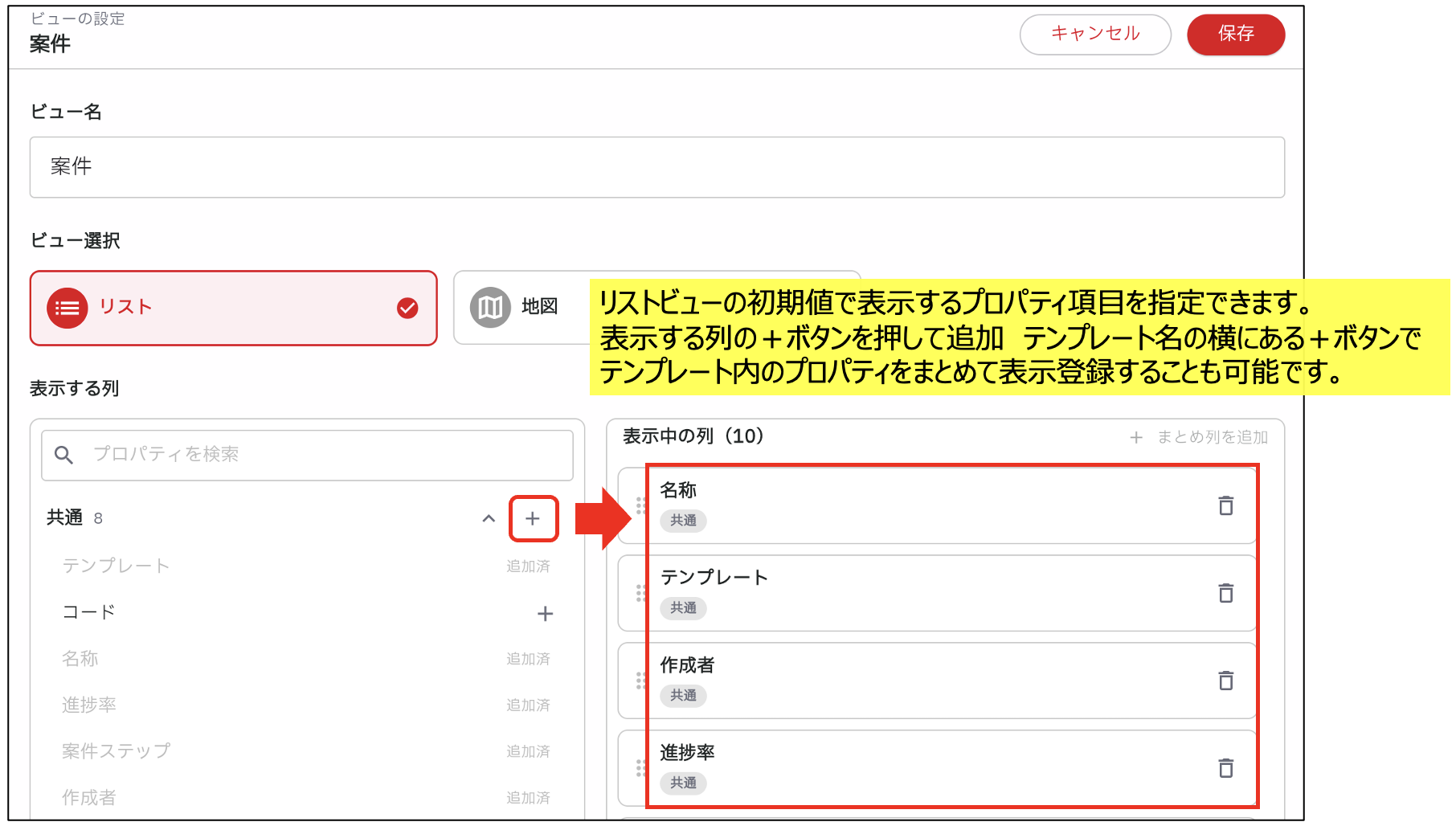
- ビュー名横の「…」からビューの設定を選択します。
-
まとめ列を編集
異なるテンプレートの選択結果を、項目同士を対応づけることで1つの列にまとめて1つのビューに横断表示できるようになりました。
(例:テンプレートAの「案件場所」とテンプレートBの「所在地」を列名「住所情報」項目として1つにまとめて表示)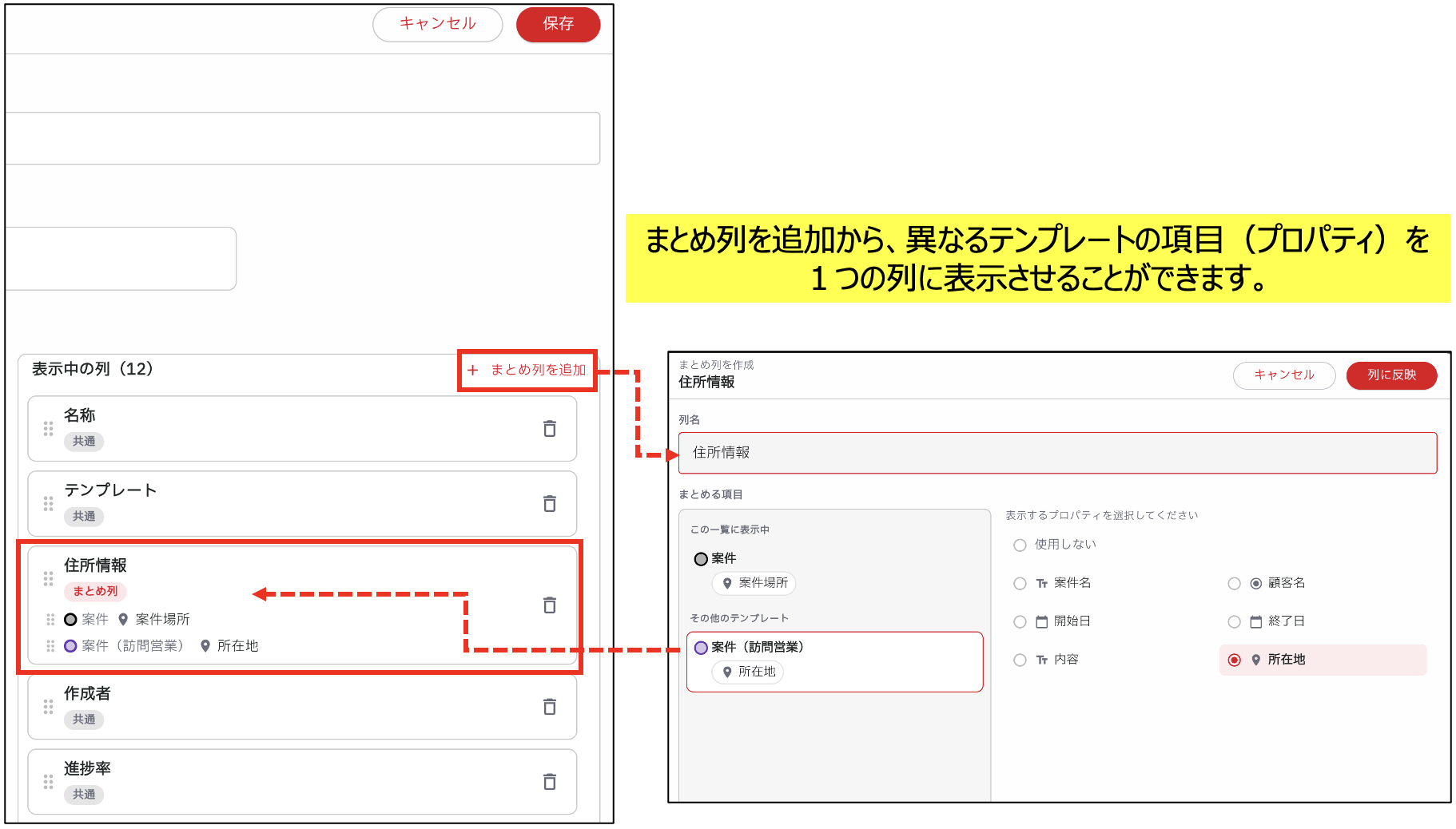
-
検索条件の設定
- テンプレートや案件ステップなど表示する案件の絞り込みを行います。指定した場所や指定したスポットからの距離で対象を絞り込むこともできます。中心地点を地図で選択したりスポットから選択し、その場所から半径◯km以内に存在する案件を絞り込むことができます。
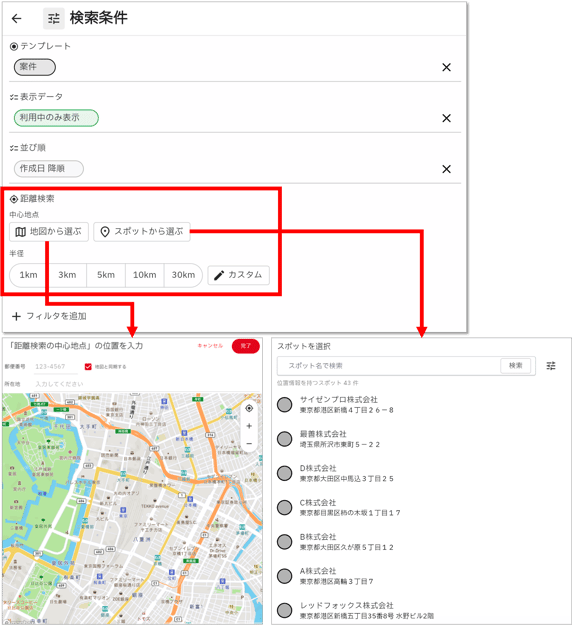
- テンプレートや案件ステップなど表示する案件の絞り込みを行います。指定した場所や指定したスポットからの距離で対象を絞り込むこともできます。中心地点を地図で選択したりスポットから選択し、その場所から半径◯km以内に存在する案件を絞り込むことができます。
-
共有設定
- ビュー名横の「…」から共有設定を選択します。共有設定では、このビューを表示できるユーザーを指定することもできます。※ビュー作成者には必ず表示されます。
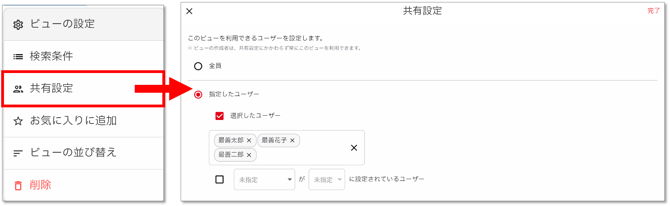
- ビュー名横の「…」から共有設定を選択します。共有設定では、このビューを表示できるユーザーを指定することもできます。※ビュー作成者には必ず表示されます。
-
お気に入りに追加
- ビュー名横の「…」からお気に入りに追加を選択すると、そのビューが自分専用のお気に入りとして先頭に表示されるよ
- ビュー名横の「…」からお気に入りに追加を選択すると、そのビューが自分専用のお気に入りとして先頭に表示されるよ
■ 案件を地図で見る
案件一覧を地図表示にすると、地図上に案件を表示させることができます。(位置情報がある案件のみ)
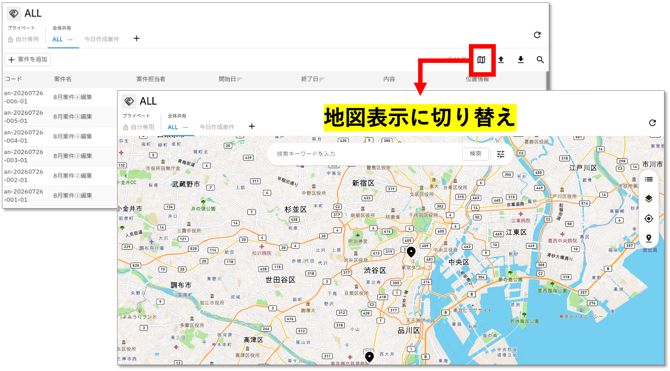
地図表示右側のメニューから地図表示に関する設定変更が可能です。
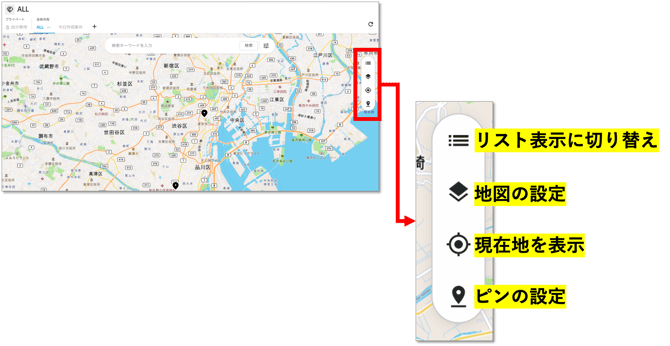
- 地図の設定
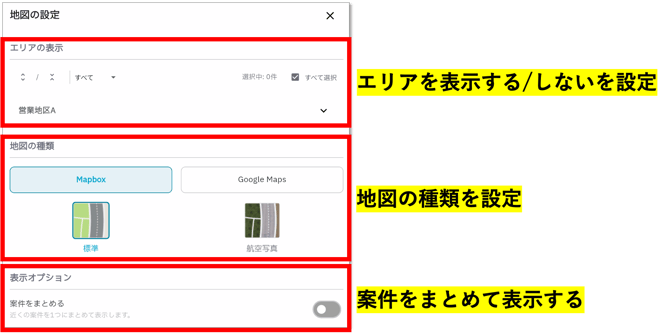
- エリアの表示:登録しているエリアを地図上に表示するか設定します
- 地図の種類:地図の種類を設定します
- 表示オプション
- 案件をまとめる:ONにすると近くの案件をまとめて表示します。地図上のピンが見やすくなり、目的の案件を探しやすくなります。円をクリックするとまとめられた案件が表示されます。
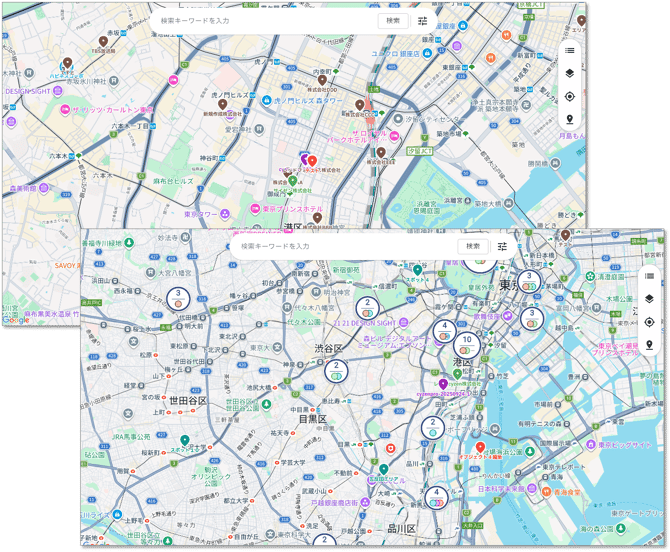
- 案件をまとめる:ONにすると近くの案件をまとめて表示します。地図上のピンが見やすくなり、目的の案件を探しやすくなります。円をクリックするとまとめられた案件が表示されます。
- ピンの設定
- 地図に表示するピンのスタイル(色・アイコン)を変更できます。
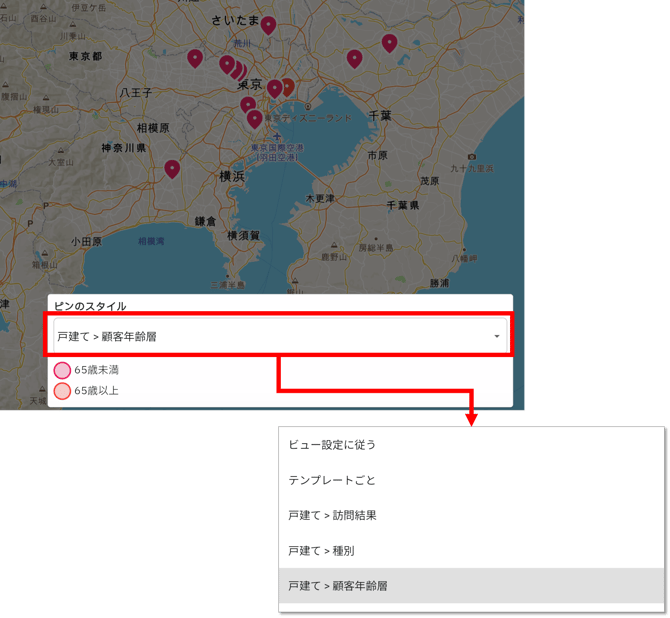
- 地図に表示するピンのスタイル(色・アイコン)を変更できます。
■ 複数の案件をまとめて操作する(一括操作)
案件一覧で複数の案件を選択し、プロパティの変更や利用停止をまとめて行えます。1件ずつ操作する手間を削減できます。
担当者の変更や、終了した案件をまとめて利用停止にするのに便利です。
-
「案件」画面を開きます。
-
画面上部に表示される「一括操作」をクリックします。※ アプリのリスト表示の場合は、案件を長押しすると一括操作モードに変わります。
-
一覧の左側のチェックボックスで、操作したい案件を選択し、「一括操作」をクリックします。
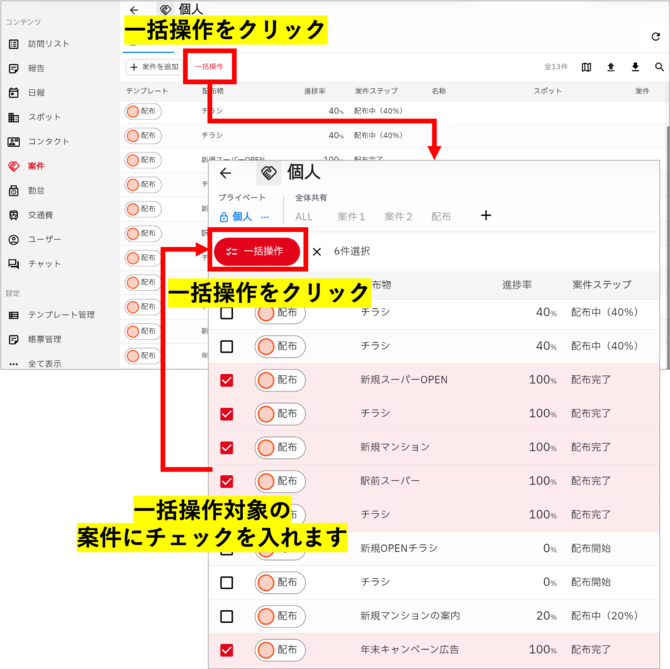
-
「プロパティの変更」または「利用停止」「利用再開」を選択します。
-
内容や件数を確認し、「実行」をクリックします。
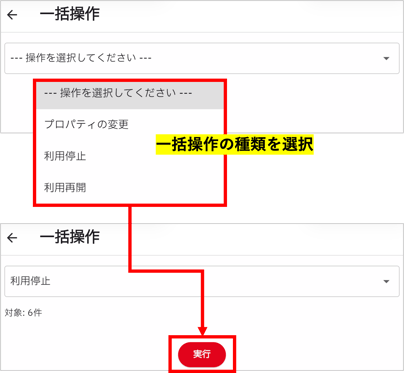
■ 案件の出力
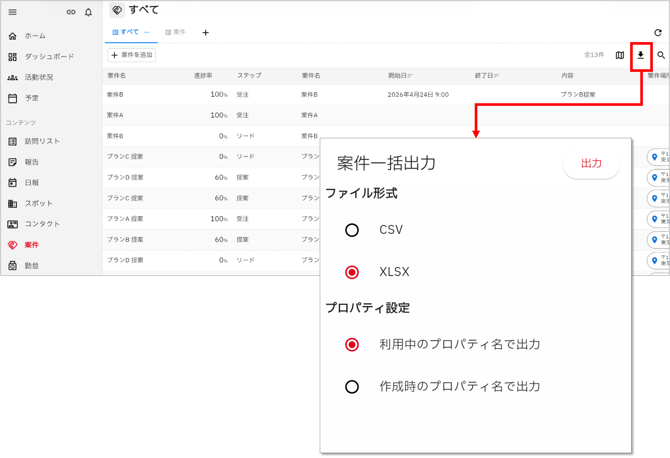
案件は出力することもできます。検索で出力したい案件を絞り込んだ後、「↓:ファイル出力」をクリックし、ファイル形式とプロパティ設定を選択して出力します。(🎥 動画で見る)
■ 案件詳細画面(クリックで拡大)
案件の基本情報や進捗を確認できます。作業時間を取得したり、報告もできます。
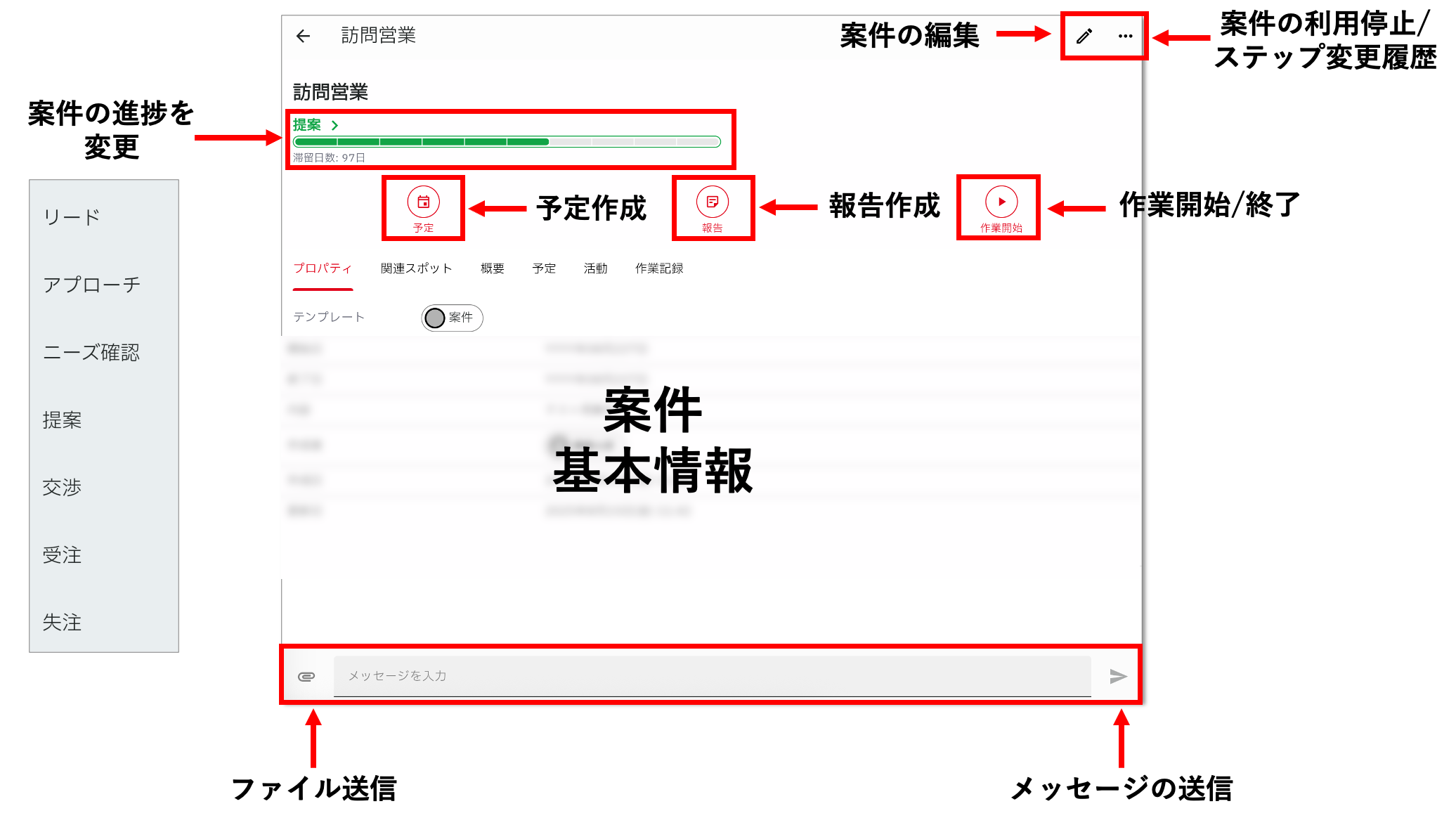
- 案件の進捗
→ 設定したステップで案件の進捗を管理できます。進捗を選択すると、進捗率が変更されます。- ステップの変更履歴は、案件詳細右上の「…」から確認できます。各ステップにどれくらいの期間滞在していたか(滞留日数)も表示されるため、案件がどの段階で時間がかかっているかを把握できます。
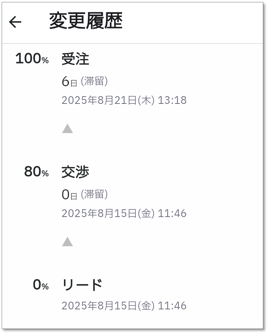
- ステップの変更履歴は、案件詳細右上の「…」から確認できます。各ステップにどれくらいの期間滞在していたか(滞留日数)も表示されるため、案件がどの段階で時間がかかっているかを把握できます。
- 予定作成
→ 案件に関連する予定を作成できます。 - 報告作成
→ 案件に関する報告ができます。 - 作業開始/作業終了
→ 案件内で作業時間を取得するときに使います。「作業開始」を押すと作業時間の取得が開始されます。「作業終了」を押すと作業時間の取得が終わります。
※ 作業中のまま退勤した場合、勤務終了とともに作業も終了します。(休憩開始では作業は終了しません)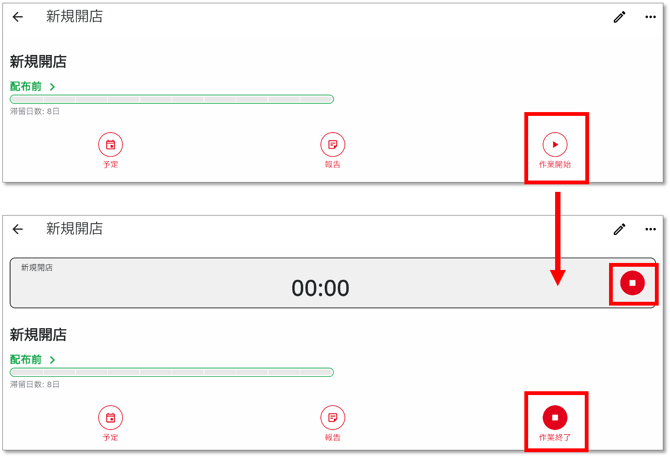
自身が作業中の案件は、ホーム画面に表示されます。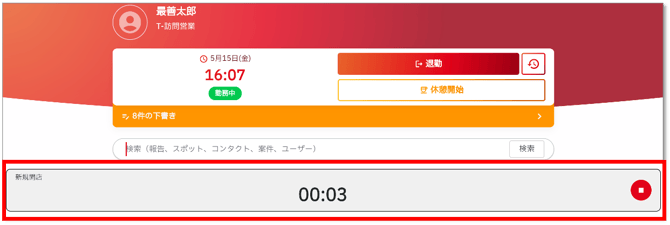
- 関連スポット
→ 案件に紐づくスポットが表示されます。 - 概要
→ 過去の作業時間の合計や作業時の移動ルート、最近の活動を確認できます。 - 予定
→ 案件に関連する予定が一覧で表示されます。 - 報告
→ 案件の過去の報告が表示されます。 - 作業記録
→ 過去取得した作業時間を一覧で確認できます。また、作業時間に紐づく報告を確認できます。
- メッセージ送信/ファイル送信
→ 案件内でメッセージのやり取りが可能です。ファイルを添付して送信したり、メッセージにリアクションすることもできます。(メッセージやリアクションの利用がONの場合)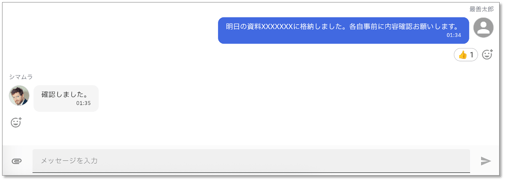
リアクションを長押しすると、リアクションの詳細(誰がリアクションしたか)を確認することができます。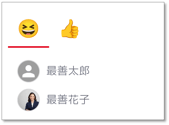
- ファイル
→案件内で写真・画像・PDF・動画・音声などをまとめて管理することができます。
タグの紐付けで内容ごとに分類したり、絞り込んで検索を行うことができます。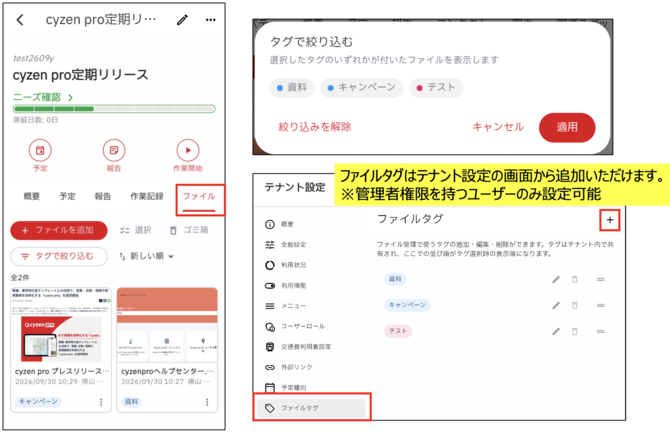
- 保存時のテンプレートで表示
→ 運用中にテンプレートが更新された場合に、前回保存時のテンプレートで表示させることもできます。右上の「…」から「保存時のテンプレートで表示」を選択してください。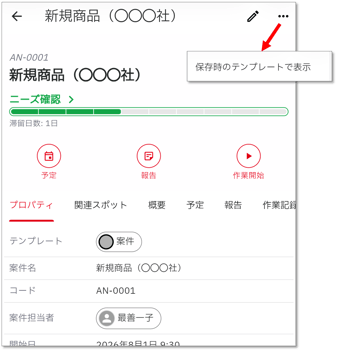
案件を作る:個別登録
案件の個別登録方法は、案件一覧から作成する方法と、スポット詳細画面から作成する方法があります。
🎥 案件の追加方法を動画で見る(アプリ操作)
🎥 案件の追加方法を動画で見る(PC操作)
案件一覧から作成
案件一覧を開き、「+案件を追加」から新規案件の作成ができます。
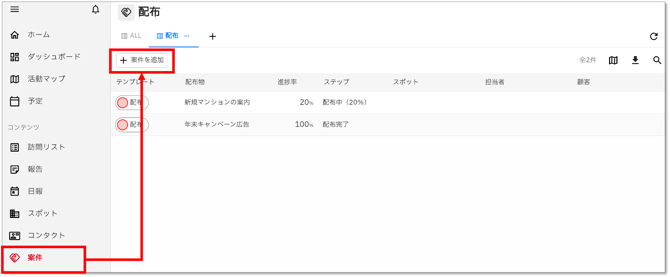
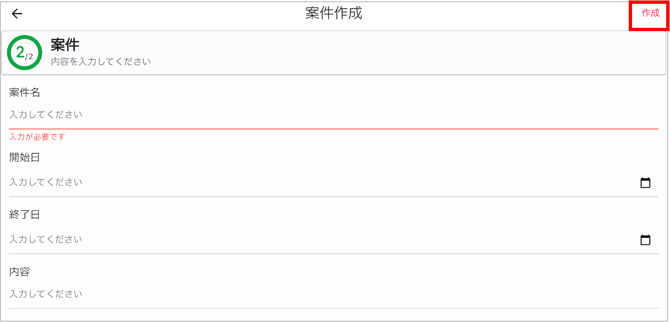
案件テンプレートが複数用意されている場合は、テンプレート選択画面が表示された後、案件の各項目を入力する画面が表示されます。入力したら「作成」で完了です。
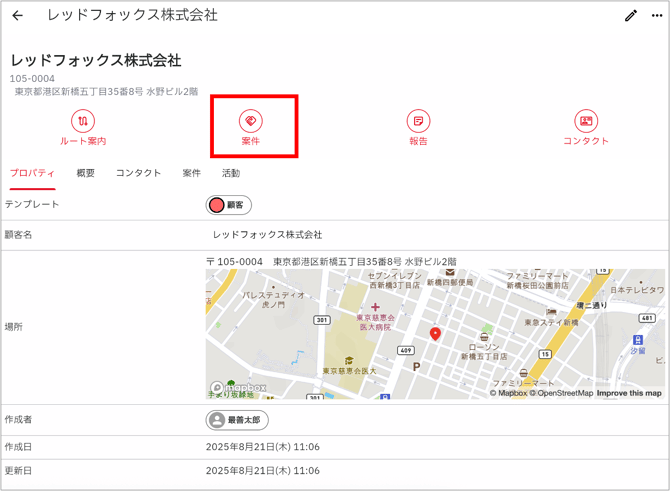
スポット詳細画面から作成
スポット詳細画面を開き、「案件」をクリックして作成します。
案件を作る:一括登録
案件は一括登録することもできます。
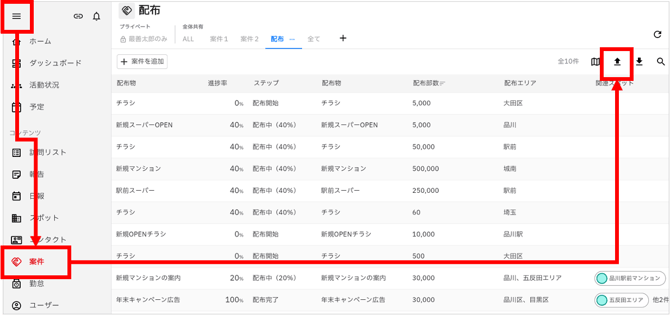
- PCでcyzen proにログインし、左側の「≡」から「案件」をクリックします。
- 案件画面が開いたら、右上にある「↑」をクリックします。
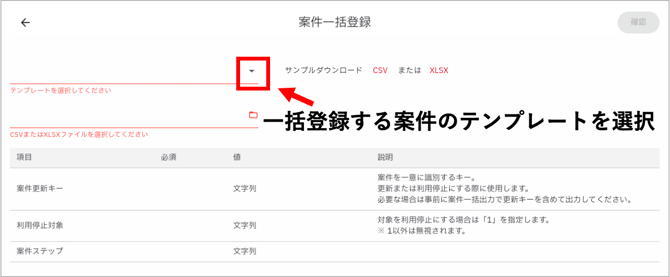
- 一括登録用のファイルをダウンロードします。対象のテンプレートを選んで、CSVもしくはXLSXファイルをクリックします。
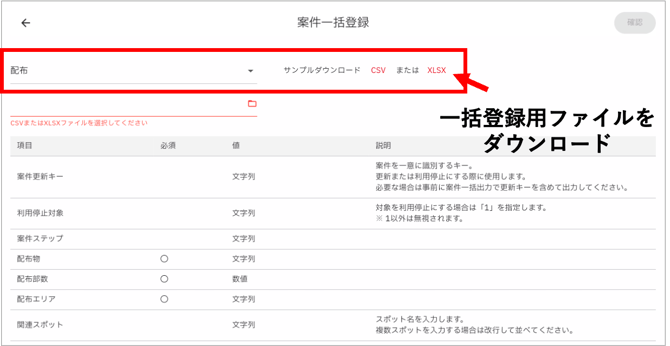
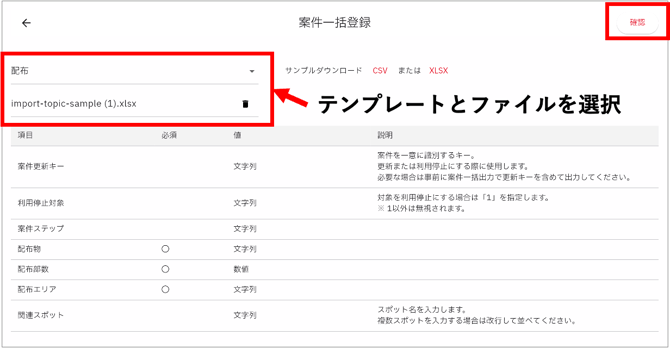
- サンプルファイルに登録内容を設定したら、案件一括登録画面で再度テンプレートを選択し、ファイルをアップロードします。
※ 一括登録画面で「必須」に◯がついている項目は必ず入力してください。 - 画面右上の「確認」をクリックします。
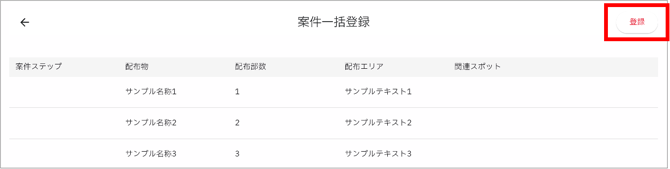
- 登録内容確認画面が表示されるので、確認後「登録」をクリックします。登録が完了したら案件一覧で確認してください。