
報告やスポットのデータを、条件で絞り込んでまとめてファイルに出力する「一括出力」の使い方を説明します。
⚠️ 「一括出力」と「帳票出力機能」は別の機能です。帳票出力機能は、報告1件ずつをオリジナル書式のPDF/Excelに出力する機能(別途ご契約が必要)です。一覧データをまとめて出したい場合は、この記事の「一括出力」をご利用ください。
一括出力でできること
一覧画面で絞り込んだデータを、CSVまたはXLSXファイルとしてまとめて出力できます。対応している画面は「報告」「スポット」「コンタクト」「案件」「ユーザー」です。
📌 出力はバックグラウンドで実行されます。 出力の完了を待たずに、他の画面の操作を続けられます。件数が多い場合でも画面が固まることはありません。
一括出力の手順
- cyzen pro にログインし、「報告」画面(または「スポット」画面)を開きます
- ビューの切り替え・検索・絞り込みで、出力したいデータを表示します
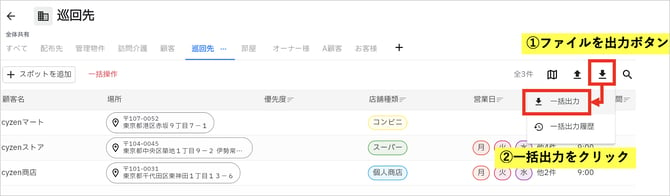
- 画面右上の「⬇︎」ボタンから「一括出力」をクリックします
- 出力形式(CSV / XLSX)と、出力する項目を選択します
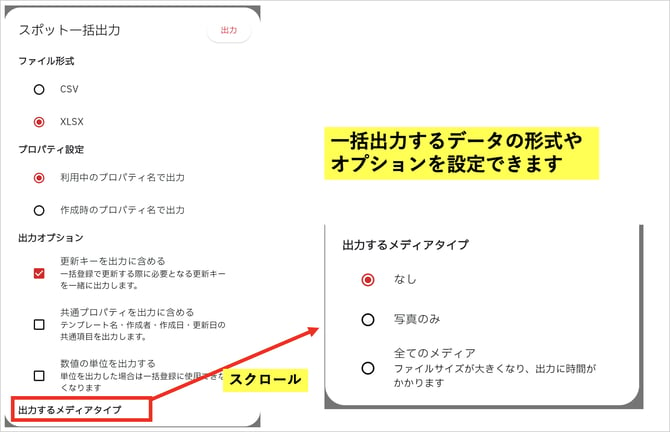
- 「出力」をクリックします
💡 絞り込みをせずに実行すると、その画面の全件が出力対象になります。件数が多い場合は、事前にビューや検索で絞り込むことをおすすめします。
出力が完了すると通知が表示され、ファイルをダウンロードできます。
画像などの添付ファイルもあわせて出力する
報告に添付された画像ファイルなどを、一覧データとあわせて一括で出力できます。
- 一括出力の設定画面で、添付ファイルを出力する設定をオンにします(前項「一括出力の手順」の4の画像参照)
- 「出力」をクリックします
📌 添付ファイルを含めるとファイルサイズが大きくなり、出力完了までに時間がかかる場合があります。バックグラウンドで実行されるため、そのまま他の作業を進めていただけます。
出力の履歴を確認する(報告・スポットのみ)
「報告」「スポット」の画面でのみ、過去に実行した一括出力の内容や、実行状況を一覧で確認できます。
- 「報告」画面(または「スポット」画面)を開きます
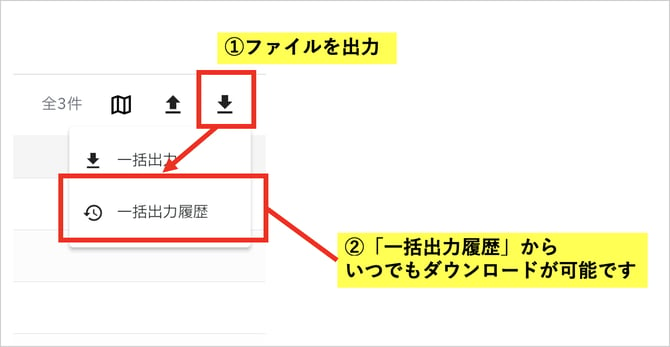
- 画面右上の「⬇︎」ボタンから「一括出力履歴」をクリックします
- 実行日時・実行者・出力条件・状況が一覧で表示されます
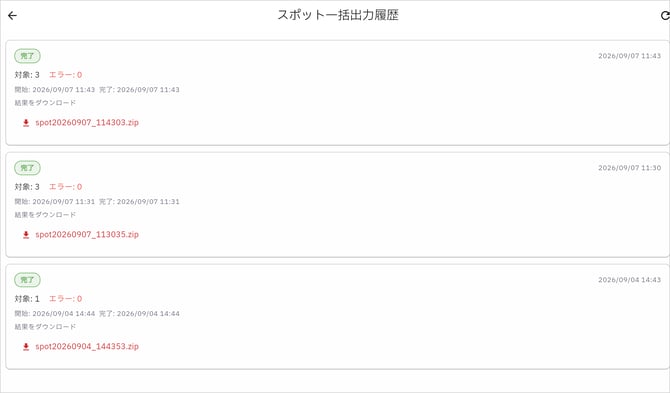
💡 出力に時間がかかっている場合も、この画面で進行状況を確認できます。