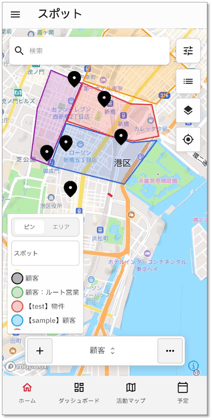
エリアとは…
訪問すべきエリア・訪問禁止エリアなどを地図上に設定することで、自分の担当エリアを明確化することができます。
また、空白エリアを可視化し、新規営業エリアの拡大計画に利用することも可能です。
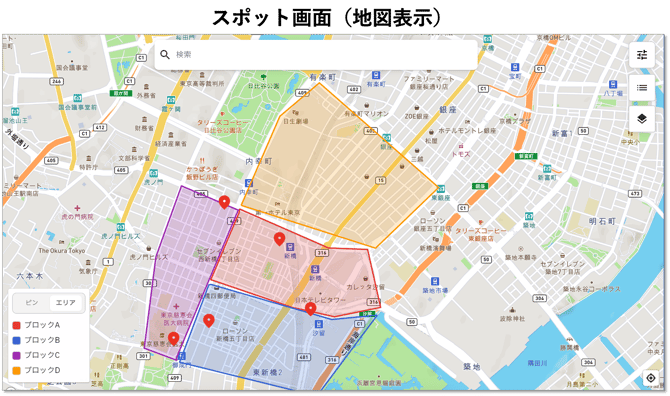
ここでは、cyzen proでエリアを定義する方法と地図上への表示方法について説明します。
- エリアを定義する(動画で見る🎥)
- 地図にエリアを表示する(動画で見る🎥:PC版 / アプリ版)
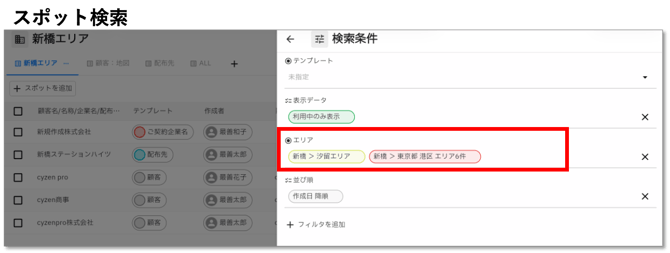
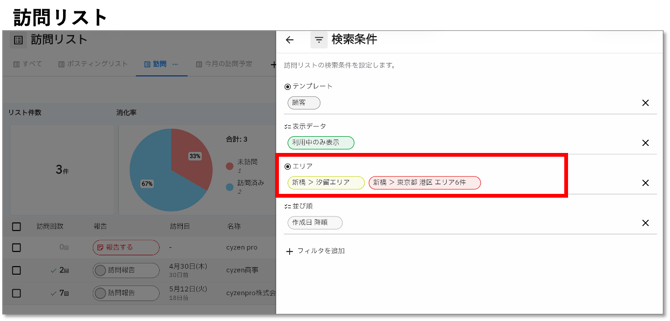
- エリアでスポットや案件を絞り込む
エリアを定義する
地図から作成する
地図上で自由にエリアを作成することができます。
⚠️ エリア定義はモバイル画面では行うことができません。
🎥 エリアの追加方法を動画で見る
- メニューから「エリア」を選択し、「+エリアを追加」をクリックします。
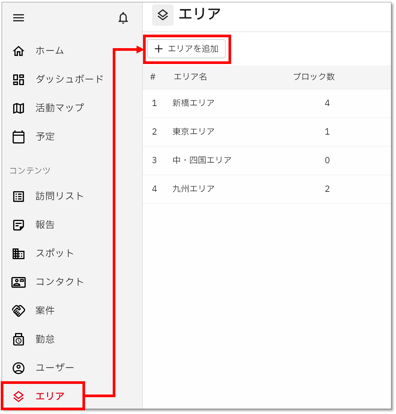
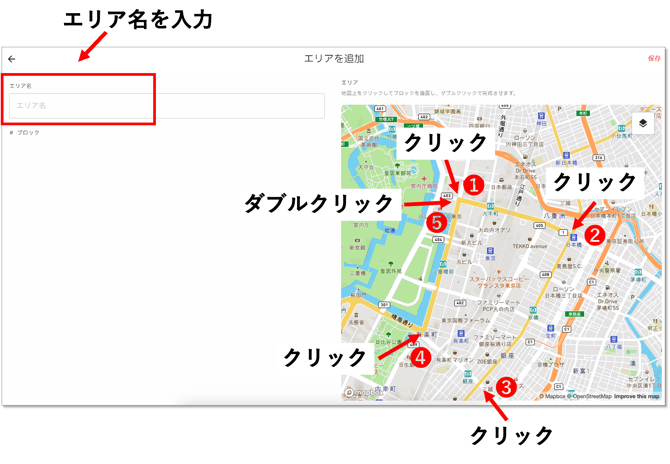
- エリア名を入力します。
-
地図上をクリックして、ブロックの範囲を描きます。クリックした地点が順番につながって線が引かれ、最後の点でダブルクリックをすると、最初の点と繋がり、ブロックが完成します。
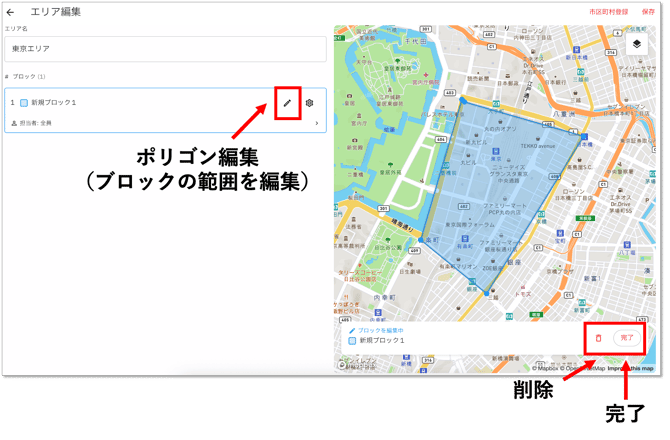
- ブロックが作成されると、「新規ブロック1」と登録されます。鉛筆マークからは作成したブロックの範囲を編集(ポリゴン編集)することができます。
- 完了をクリックすると、ブロック作成が完了し、次のブロック作成が可能になります。削除をクリックするとブロックが削除されます。ただし、どちらも右上の「保存」をクリックするまでは、保存されません。
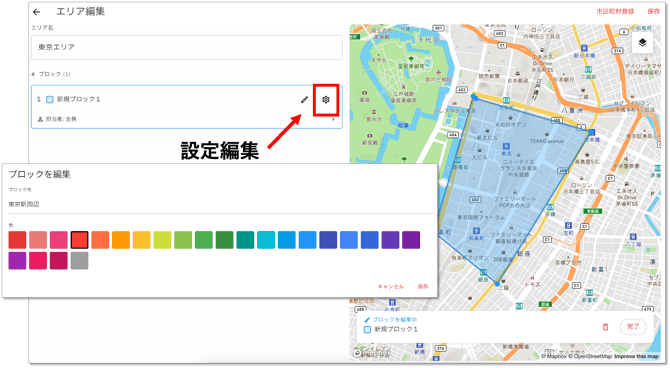
- ブロック名を変更や色の変更は、⚙️マークから行います。編集完了したら保存をクリックします。
- ブロックの担当者を設定することができます。(初期値は全員)
ユーザー一覧が表示されるので、担当者にチェックを入れ、「完了」をクリックします。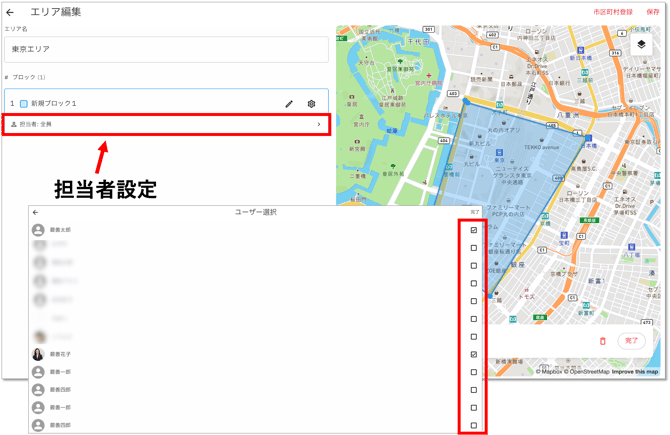
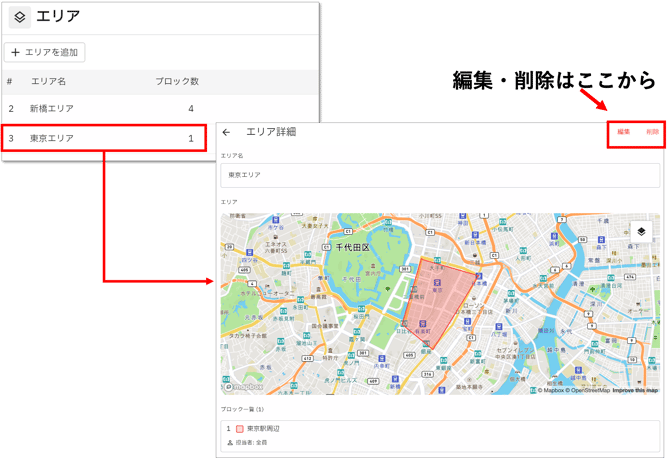
- エリアを追加画面を保存し、エリアの作成完了です。エリアの削除や編集は、エリア一覧から対象のエリアをクリックして行うことができます。
市区町村から作成
市区町村を選択してエリアを作成できます。
⚠️ エリア定義はモバイル画面では行うことができません。
- メニューから「エリア」を選択し、「+エリアを追加」をクリックします。
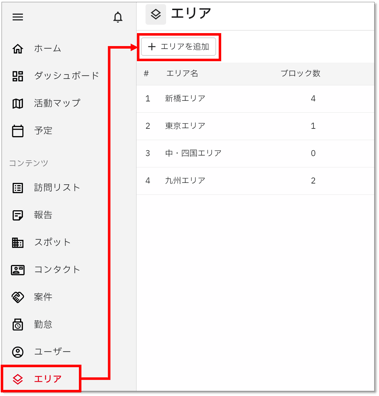
- エリア名を入力します。
-
エリア編集画面右上の「市区町村登録」をクリックします。
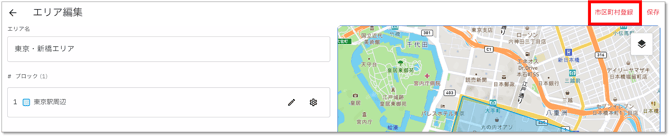
- 「都道府県」「市区町村」を選択します。一覧が表示されるので、対象のエリアのみチェックもしくはすべて選択し「追加」をクリックします。
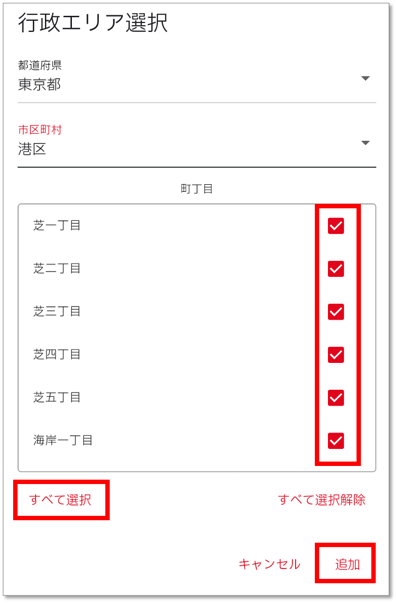
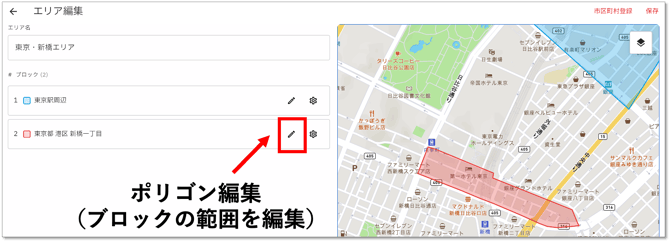
- ブロックが作成されると、指定した行政エリア名でブロックが登録されます。鉛筆マークからは作成したブロックの範囲を編集(ポリゴン編集)することができます。
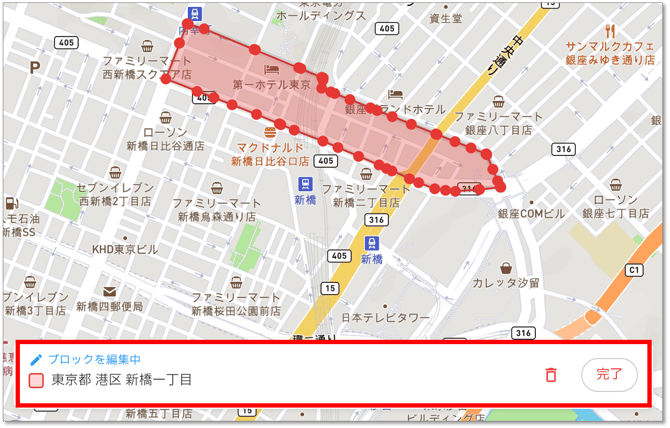
- ブロックの範囲を編集中は地図上に「ブロック編集中」と表示されます。「完了」で編集完了、「削除」でブロックを削除できます。ただし、どちらも右上の「保存」をクリックするまでは、保存されません。
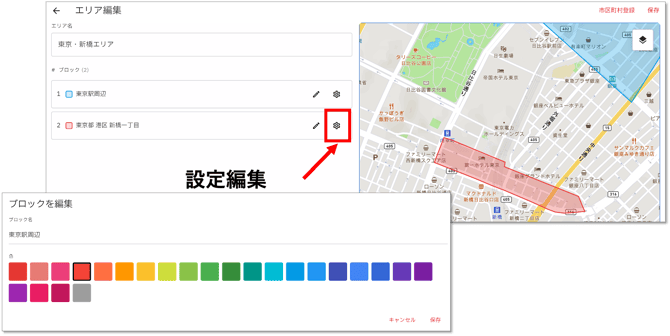
- ブロック名を変更や色の変更は、⚙️マークから行います。編集完了したら保存をクリックします。
- ブロックの担当者を設定することができます。(初期値は全員)
ユーザー一覧が表示されるので、担当者にチェックを入れ、「完了」をクリックします。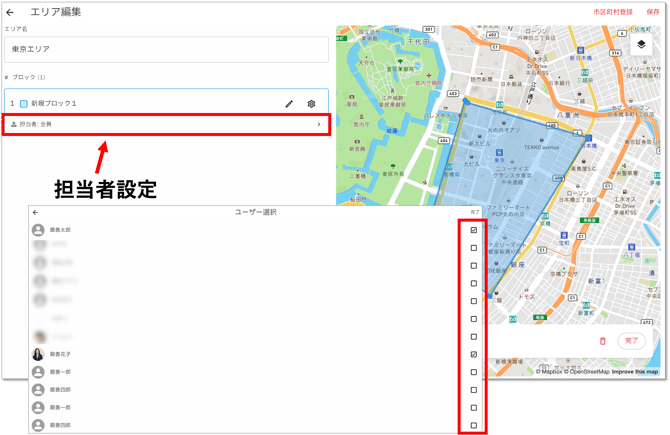
- エリア編集画面右上の「保存」をクリックするとブロックが保存されます。
地図にエリアを表示する
cyzen proの地図画面では、作成したエリアを表示することができます。活動状況やスポットの地図表示の時に、エリアを表示してご利用ください。
🎥 動画で見る(PC)
🎥 動画で見る(アプリ)
- 地図右側にある
 マークをタップし、地図の設定を開きます。
 - エリアの表示のところに、作成したエリアが表示され、
 で開くと作成したブロックが表示されます。
 - 表示したいブロックにチェックを入れます。
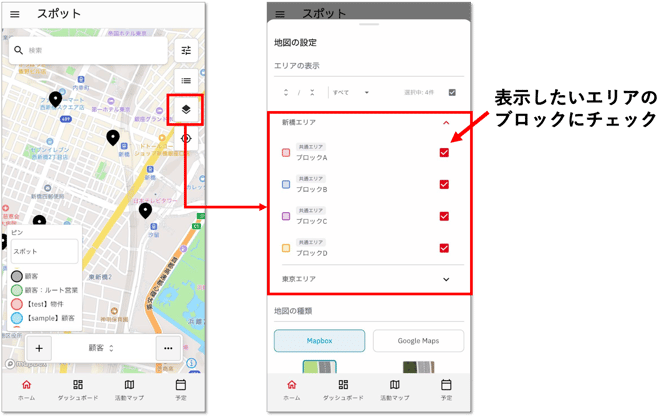
- 地図に戻るとチェックを入れた各ブロックが地図上に表示されます。