cyzen proでスポットを追加する方法を説明します。詳細マニュアルはこちら
スポットの個別登録
🎥 PCでのスポット個別登録方法を動画で見る
🎥 アプリでのスポット個別登録方法を動画で見る
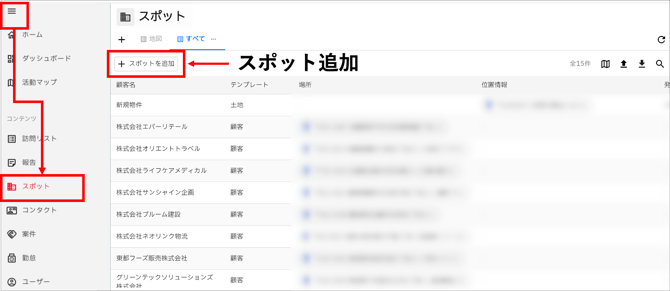
- ログインし、メニューからスポット画面を開きます。
- 「スポットを追加する」からスポットを追加できます。
- スポットのテンプレートが複数存在している場合は、テンプレートを選択します。
※テンプレートが1種類の場合はこの画面は省略されます。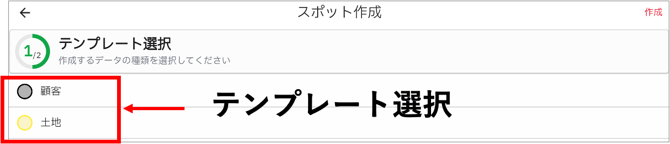
- 必要項目を入力、右上の「作成」でスポットの追加完了です。
※ テンプレートでスポット名自動補完の設定をしている場合は、スポット名未入力でも自動で設定されます。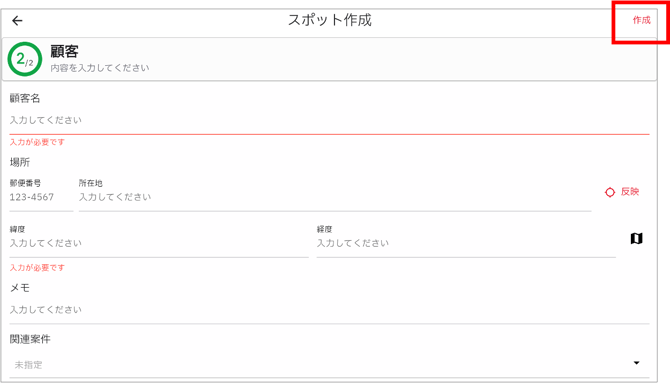
スポットの一括登録
🎥 スポット一括登録方法を動画で見る
PCでは、スポットの一括登録ができます。
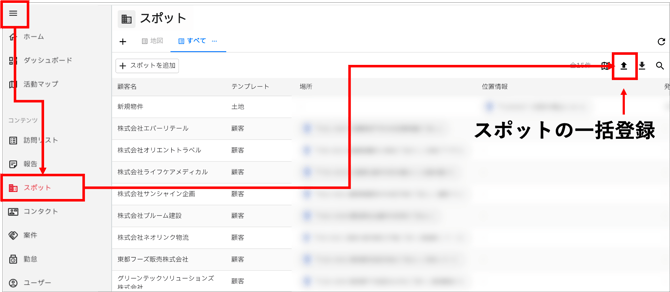
- PCでcyzen proにログインし、左側の「≡」から「スポット」をクリックします。
- スポット画面が開いたら、右上にある「↑」をクリックします。
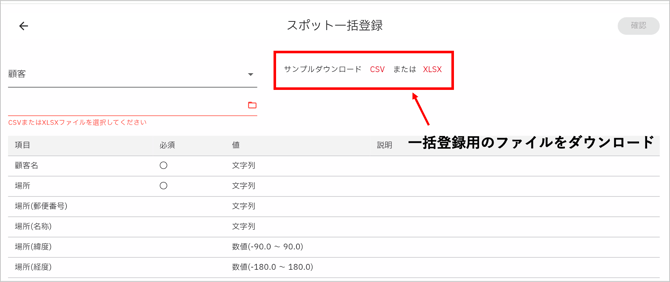
- 一括登録用のファイルをダウンロードします。対象のテンプレートを選んで、CSVもしくはXLSXファイルをクリックします。
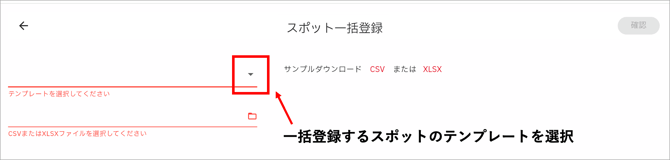
- サンプルファイルに登録内容を設定したら、スポット一括登録画面で再度テンプレートを選択し、ファイルをアップロードします。
📌 入力時の注意事項
◆ 一括登録画面で「必須」に◯がついている項目は必ず入力してください。ただし、テンプレートでスポット名自動補完の設定をしている場合は、スポット名未入力でも自動で設定されます。
◆ 1つの「オブジェクト選択」項目に複数登録したい場合は、改行して入力してください。 - 画面右上の「確認」をクリックします。
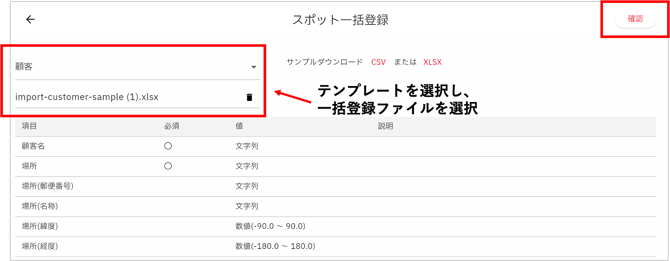
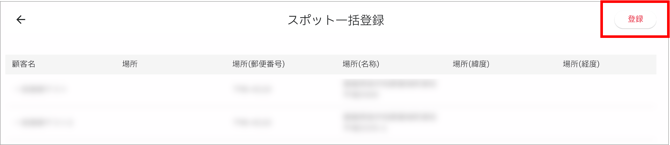
- 登録内容確認画面が表示されるので、確認後「登録」をクリックします。登録が完了したらスポット一覧で確認してください。
⚠️ 住所が特定しきれない場合
入力された住所から正確な位置を特定できない場合でも、登録は成功します。その際は、近い座標を仮の位置として登録します。
-
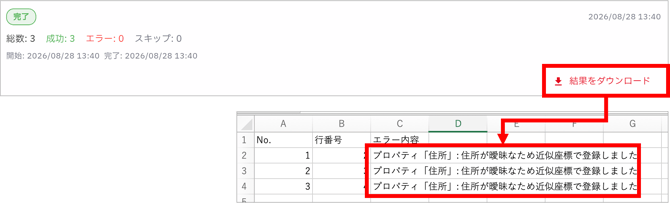
一括登録の結果ファイルをダウンロードすると、「住所が曖昧なため近似座標で登録しました」と表示されます。
-
該当のスポットを開くと「正確な地理座標を取得できていません」と表示されます。
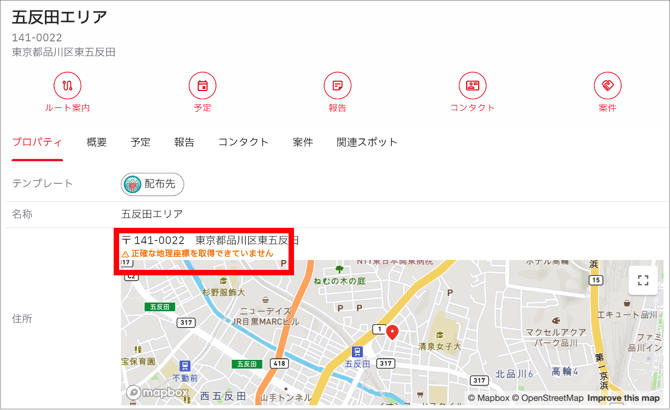
📌 表示された場合は、スポットの位置を地図上で確認し、必要に応じて修正してください。位置がずれたままだと、チェックインや訪問実績が正しく記録されない場合があります。
スポットを地図画面から登録
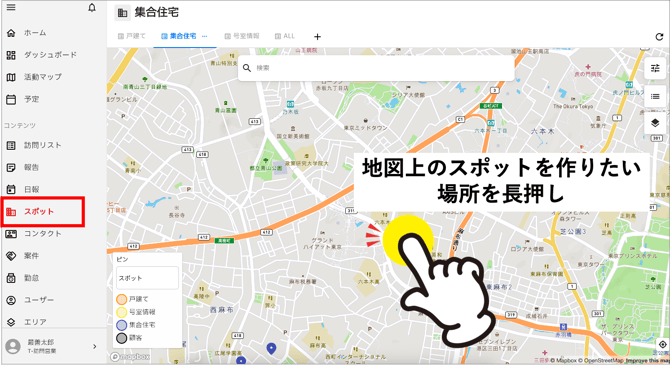
スポット画面を地図表示させて、地図上を長押しすることでその場所にスポットを作成することができます。